

 Home
Home
-
Aula | Fine del supportoIniziare con Classroom
Panoramica delle caratteristiche dell'aula
Annuncio EOS
ViewSonic annuncia l'Ufficiale Fine del Servizio (EOS) per myViewBoard Classroom, a partire dal 31 dicembre 2025. Dopo questa data, la piattaforma Classroom non sarà più accessibile o supportata.
Per maggiori dettagli, consulta gli articoli qui sotto:
FAQ: Informazioni sulla Fine del Servizio di Classroom
Importante
La data EOS si applica a livello globale, con l'eccezione di Taiwan. Gli utenti di Taiwan manterranno l'accesso a myViewBoard Classroom fino a gennaio 2027.
Classroom è uno strumento progettato appositamente per colmare il divario tra insegnanti e studenti attraverso una piattaforma di apprendimento visivo online. Include tutti gli strumenti necessari per interagire con gli studenti, oltre a fornire loro gli strumenti per partecipare con te e con i loro compagni di classe.
Questo articolo descrive le funzionalità disponibili per insegnanti e studenti durante l'utilizzo di myViewBoard Classroom.
Canvas dell'insegnante
Dopo aver aperto Classroom, agli insegnanti viene presentata una tela bianca e molti strumenti per iniziare la lezione.
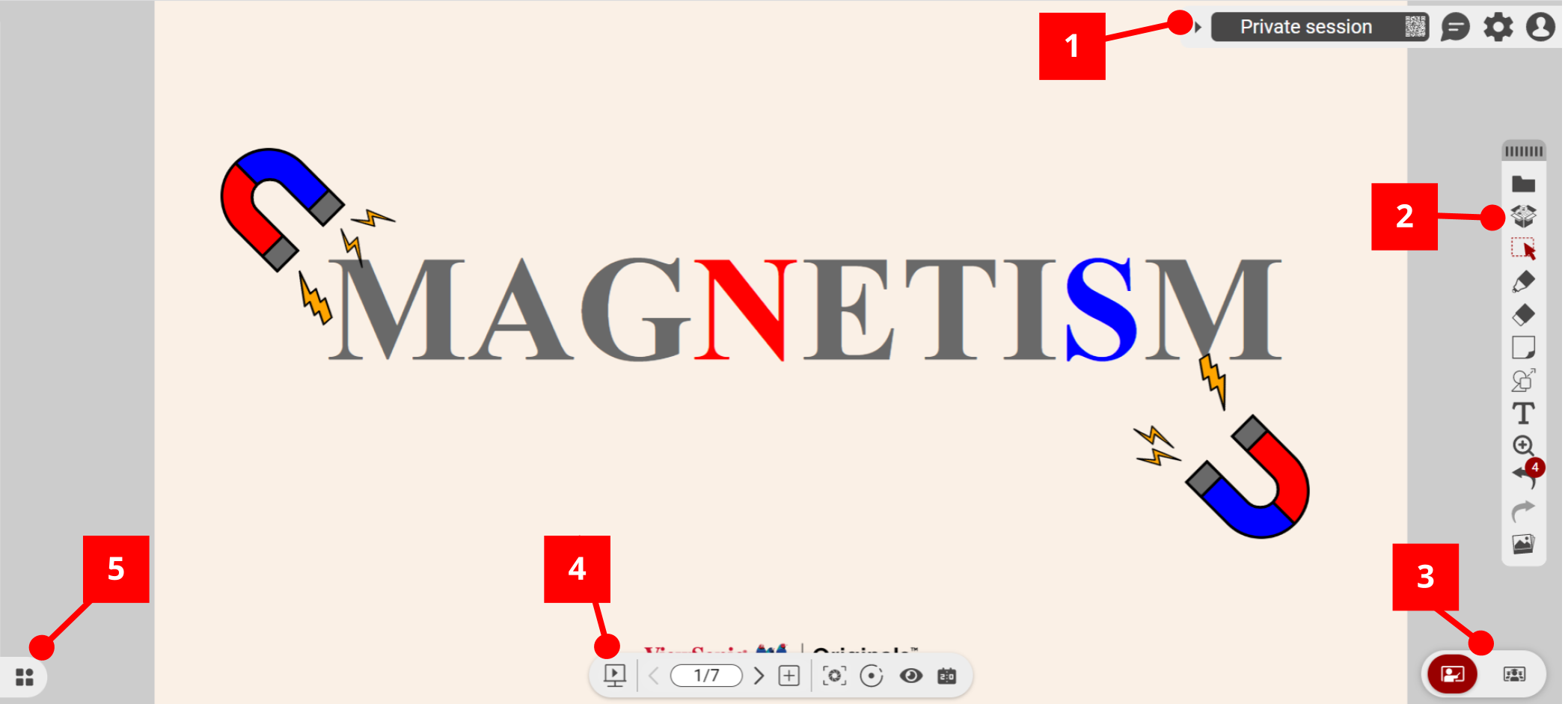 Panoramica dell'interfaccia del canvas dell'insegnante durante una sessione Classroom in corso. Barre degli strumenti e pulsanti evidenziati.
1. Barra delle impostazioni
 |
Profilo Visualizza le informazioni del tuo account, termina la sessione in corso o consulta la politica sulla privacy e i termini di servizio. |
 |
Impostazioni Personalizza le impostazioni generali di Classroom e di condivisione e collaborazione dei contenuti. Connetti account di archiviazione cloud e altro. |
 |
Chat Visualizza le chat della sessione e dei gruppi. Hai la possibilità di abilitare o disabilitare i privilegi di chat. |
 |
Unisciti tramite codice QR Mostra il codice QR della sessione e l'URL per consentire agli studenti di unirsi utilizzando i loro dispositivi personali. |
2. Barra degli strumenti principale
.png) |
File Crea, importa e salva file. Inoltre, condividi un file della sessione tramite scansione del codice QR. |
 |
Magic Box1 Usa Magic Box per accedere ai file nel tuo dispositivo o nell'archiviazione cloud. Inoltre, sfoglia video di YouTube, apri pagine web, inserisci widget animati, cerca immagini e sfoglia modelli 3D. |
 |
Strumento di selezione Seleziona, sposta e modifica oggetti. |
 |
Strumento penna Disegna tratti a mano libera. Premi due volte e seleziona tra diverse penne per creare effetti diversi. |
 |
Gomma Cancella oggetti. Premi due volte per selezionare opzioni come lasso e cancella tutto. |
 |
Note adesive Scrivi testo su note adesive di diversi colori che possono essere spostate come oggetti all'interno della tela. |
 |
Forme e linee Crea forme, linee, forme 3D e tabelle di molti colori. Scegli lo spessore della linea e l'opacità. |
 |
Testo Aggiungi testo sulla tela. Regola il font, la dimensione, il colore e la formattazione. |
 |
Zoom Ingrandisci o riduci la tela utilizzando un cursore. Sposta la tela dopo aver ingrandito nella finestra di anteprima. |
 |
Annulla Annulla l'ultima azione sulla pagina corrente. |
 |
Ripeti Ripeti l'ultima azione sulla pagina corrente. |
 |
Sfondi Imposta il tuo sfondo preferito. Seleziona tra gli sfondi originali di ViewSonic per materia, sfoglia le immagini del tuo account di archiviazione cloud, cerca immagini o imposta uno sfondo colorato. |
Elimina
3. Gruppi
 |
Modalità Lezione Per condividere il canvas dell'insegnante con l'intera classe. Gli studenti potranno solo visualizzare il canvas dell'insegnante in questa modalità. |
 |
Discussione di Gruppo Per raggruppare gli studenti in gruppi predefiniti per la collaborazione in classe. Gli studenti possono visualizzare solo il canvas del gruppo assegnato in questa modalità. Gli insegnanti possono gestire le pagine del canvas di ogni gruppo tramite la gestione delle pagine. |
4. Barra di gestione della classe
 |
Modalità Preparazione e Presentazione Passa alla modalità presentazione per visualizzare il contenuto a schermo intero. Questo nasconde l'intestazione, la gestione della classe e gli strumenti della barra principale. |
 |
Gestione delle pagine Mostra il numero di pagina corrente rispetto al totale delle pagine. Premi le frecce avanti e indietro per navigare tra le pagine del canvas. Premi  per aggiungere una nuova pagina. per aggiungere una nuova pagina. |
 |
Cattura Schermo Fai uno screenshot di un'area selezionata di una delle tue schede del browser, finestra o dell'intero schermo. Aggiungi lo screenshot al canvas, condividilo tramite codice QR, caricalo su un account di archiviazione cloud o scaricalo. |
 |
Registra Schermo Registra una delle tue schede del browser, una finestra o l'intero schermo. Clicca su stop per condividere la registrazione tramite codice QR, caricala su un account di archiviazione cloud o scaricala (in formato file WEBM o MP4). |
 |
Attenzione su di me Ottieni l'attenzione degli studenti visualizzando un messaggio che occupa l'intero schermo di ogni studente. Hai la possibilità di personalizzare il messaggio nelle impostazioni. |
 |
Tabellone Traccia e premia punti agli studenti o ai gruppi durante una sessione. |
5. Dashboard
EliminaCanvas dello studente
Dopo aver acceduto al portale Classroom e essersi uniti alla sessione di un insegnante, gli studenti avranno una vista del canvas e degli strumenti che possono utilizzare per partecipare alla lezione. Scopri di più sull'interazione degli studenti.
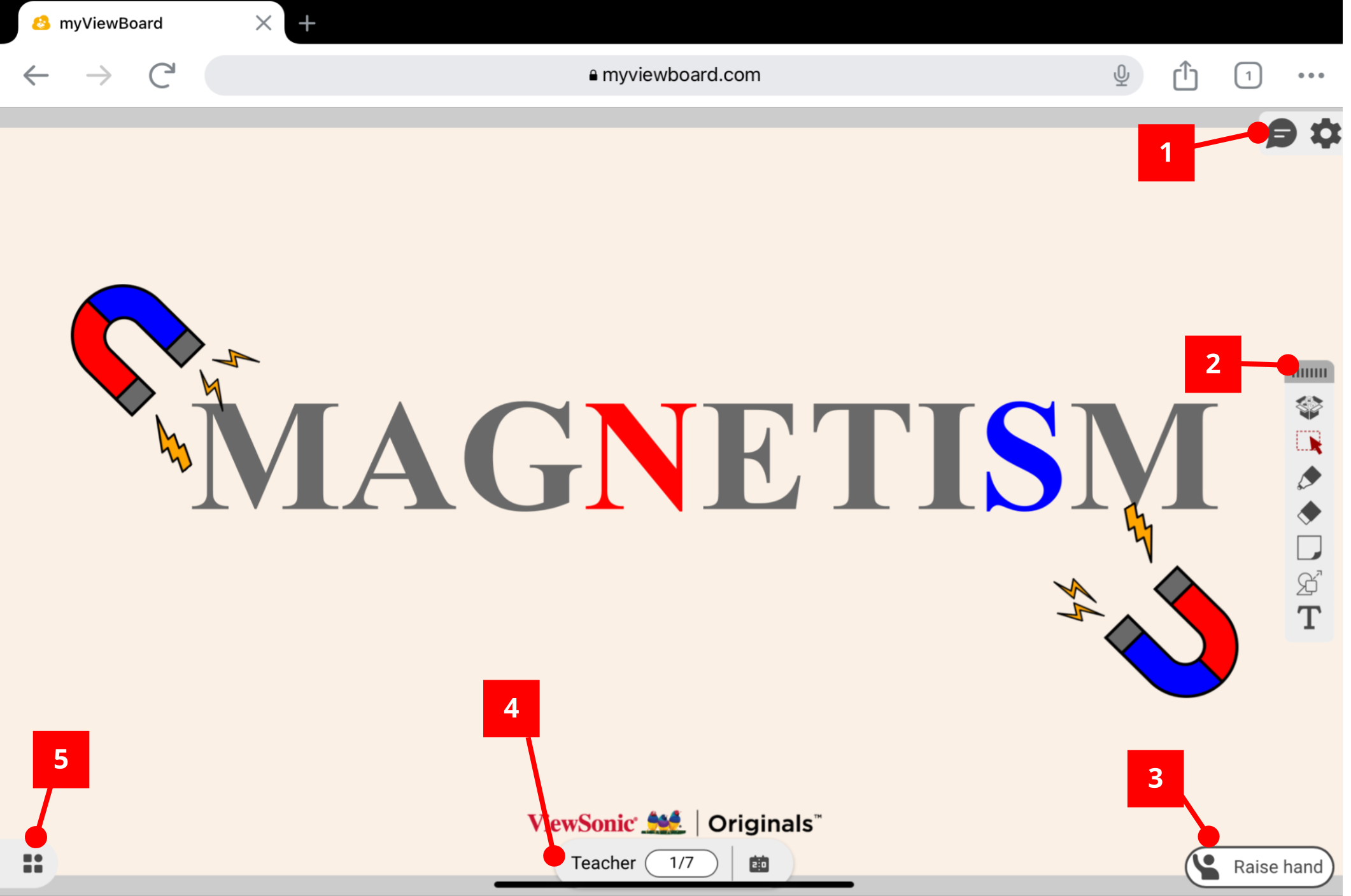 Panoramica dell'interfaccia del canvas dello studente dopo essersi unito a una sessione Classroom in corso. Pulsanti e barre degli strumenti evidenziati.
1. Barra delle impostazioni
 |
Chat A seconda di come un insegnante ha impostato i privilegi di chat, gli studenti possono inviare messaggi in una chat pubblica o in una chat visibile solo al loro gruppo assegnato. |
 |
Impostazioni Cambia la lingua dell'interfaccia di Classroom, oltre ad avere accesso al supporto, se necessario. |
2. Barra degli strumenti principale
 |
Magic Box Gli studenti possono caricare un'immagine dal disco locale del loro dispositivo o cercare online un'immagine da condividere durante una discussione in classe. |
 |
Strumento di selezione Seleziona, sposta e modifica oggetti. |
|
Strumento penna Disegna tratti a mano libera. Premi due volte e seleziona tra diverse penne per creare effetti diversi. |
|
Gomma Cancella oggetti. Premi due volte per selezionare opzioni come lasso e cancella tutto. |
|
Note adesive Scrivi testo su note adesive di diversi colori che possono essere spostate come oggetti all'interno della tela. |
|
Forme e linee Crea forme, linee, forme 3D e tabelle di molti colori. Scegli lo spessore della linea e l'opacità. |
|
Testo Aggiungi testo sulla tela. Regola il font, la dimensione, il colore e la formattazione. |
3. Alza la mano
 |
Alza la mano Alza la mano per indicare all'insegnante che uno studente ha una domanda o vorrebbe contribuire con qualcosa. |
4. Gestione della classe
 |
Gestione delle pagine Visualizza il numero corrente e totale delle pagine della lezione. |
|
Tabellone Visualizza il conteggio corrente del tabellone per gruppi e studenti. |
5. Dashboard
 |
Dashboard Visualizza i gruppi che l'insegnante ha creato e gli studenti in ciascun gruppo. |