

 Startseite
-
Getting Started with CompanionCompanion interaction with WhiteboardIT support with Companion
Bei Companion anmelden
Auf der Anmeldeseite von Companion stehen den Benutzern mehrere Optionen zur Anmeldung zur Verfügung. Oben links können Benutzer auf das  Symbol für einstellungsbezogene Informationen und zum Senden von Feedback klicken.
So funktioniert die Anmeldung
Wählen Sie Ihre Rolle aus, um sich anzumelden und Companion in einer der folgenden Rollen zu verwenden:
- Gastgeber/IT-Administrator
- Teilnehmer
- Gast
Anmeldung für Gastgeber/IT-Administrator und Teilnehmer
- Melden Sie sich mit dem Google-, Microsoft- oder Apple-Konto an, mit dem Sie Ihr myViewBoard-Konto registriert haben:
-
 Mit Google anmelden
 -
 Mit Microsoft anmelden
 -
 Mit Apple anmelden
-
- Melden Sie sich mit Ihrer E-Mail-Adresse an:
- Geben Sie Ihre E-Mail-Adresse an.
- Drücken Sie Anmelden.
- Geben Sie dann Ihr Passwort ein.
- Drücken Sie Anmelden.
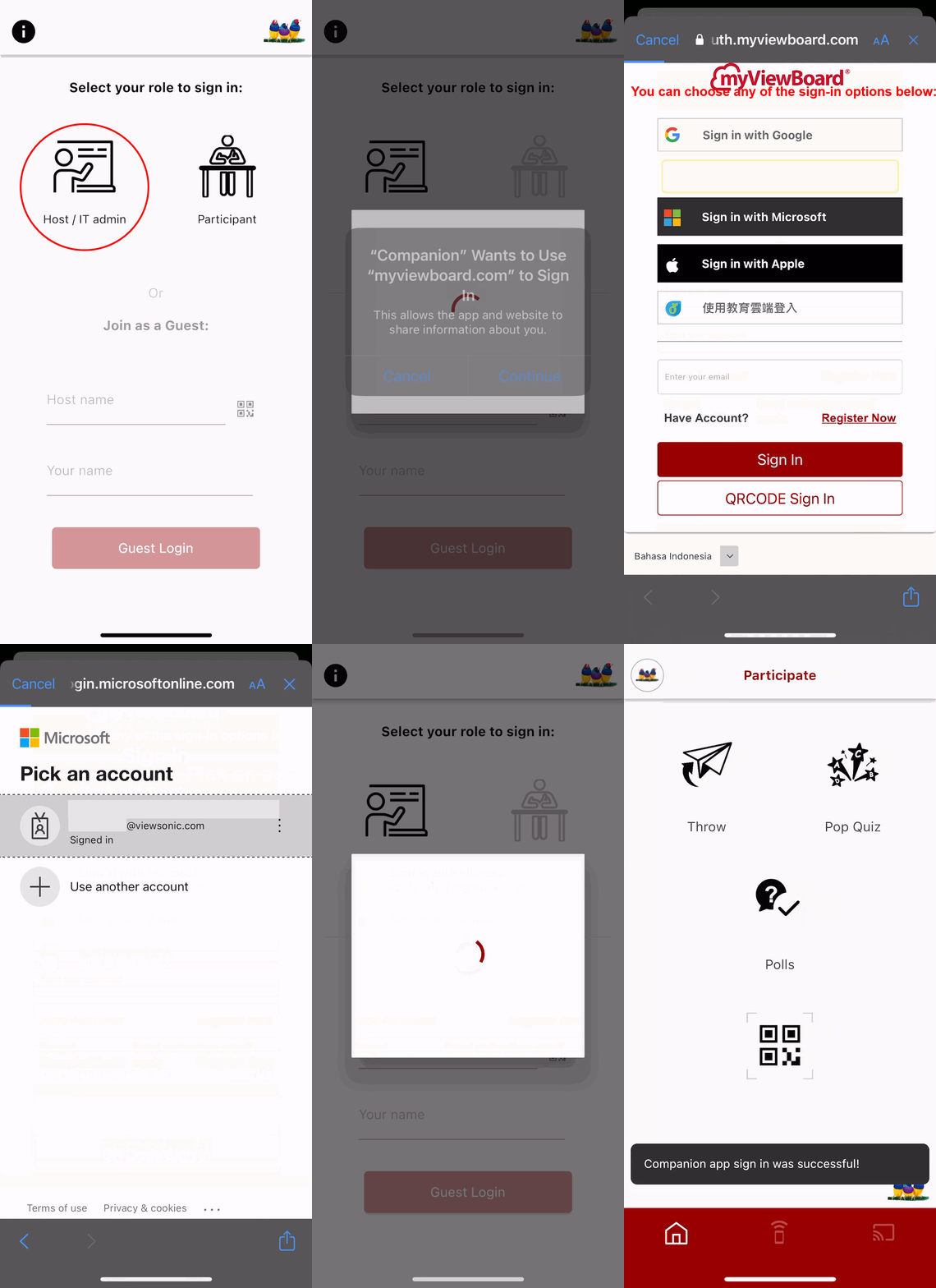
Host/IT-Administrator

Teilnehmer
Sie haben noch kein Konto?
Registrieren: Wenn Sie noch kein myViewBoard-Konto erstellt haben, können Sie dies unter https://myviewboard.com/signup tun. Um die myViewBoard Suite und ihre Funktionen optimal nutzen zu können, wird die Registrierung empfohlen.
Als Gast beitreten
Wenn Sie kein myViewBoard-Konto haben und Companion trotzdem für die Zusammenarbeit bei der Arbeit verwenden möchten, geben Sie den Hostnamen und Ihren Namen in die angegebenen Felder ein.
Alternativ können Sie mit der Companion App den QR-Code der Whiteboard -Sitzung scannen, an der Sie teilnehmen möchten. Sobald Sie angemeldet sind, können Sie die Companion App als Fernbedienung für Ihre Whiteboard Sitzungen für Windows, Android und iOS verwenden.
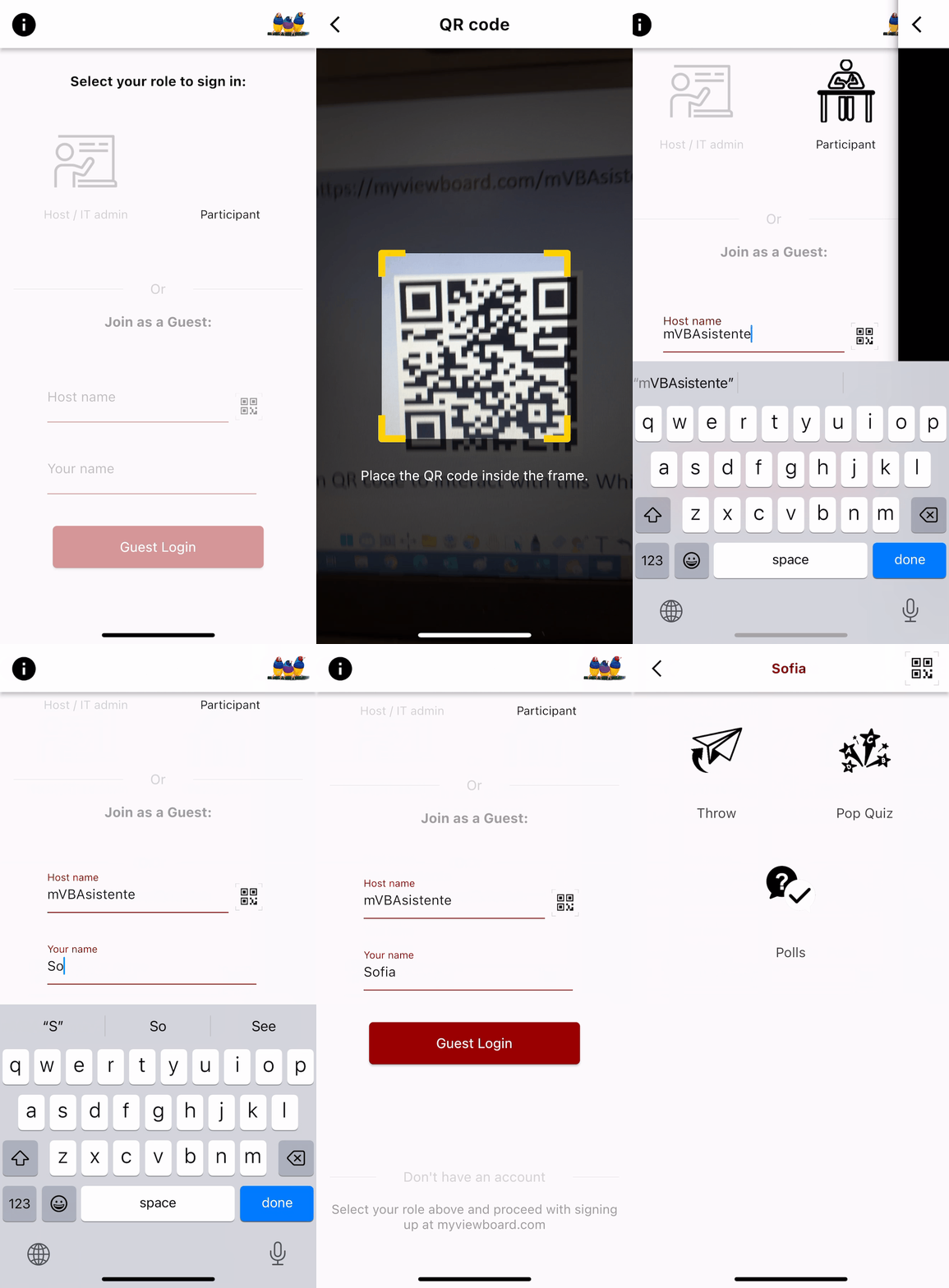
Gastanmeldung mit per QR-Code eingetragenem Gastgebernamen.
Sitzungskennwort beim Beitritt
Wenn der Host der Whiteboard -Sitzung ein Sitzungskennwort festgelegt hat, muss der Companion Benutzer dieses Sitzungskennwort eingeben, unabhängig davon, ob er sich als Teilnehmer oder Gast anmeldet.
In solchen Fällen sollte der Gastgeber sein Sitzungskennwort aus myViewBoard Whiteboard heraus weitergeben und der Companion Benutzer wird aufgefordert, dieses Kennwort zusammen mit dem Gastgebernamen einzugeben.
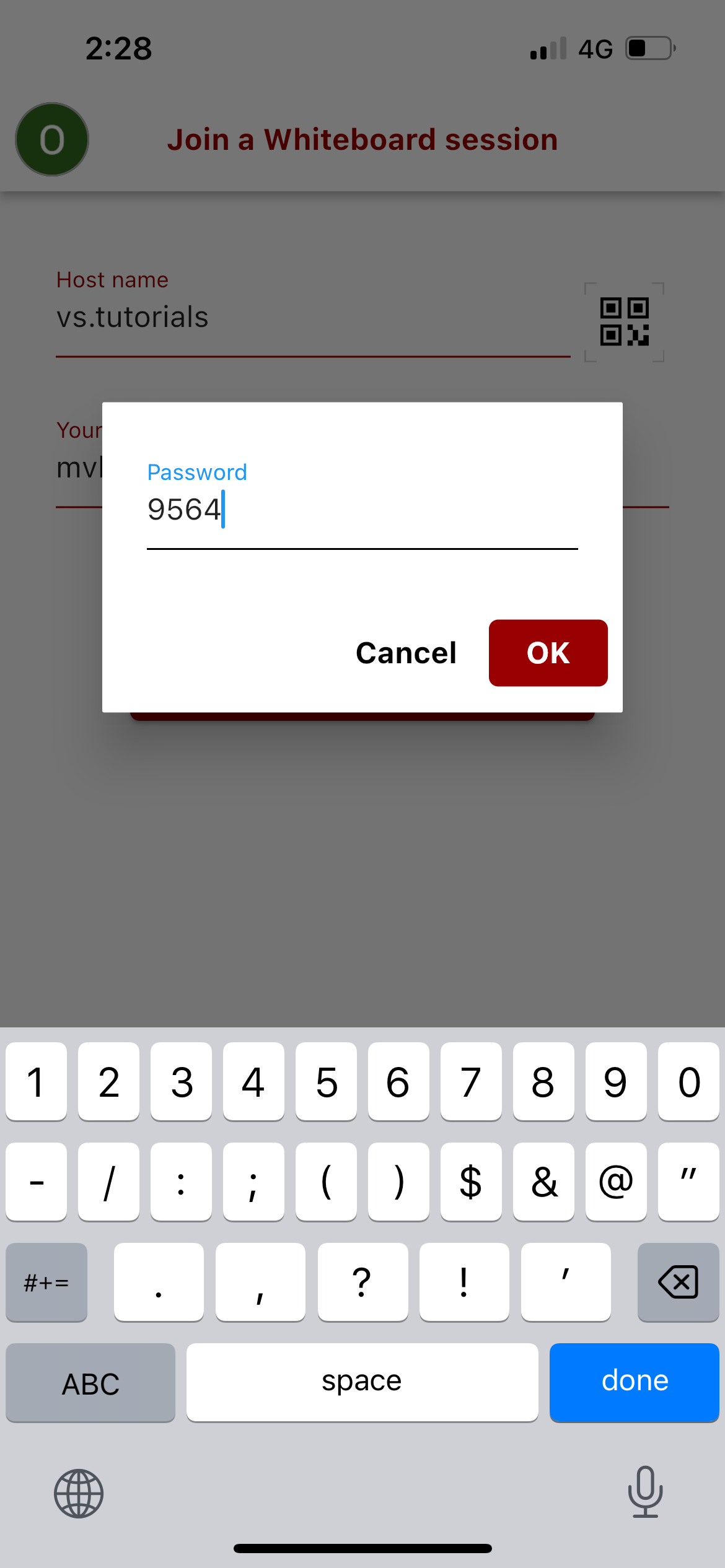
Dialog zum „Sitzungskennwort“ beim Beitritt nach der Anmeldung.
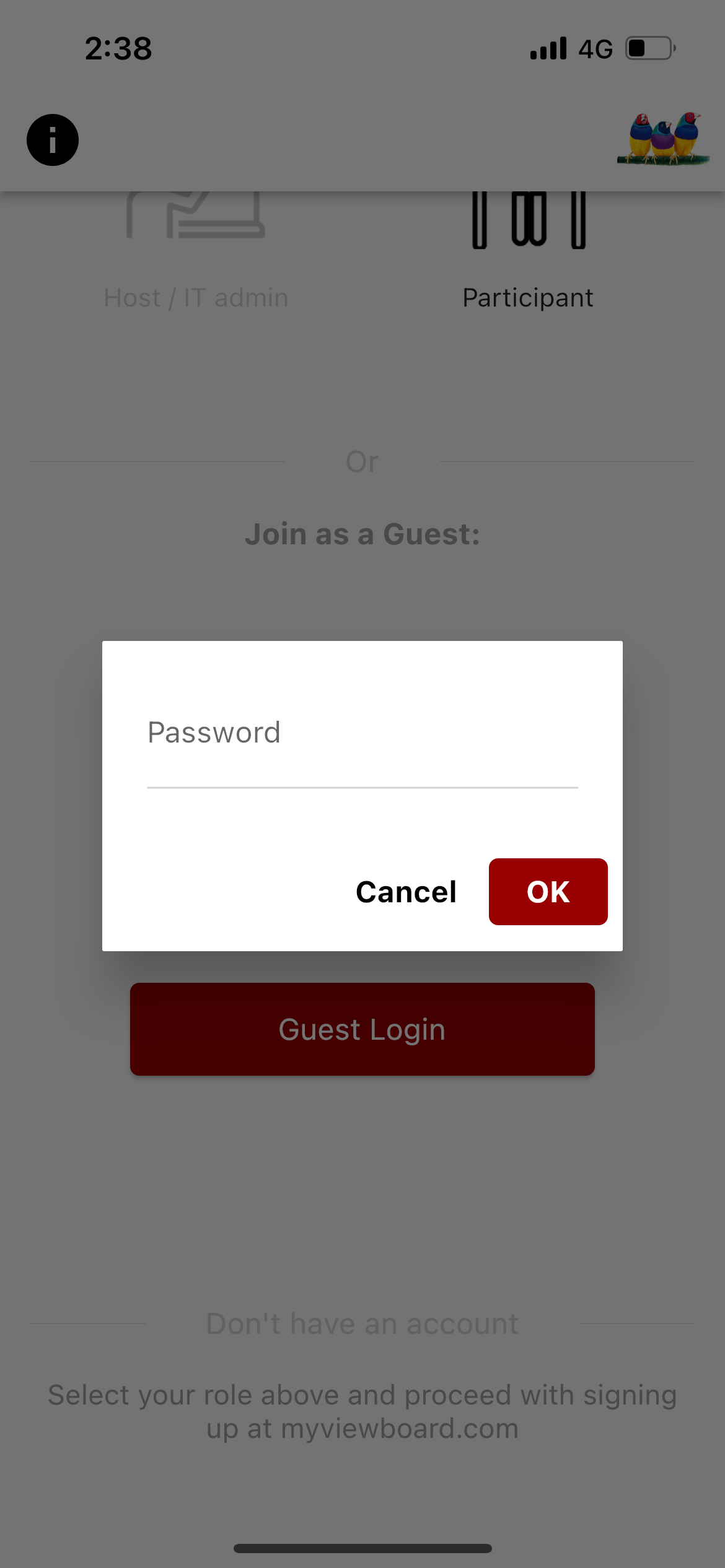
Dialogfeld „Sitzungskennwort“ beim Beitritt als Gast.
Wenn Sie sich als Host/IT-Administrator angemeldet haben, ist kein Sitzungskennwort erforderlich. Wenn Sie jedoch an der Whiteboard-Sitzung teilnehmen möchten und nicht der Host der Whiteboard-Sitzung sind, ist ein Sitzungskennwort erforderlich. Erfahren Sie mehr über die Teilnahme über Magic Box-Funktionen.
Wenn Sie sich mit demselben Konto angemeldet haben wie als myViewBoard Whiteboard Host, werden Sie nicht nach einem Sitzungskennwort gefragt.