

Dołącz do sesji Whiteboard z Companion.
Szybko wchodź w interakcje z sesjami Whiteboard za pomocą myViewBoard Companion.
Użytkownicy Companion mogą wprowadzać informacje o sesji hosta podczas logowania się za pomocą konta myViewBoard lub jako gość, albo podczas inicjowania interakcji za pomocą Pop Quiz, Throw lub Polls (tylko Windows).
Dołącz podczas logowania się lub jako gość
Dla uczniów logujących się za pomocą konta myViewBoard lub tych, którzy logują się jako goście, wymagane jest dołączenie do konkretnej sesji hosta podczas logowania. Dowiedz się więcej na stronie logowania Companion.
Podczas logowania się jako Host/Administrator IT wymagane są informacje o sesji hosta przy korzystaniu z funkcji Magic Box. (Zobacz poniżej.) W przeciwnym razie informacje o sesji hosta nie są wymagane podczas logowania.
Dołącz za pomocą funkcji Magic Box
Podczas inicjowania interakcji za pomocą dowolnej funkcji Magic Box (Pop Quiz, Throw i Polls), przed wysłaniem odpowiedzi do Whiteboard, użytkownik musi wprowadzić nazwę hosta lub zeskanować kod QR (który automatycznie wypełnia nazwę hosta). Jest to wymagane niezależnie od tego, czy użytkownik jest Gościem, Uczestnikiem czy Hostem/Administratorem IT.
Nazwa hosta znajduje się po lewej stronie paska tytułu Whiteboard. Dodatkowo, naciśnij nazwę sesji hosta, aby otworzyć wyskakujące okno z informacjami o sesji hosta.
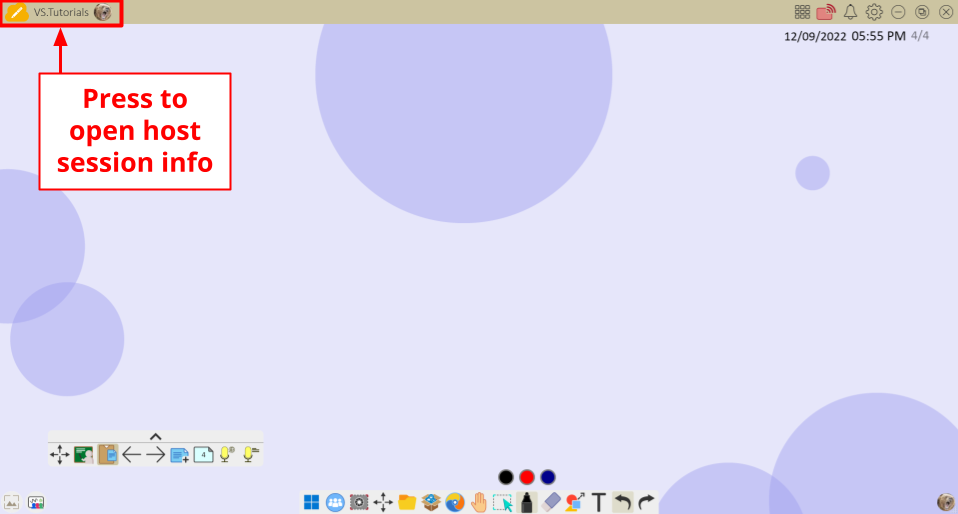 Przycisk informacji o sesji hosta znajduje się po lewej stronie paska tytułu Whiteboard.
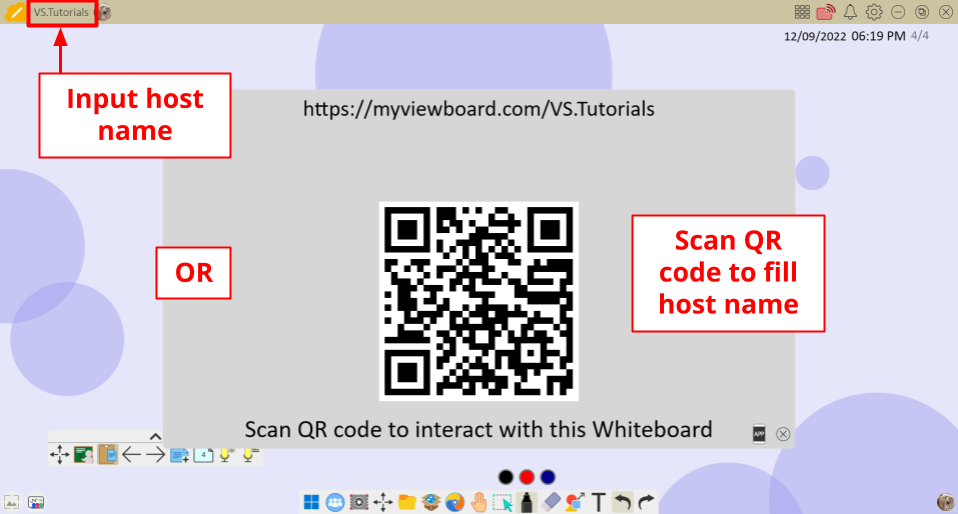 Wprowadź nazwę hosta po lewej stronie lub zeskanuj kod QR, aby wysłać odpowiedź do właściwej sesji Whiteboard.
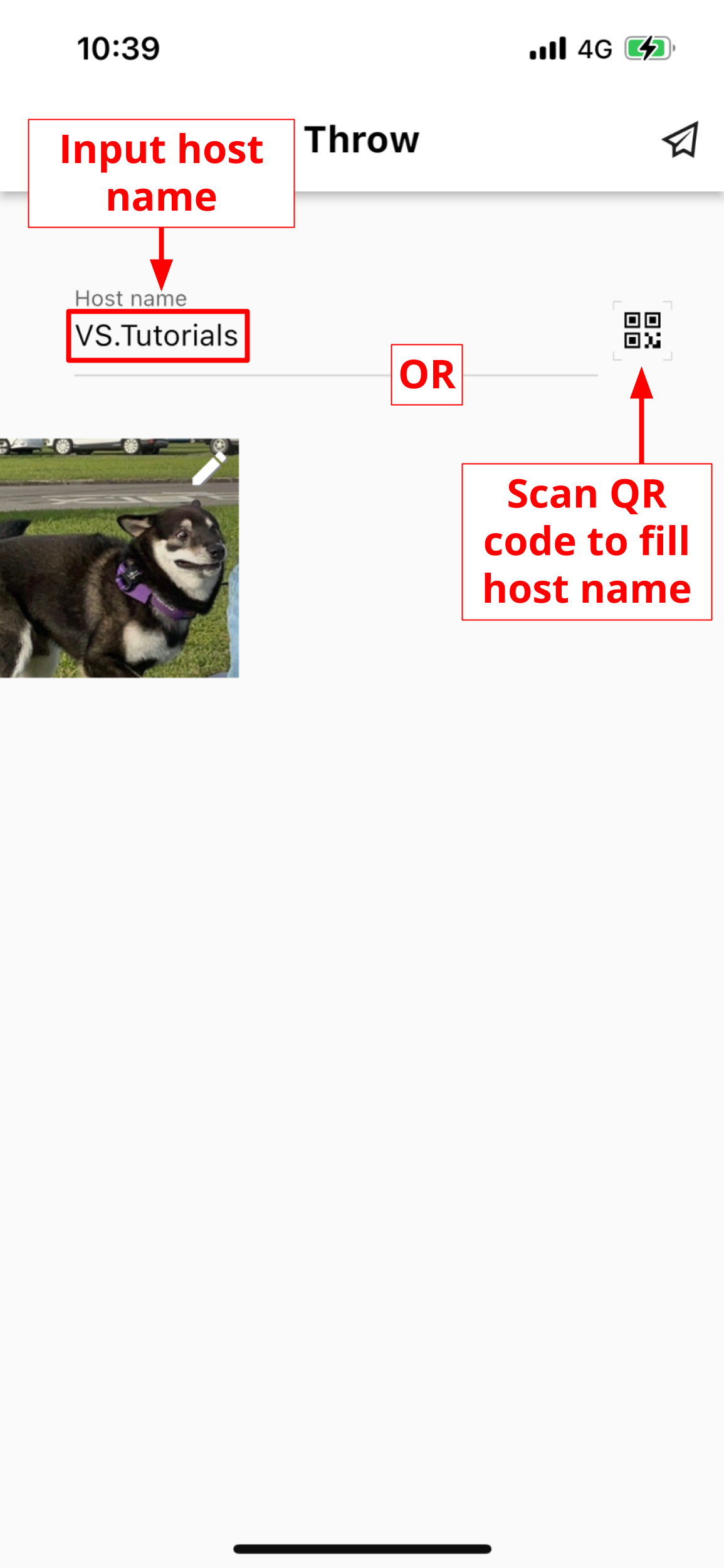 Przykład wprowadzania nazwy hosta za pomocą Throw.
Specjalna interakcja hosta
Nauczyciele zalogowani jako Host mają specjalne opcje interakcji z myViewBoard Whiteboard. W pewnym sensie, po zalogowaniu się do aplikacji Companion za pomocą tego samego konta, na które są zalogowani w Whiteboard, są już połączeni ze swoją sesją i mogą wchodzić w interakcję za pomocą Whiteboard Control lub zarządzać Wireless Presentation.