

Uczestniczenie w zajęciach z towarzyszem
Szybko wchodź w interakcję z sesjami Whiteboard za pomocą Companion.
Jako Host, Uczestnik i Gość, Przesyłaj plik lub odpowiadaj na Quiz lub Ankietę w każdej trwającej sesji Whiteboard. Wystarczy wpisać nazwę hosta lub wybrać jednego z listy hostów, z którymi wcześniej współpracowałeś.
Przegląd ekranu Uczestnictwo
Po zalogowaniu się do Companion, uzyskasz dostęp do ekranu Uczestnictwo. Jego interfejs zmienia się w zależności od roli użytkownika.
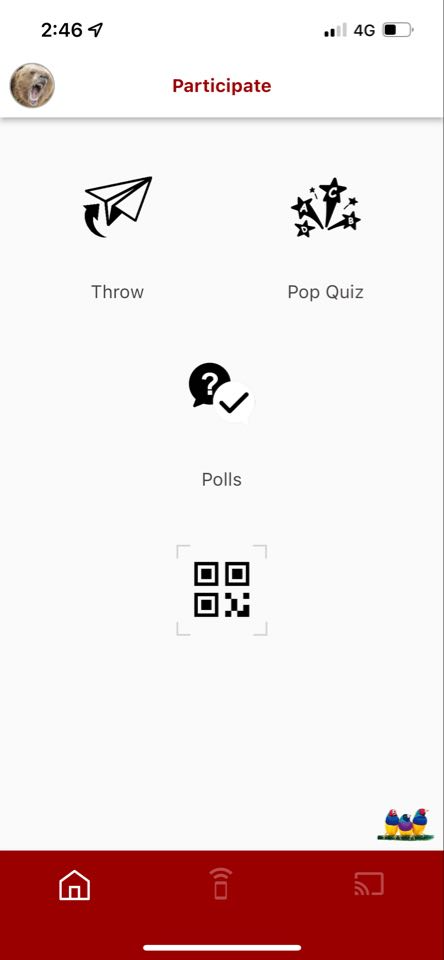 Ekran Uczestnictwo:
Host/Administrator IT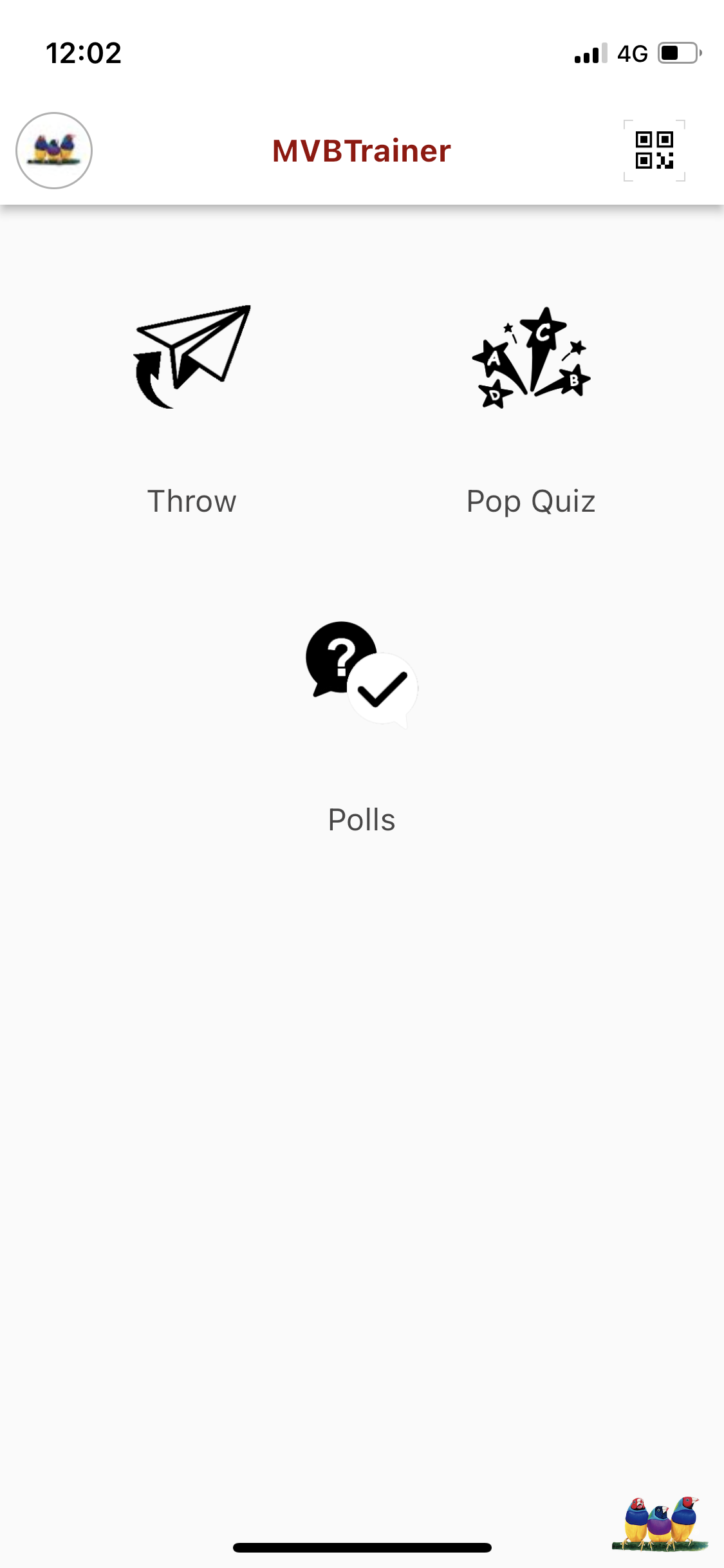 Ekran Uczestnictwo:
Uczestnicy 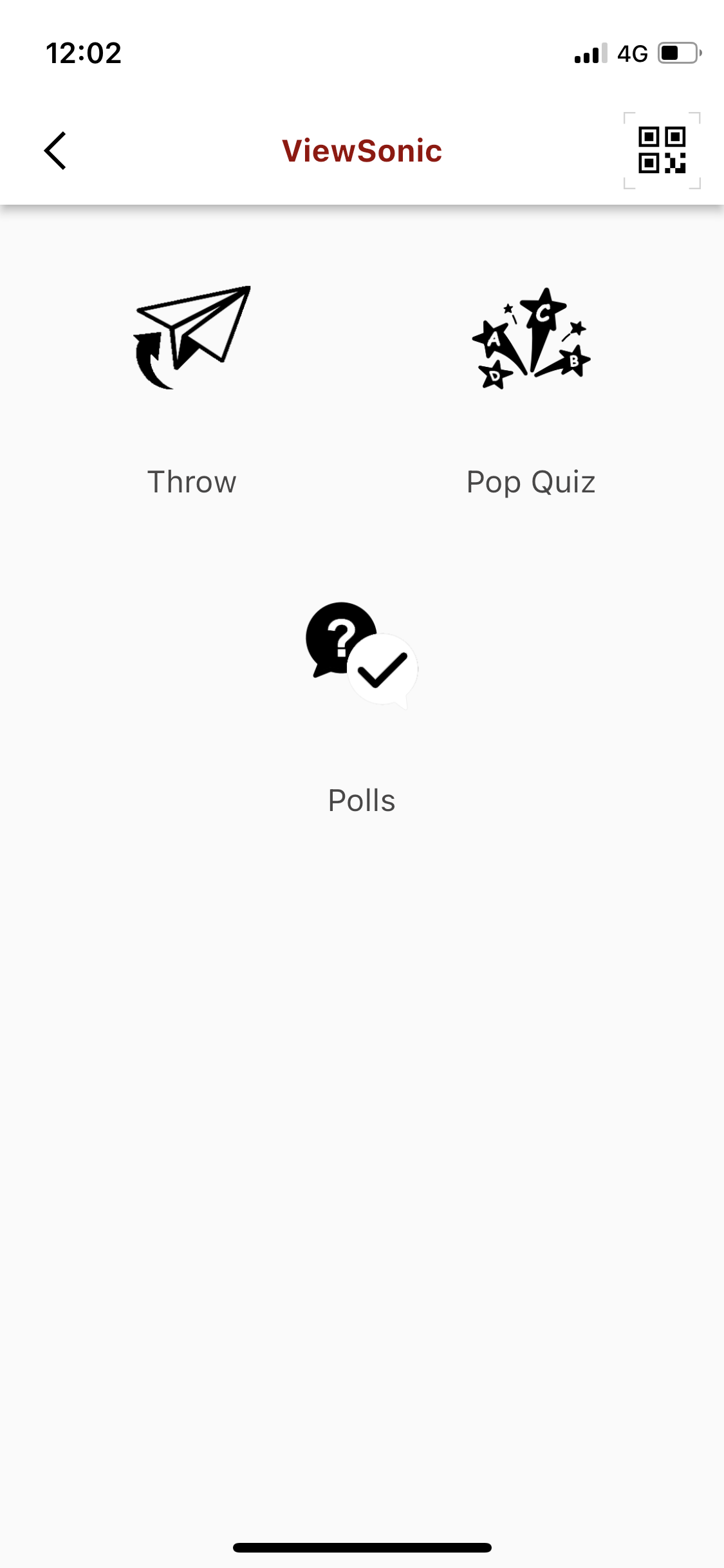 Ekran Uczestnictwo:
Goście
- Hostowie & Uczestnicy: Po zalogowaniu zobaczysz swoje zdjęcie profilowe/ikonę w lewym górnym rogu. Dotknij tego, aby przejść do ustawień i wylogować się z aplikacji.
- Goście (nie wymaga konta): Możesz zobaczyć swoje imię w środkowej części ekranu, wraz z ikoną kodu QR w prawym górnym rogu. Dotknij ikony kodu QR, aby zobaczyć historię wszystkich hostów, z którymi współpracowałeś.
Następujące funkcje są dostępne na ekranie Uczestnictwo dla hostów, uczestników i gości:
 Przesyłanie Przesyłanie |
Przesyłaj pliki, takie jak obrazy, do Whiteboard. |
 Quiz Quiz
|
Odpowiadaj na pytania quizu. |
 Ankiety Ankiety
|
Odpowiadaj na pytania ankietowe. |
 Kod QR Kod QR
|
Zaloguj się do Whiteboard, skanując kod QR. |
Jak uczestniczyć
Przesyłanie

Przesyłanie pozwala wszystkim użytkownikom udostępniać pliki lub zdjęcia z urządzenia mobilnego do sesji Whiteboard.
- Dotknij ikony Przesyłanie .
- Wybierz Aparat lub Przeglądaj, a następnie zrób zdjęcie lub wybierz plik.
- Na następnym ekranie wpisz nazwę hosta Whiteboard lub zeskanuj kod QR Whiteboard.
- Nazwa hosta to nazwa sesji Whiteboard, do której przesyłasz pliki. To pole jest automatycznie wypełniane ostatnim hostem, z którym współpracowałeś.
- Dotknij
 aby zobaczyć listę nazw hostów, do których wcześniej przesyłałeś pliki.
- Dotknij
 aby przesłać plik.
 - Jeśli przesyłanie się powiedzie, host sesji Whiteboard powinien otrzymać powiadomienie.

Historia przesyłania
Aby zobaczyć swoją historię Przesyłania i przywrócić pliki,
- Dotknij swojego awatara w lewym górnym rogu.
- Dotknij Historia przesyłania.
- Dotknij strzałki wstecz przy pliku, który chcesz przywrócić.
(Przywracanie plików zależy od połączenia sieciowego.)


Quiz

Za pomocą aplikacji Companion odpowiadaj na pytania quizowe za pomocą urządzenia mobilnego lub tabletu, aby host sesji mógł je przejrzeć i wyświetlić klasie.
Odpowiedz na pytanie quizowe za pomocą aplikacji Companion.
- Dotknij ikony Quiz.
- Użyj narzędzi długopis, tekst lub AI Pen, aby narysować lub napisać odpowiedź. Alternatywnie wybierz plik z urządzenia, dotykając
 .
. - Dotknij aby przesłać swój rysunek lub plik na płótno Whiteboard.
- Sesja Whiteboard otrzyma powiadomienie, pokazujące Twój plik.
Funkcje odpowiedzi na quiz
 Folder Folder
|
Dodaj obrazy z telefonu. Przeciągnij obraz do ikony kosza, aby go usunąć. |
 Przesuwanie Przesuwanie |
Jeśli włączone, wskazuje, że każdy obraz lub tekst na ekranie można przesunąć. |
 Narzędzie tekstowe Narzędzie tekstowe |
Naciśnij, aby dodać tekst. Przeciągnij tekst do ikony kosza, aby go usunąć. |
 Gumka Gumka |
Usuwaj kreski. (Aby usunąć tekst lub obrazy, przeciągnij je do ikony kosza.) |
 Długopis Długopis |
Dotknij, aby napisać odpowiedź ręcznie. Aby zmienić szerokość, dotknij ikony długopisu ponownie. |
.jpg) AI Pen AI Pen |
Rysuj, a następnie wybierz spośród wygenerowanych ikon na podstawie swojego rysunku. |
 Kolor Kolor
|
Zmień kolor aktywnego długopisu. |
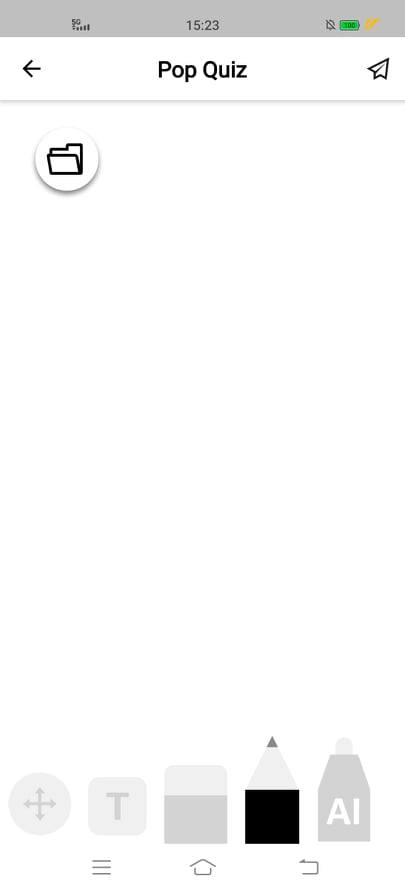 Interfejs Quiz w aplikacji Companion.
Ankiety (tylko Windows)

Ankiety pozwalają hostowi tworzyć pytania w różnych formatach w myViewBoard Whiteboard (tylko Windows). Uczniowie mogą następnie odpowiadać za pomocą funkcji Ankiety w Companion App.
- Naciśnij ikonę Ankiety, a następnie dołącz, wpisując nazwę hosta Whiteboard lub skanując kod QR dla Ankiety z sesji Whiteboard. (Dowiedz się więcej.)
- Wpisz swoje imię i naciśnij Dołącz.
- Gdy Ankieta rozpocznie się na Whiteboard, pytania ankietowe pojawią się w aplikacji Companion.
- Wybierz lub wpisz odpowiedzi (zależy od typu pytania).
- Naciśnij
 aby przesłać odpowiedź.
 - Odpowiedź zostanie zarejestrowana w sesji Ankiety do przeglądu przez hosta.
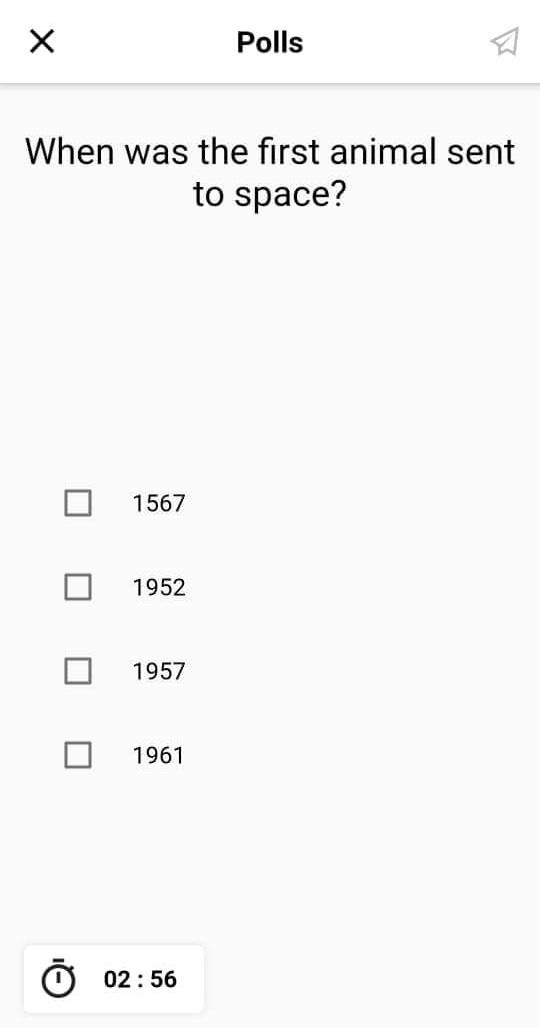 Przykład pytania wielokrotnego wyboru w Ankietach widzianego z aplikacji Companion.
Przegląd
Zapoznaj się z funkcjami ekranu Uczestnictwo w Companion według każdego profilu.