

Zaloguj się i zarządzaj Whiteboard za pomocą Companion
Interakcja z Whiteboard za pomocą urządzenia poprzez przekształcenie smartfona w asystenta nauki, aby uprościć nauczanie. Następujące funkcje są dostępne tylko dla nauczycieli zalogowanych jako Host/IT Admin.
Zarządzaj Whiteboard z dowolnego miejsca w sali
Dostęp do Whiteboard
Kod QR
Użyj aplikacji Companion App, aby zalogować się do Whiteboard za pomocą skanera kodów QR:
- Uruchom Companion App.
- Zaloguj się do Companion, jeśli jeszcze tego nie zrobiłeś.
- Kliknij
 , aby zeskanować kod QR wyświetlany na ekranie Whiteboard dla Windows, Android lub iOS.
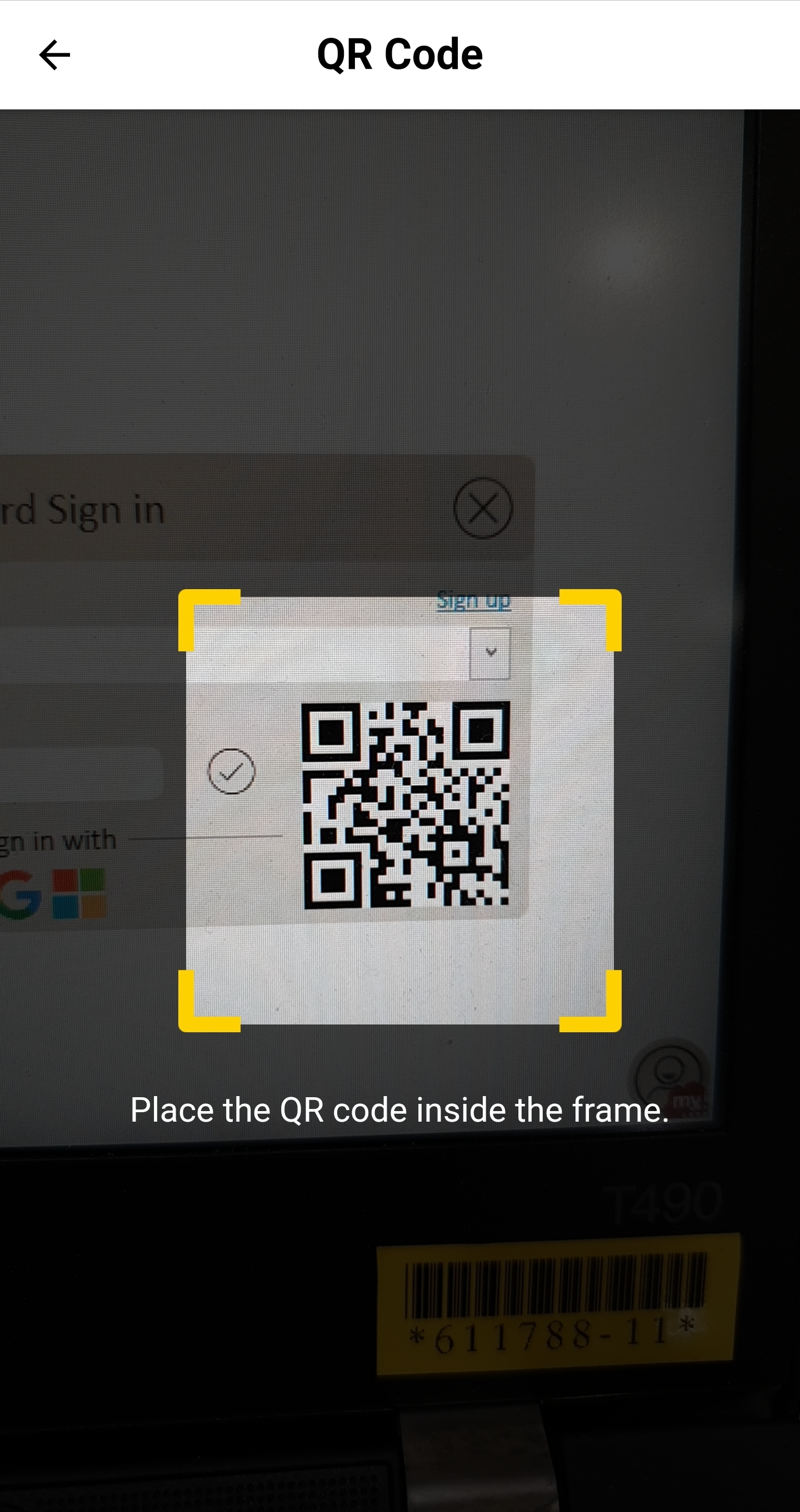 Użyj aparatu w telefonie, aby zeskanować kod QR w prawym dolnym rogu Whiteboard.
Zdalne sterowanie
Musisz zalogować się do Whiteboard za pomocą tego samego konta myViewBoard, którego używasz do logowania się do aplikacji Companion App, aby korzystać ze zdalnego sterowania.
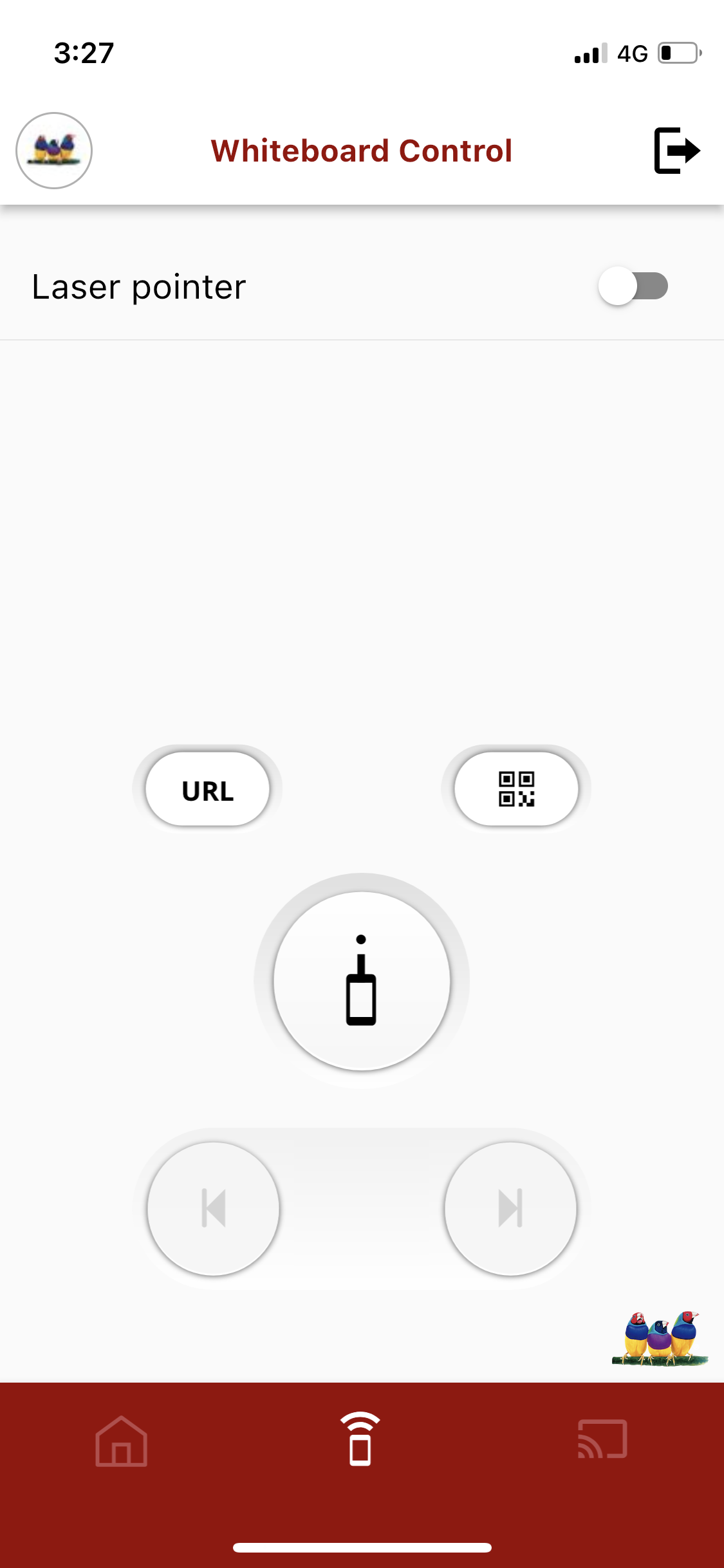 Włącz:
Wskaźnik laserowy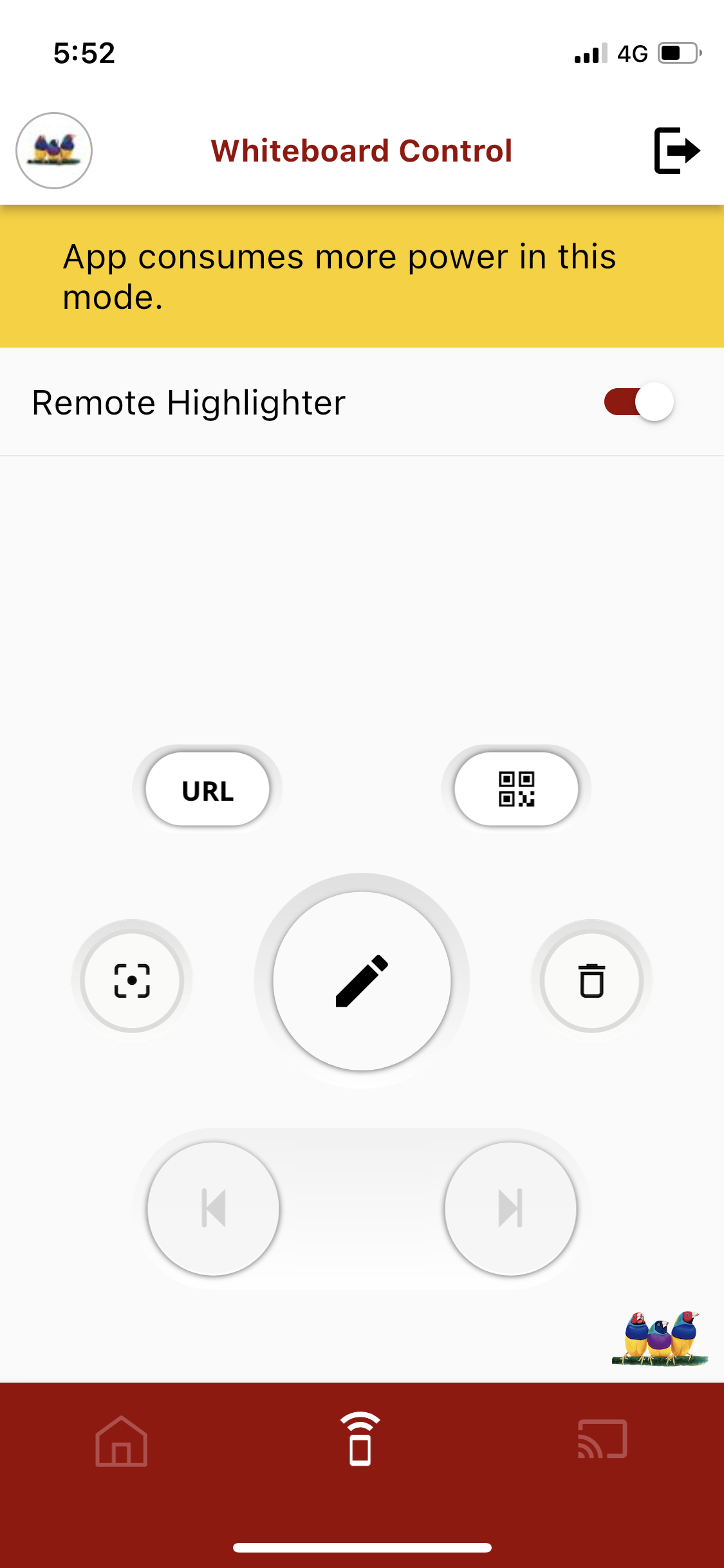 Dostęp:
Zaawansowane funkcje
Domyślne opcje zarządzania:
 URL URL
|
Wyświetl URL sesji Whiteboard oraz kod QR dla interakcji Throw, Pop Quiz i Polls. |
 Kod QR Kod QR
|
Zapisz sesję Whiteboard w powiązanej chmurze i wygeneruj kod QR, który uczniowie mogą użyć do pobrania pliku sesji. |
 Wskaźnik laserowy Wskaźnik laserowy
|
Zamień telefon w wskaźnik laserowy i skieruj go na płótno urządzenia uruchamiającego Whiteboard. |
 Poprzednia Poprzednia
|
Przejdź do poprzedniej strony, jeśli plik zawiera wiele stron. |
 Następna Następna
|
Przejdź do następnej strony, jeśli plik zawiera wiele stron. |
Przełącz Wskaźnik laserowy na pozycję WŁĄCZONY na górze strony, aby używać następujących funkcji:
 Laser Stroke Laser Stroke
|
Dotknij i przytrzymaj, aby rysować markerem na płótnie Whiteboard. |
 Centrum Centrum
|
Przywróć wskaźnik laserowy do centrum. |
 Usuń ślady Usuń ślady
|
Usuń wszystkie ślady wskaźnika laserowego. |
Bezprzewodowa prezentacja
Na tym ekranie host może zdalnie zarządzać Bezprzewodowymi Prezentacjami Whiteboard:
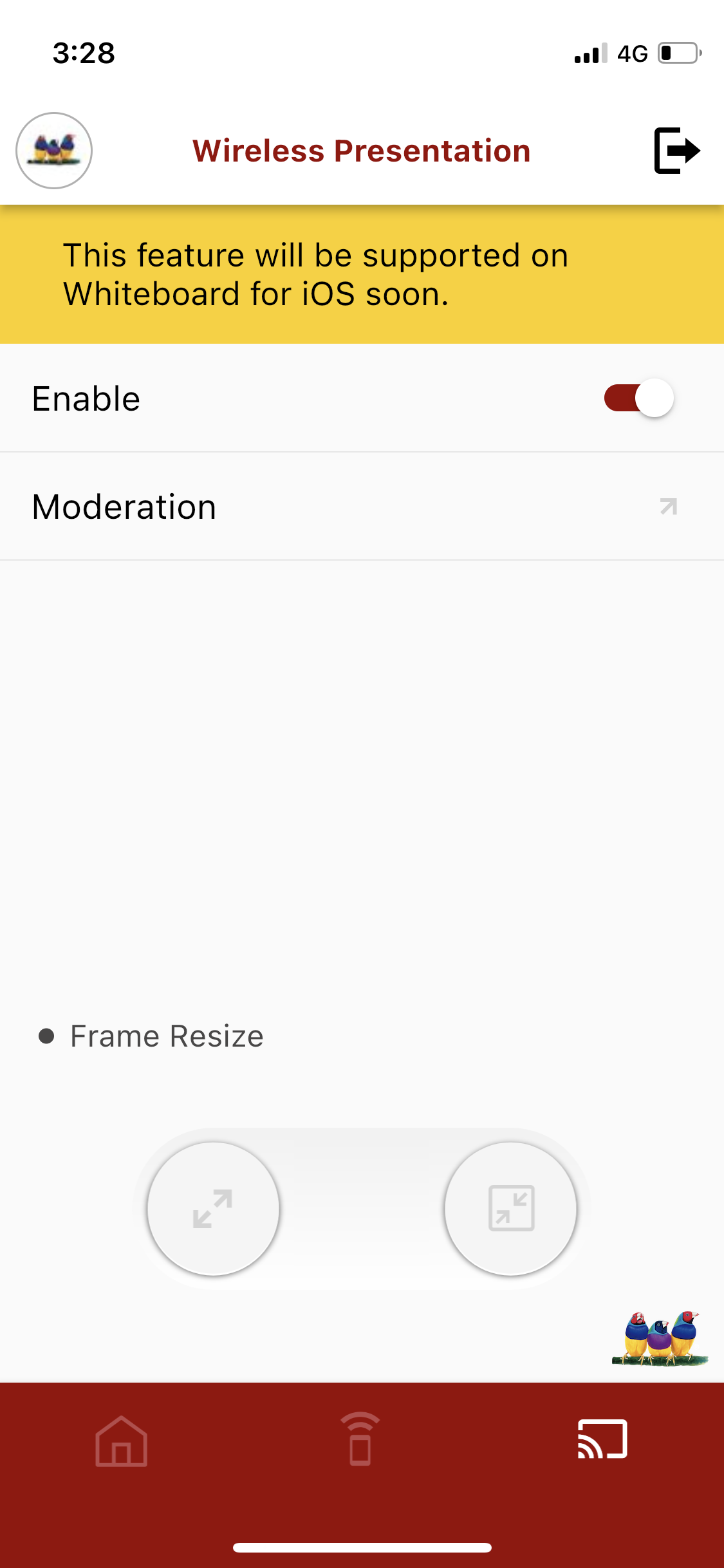 Włącz Bezprzewodową Prezentację.
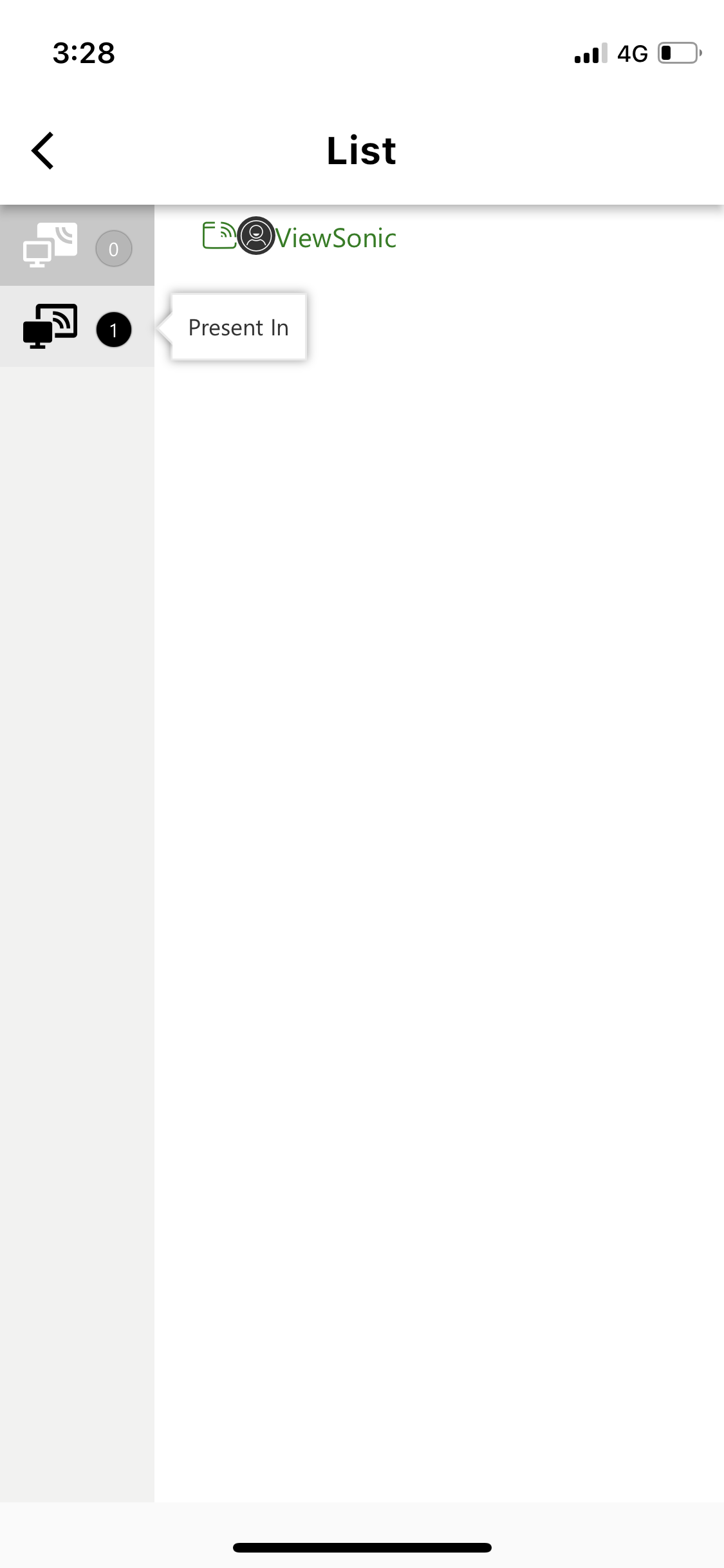 Przyznaj dostęp użytkownikom na liście.
Interakcja nauczyciel-uczeń
| Włącz |
Włącz funkcję bezprzewodowej prezentacji dla konta hosta. Po włączeniu tej funkcji uczestnicy mogą wysyłać, przesyłać lub udostępniać swój ekran do bieżącej sesji Whiteboard hosta. |
| Moderacja |
Wyświetl listę uczestników proszących o dostęp do udostępnienia swojego ekranu do bieżącej sesji Whiteboard. Kliknij na wpis uczestnika, aby przyznać dostęp. |
Dwa przyciski pod Frame Resize mogą być używane podczas wyświetlania ekranu uczestnika:
 Zmniejsz Zmniejsz
|
Zmniejsz rozmiar ekranu prezentacji. |
 Powiększ Powiększ
|
Powiększ rozmiar ekranu prezentacji. |