

Logowanie do Companion
Strona logowania Companion oferuje użytkownikom wiele opcji logowania. W lewym górnym rogu użytkownicy mogą nacisnąć  ikonę, aby uzyskać informacje związane z ustawieniami i przesłać opinię.
Jak działa logowanie
Wybierz swoją rolę, aby się zalogować i korzystać z Companion jako jedna z następujących ról:
- Host/Administrator IT
- Uczestnik
- Gość
Logowanie Host/Administrator IT i Uczestnik
- Zaloguj się za pomocą konta Google, Microsoft lub Apple, którego użyłeś do rejestracji konta myViewBoard:
-
 Zaloguj się za pomocą Google
 -
 Zaloguj się za pomocą Microsoft
 -
 Zaloguj się za pomocą Apple
-
- Zaloguj się za pomocą swojego e-maila:
- Podaj swój e-mail.
- Naciśnij Zaloguj się.
- Następnie podaj swoje hasło.
- Naciśnij Zaloguj się.
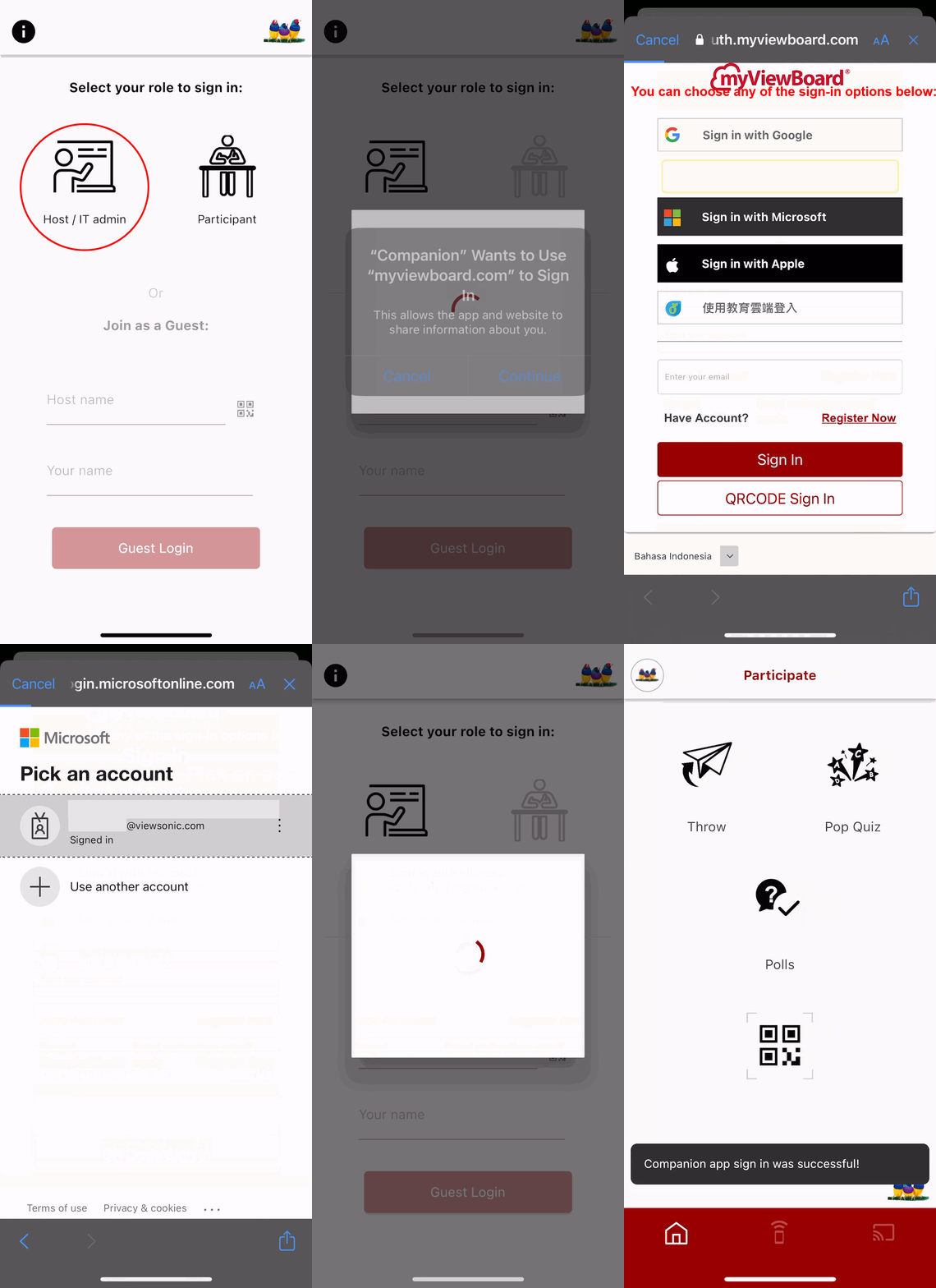 Host/Administrator IT
 Uczestnik
Nie masz konta?
Zarejestruj się: Jeśli jeszcze nie utworzyłeś konta myViewBoard, możesz to zrobić na stronie https://myviewboard.com/signup. Aby w pełni korzystać z myViewBoard Suite i jego funkcji, zalecana jest rejestracja.
Dołącz jako gość
Jeśli nie masz konta myViewBoard, a mimo to chcesz korzystać z Companion do współpracy, wpisz Nazwę hosta oraz Twoje imię w odpowiednich polach.
Alternatywnie, użyj aplikacji Companion, aby zeskanować kod QR sesji Whiteboard, do której chcesz dołączyć. Po zalogowaniu będziesz mógł używać aplikacji Companion jako pilota do sesji Whiteboard na Windows, Android i iOS.
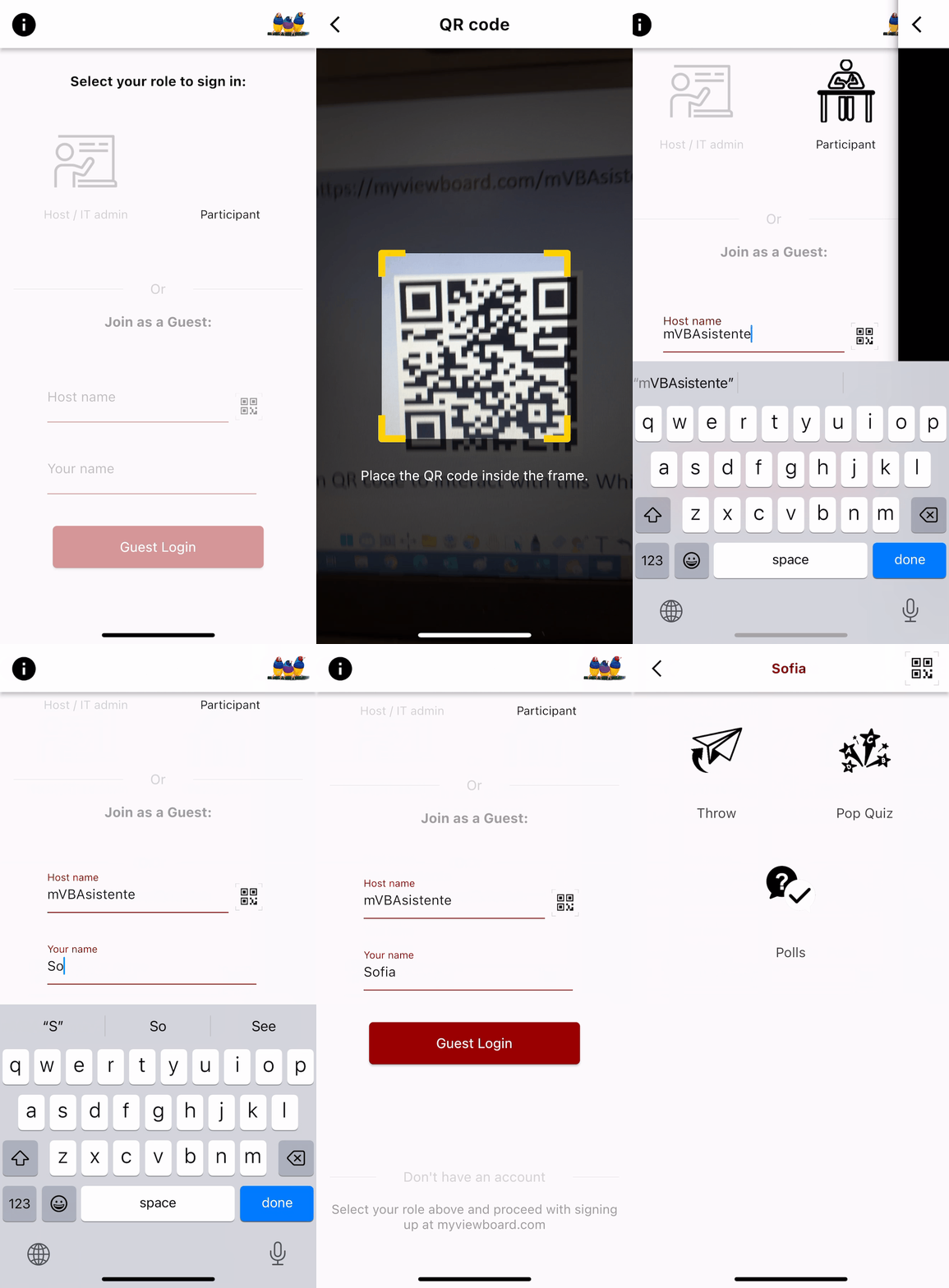 Logowanie gościa z wypełnioną nazwą hosta za pomocą kodu QR.
Hasło sesji podczas dołączania
Gdy host sesji Whiteboard ustawi hasło sesji, niezależnie od tego, czy użytkownik Companion loguje się jako uczestnik czy gość, będzie musiał podać to hasło sesji.
W takich przypadkach host powinien udostępnić swoje hasło sesji w myViewBoard Whiteboard, a użytkownik Companion zostanie poproszony o podanie tego hasła wraz z nazwą hosta.
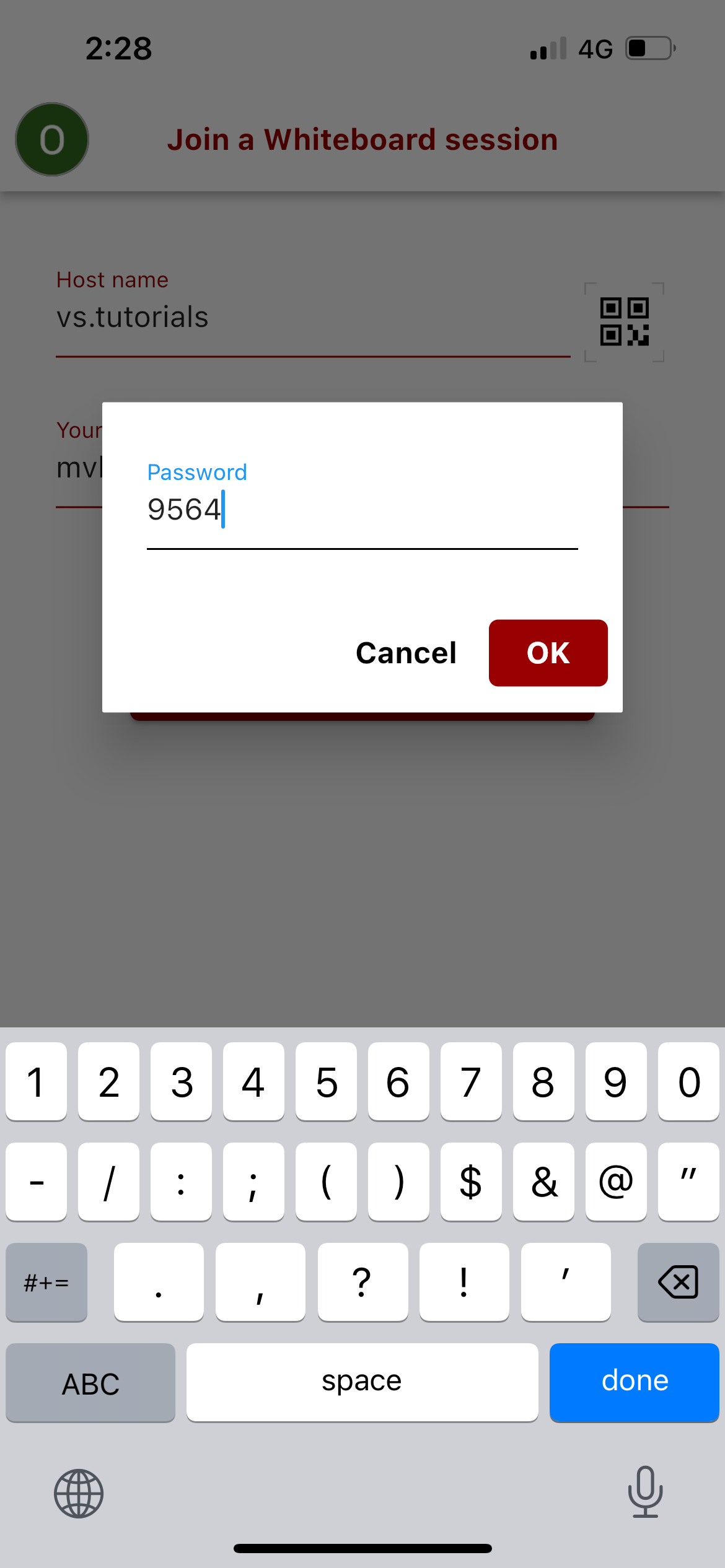 Okno dialogowe hasła sesji podczas dołączania po zalogowaniu.
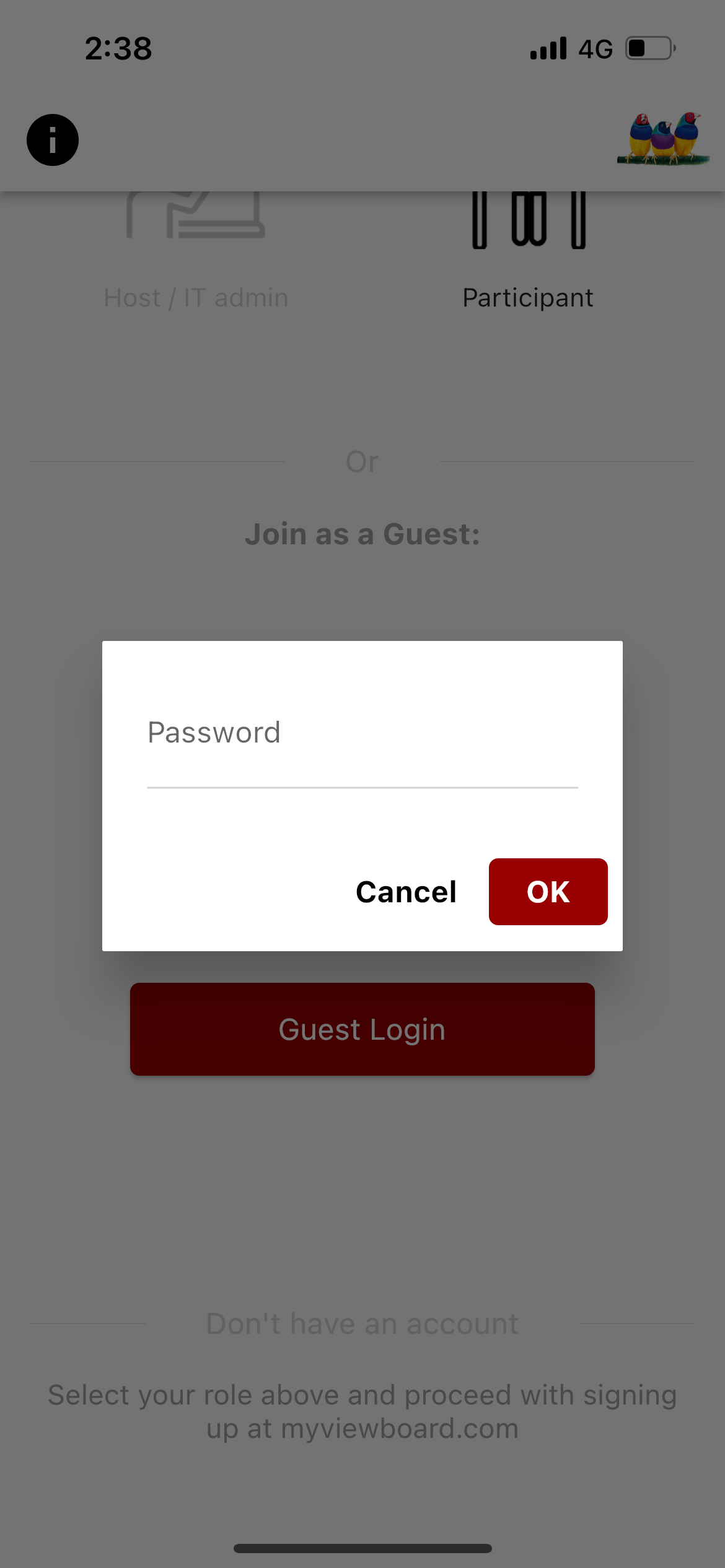 Okno dialogowe hasła sesji podczas dołączania jako gość.
Jeśli zalogowałeś się jako host/administrator IT, hasło sesji nie jest wymagane. Jednak jeśli chcesz interakcji z sesją Whiteboard i nie jesteś hostem sesji Whiteboard, wymagane będzie hasło sesji. Dowiedz się więcej o dołączaniu za pomocą funkcji Magic Box.
Jeśli zalogowałeś się na to samo konto, którego użyłeś jako host sesji myViewBoard Whiteboard, nie zostaniesz poproszony o podanie hasła sesji.