

Dodaj urządzenia do Managera
Po zainstalowaniu aplikacji Manager na docelowych urządzeniach, dodaj je do konsoli internetowej Manager, przechodząc proces rejestracji. Po dodaniu, administratorzy mogą zacząć wysyłać polecenia do tych urządzeń.
Gdy nie dodano żadnych urządzeń, Manager wyświetla poniższy ekran samouczka.

Wymagania wstępne dla urządzeń
Przed kontynuowaniem upewnij się, że docelowe urządzenia spełniają następujące wymagania:
- Włączone i online
- Dostępne w sieci
- Zainstalowana aplikacja Manager na Androida
Jeśli potrzebujesz pomocy w instalacji aplikacji Manager na Androida, zobacz następujący artykuł:
Dodaj za pomocą 6-cyfrowego PIN-u
Użyj 6-cyfrowego PIN-u z docelowego urządzenia, aby dodać je do Manager.
Na urządzeniu do rejestracji wykonaj następujące kroki:
- Uruchom listę aplikacji na urządzeniu.
- Znajdź i dotknij nowej aplikacji Manager.
Może być konieczne rozwinięcie listy, w zależności od wersji launchera. - Pojawi się nowa wiadomość.
Zanotuj 6-cyfrowy PIN w dolnej części wiadomości. - Dotknij gdziekolwiek poza wiadomością, aby ją zamknąć.
Jeśli wiadomość nie pokazuje 6-cyfrowego PIN-u, urządzenie mogło już zostać zarejestrowane w innej konsoli Manager. Może być konieczne wyrejestrowanie urządzenia z tej konsoli Manager przed ponowną próbą.

W konsoli internetowej Manager wykonaj następujące kroki:
- Kliknij , aby otworzyć ekran Dodaj urządzenie.
- Na ekranie Dodaj urządzenie upewnij się, że zakładka PIN jest wybrana:
- Wprowadź 6-cyfrowy PIN z urządzenia do rejestracji.
- (Opcjonalnie) Dodaj nazwę, aby określić, jak urządzenie będzie widoczne na liście urządzeń. Pozostaw to pole puste, aby użyć numeru modelu jako nazwy urządzenia.
- (Opcjonalnie) Dodaj urządzenie do grupy.
- Kliknij OK.
- Nowe urządzenie powinno pojawić się na liście urządzeń Manager.

Aby zweryfikować, wróć do docelowego urządzenia i wykonaj następujące kroki:
- Uruchom listę aplikacji na urządzeniu.
- Znajdź i dotknij aplikacji Manager.
Może być konieczne rozwinięcie listy, w zależności od wersji launchera. - Pojawi się wiadomość Parowanie zakończone sukcesem.
- Dotknij Odrzuć lub dotknij gdziekolwiek poza wiadomością, aby ją zamknąć.

Pełny przewodnik znajdziesz w poniższym filmie:
Dodaj za pomocą numeru seryjnego
Jeśli aplikacja Manager nie jest dostępna, możesz również zarejestrować urządzenie za pomocą jego numeru seryjnego.
Na urządzeniu do rejestracji znajdź numer seryjny urządzenia. Można to zrobić na dwa sposoby:
-
Sprawdzenie ustawień.
Uruchom aplikację Ustawienia na urządzeniu i sprawdź numer seryjny zgłoszony do ViewBoard OS. Dostęp do Ustawień różni się w zależności od urządzenia, ale zazwyczaj znajduje się w następującej ścieżce:-
Ustawienia » System » Informacje o urządzeniu » Numer seryjny
-
Ustawienia » System » Informacje o urządzeniu » Numer seryjny
-
Inspekcja fizyczna.
Sprawdź urządzenie pod kątem etykiety zawierającej numer seryjny urządzenia. Etykieta z numerem seryjnym zazwyczaj znajduje się po prawej stronie urządzenia.
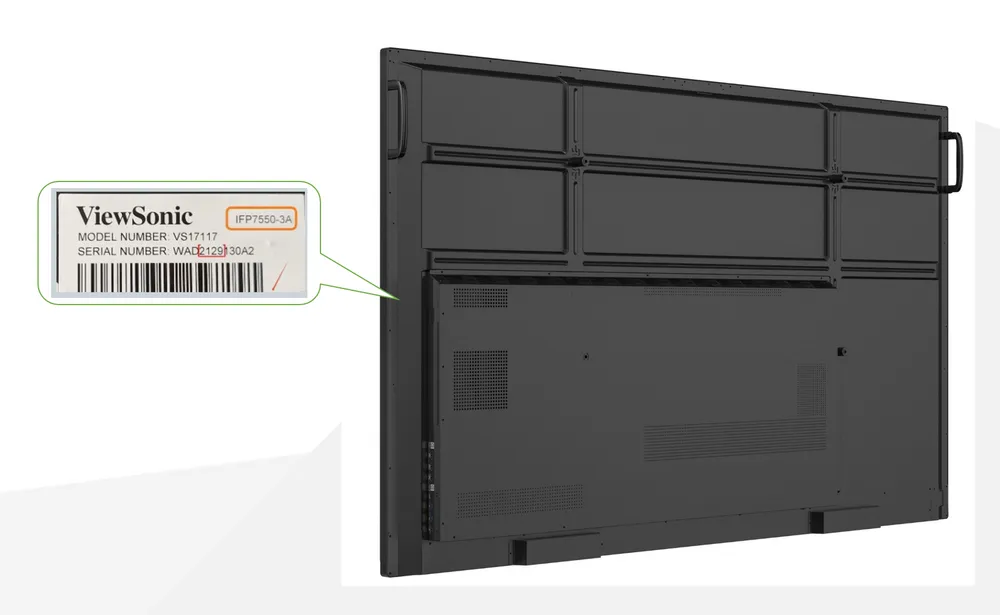
W konsoli internetowej Manager wykonaj następujące kroki:
- Kliknij , aby otworzyć ekran Dodaj urządzenie.
- Na ekranie Dodaj urządzenie upewnij się, że zakładka Numer seryjny jest wybrana:
- Wprowadź numer seryjny z urządzenia do rejestracji.
- (Opcjonalnie) Dodaj nazwę, aby określić, jak urządzenie będzie widoczne na liście urządzeń. Pozostaw to pole puste, aby użyć numeru modelu jako nazwy urządzenia.
- (Opcjonalnie) Dodaj urządzenie do grupy.
- Kliknij OK.
- Nowe urządzenie powinno pojawić się na liście urządzeń Manager.

Dodaj za pomocą aplikacji Companion
Jeśli masz ją już zainstalowaną na swoim smartfonie, możesz również użyć aplikacji myViewBoard Companion App do rejestracji urządzenia.
Na urządzeniu do rejestracji wykonaj następujące kroki:
- Uruchom listę aplikacji na urządzeniu.
- Znajdź i dotknij nowej aplikacji Manager.
Może być konieczne rozwinięcie listy, w zależności od wersji launchera. - Pojawi się nowa wiadomość.
Zanotuj kod QR w dolnej części wiadomości. - Nie zamykaj wiadomości, dopóki proces rejestracji nie zostanie zakończony.
Na swoim smartfonie uruchom myViewBoard Companion App i wykonaj następujące kroki.
- Zaloguj się na konto Entity Admin. Jeśli zarządzasz wieloma jednostkami, zaloguj się do jednostki, w której chcesz zarejestrować urządzenie.
- Dotknij czytnika QR i zeskanuj kod QR wyświetlany na urządzeniu.
- Na następnej stronie:
- Upewnij się, że wybrano właściwą jednostkę.
- Dodaj dodatkowe informacje o urządzeniu, jeśli to konieczne.
- Dotknij Prześlij, aby dodać urządzenie do Manager.
- Aby zweryfikować, że rejestracja zakończyła się sukcesem, zaloguj się do Manager i sprawdź, czy urządzenie jest teraz widoczne na liście urządzeń.
Dodaj za pomocą importu pliku
Jeśli masz wiele urządzeń do dodania, możesz wykonać import zbiorczy, używając pliku Excel xlsx. Manager udostępnia plik szablonu, który można łatwo zaktualizować o szczegóły docelowych urządzeń.
Aby pobrać plik szablonu, wykonaj następujące kroki:
- Kliknij w konsoli internetowej Manager.
- Na ekranie Dodaj urządzenie:
- Kliknij ikonę obok przycisku Importuj listę urządzeń.
- Kliknij link Pobierz plik szablonu w podpowiedzi.
Poczekaj, aż plik szablonu zostanie pobrany.
- Przejdź do miejsca, w którym pobrałeś plik szablonu.
- Dwukrotnie kliknij plik szablonu, aby go otworzyć.

Aby zmodyfikować plik:
Użyj aplikacji, która może edytować pliki xlsx. Gorąco polecamy Microsoft Excel, ale każda aplikacja arkusza kalkulacyjnego, która może zapisywać pliki xlsx, będzie odpowiednia.
W każdym wierszu wypełnij następujące informacje dla każdego urządzenia, które chcesz dodać:
| Kolumna | Opis |
|---|---|
| PIN | 6-cyfrowy PIN z aplikacji Manager zainstalowanej na urządzeniu |
| Nazwa urządzenia | Unikalna nazwa, którą Manager używa do identyfikacji urządzenia |
| Tag zasobu | Wewnętrzny identyfikator używany do zarządzania inwentarzem |
| Notatki | Inne szczegóły opisujące urządzenie |
| Nazwa grupy * | Nazwa grupy, do której urządzenie zostanie dodane po rejestracji |
| Grupa nadrzędna * | Nazwa grupy nadrzędnej, jeśli grupa jest zagnieżdżona |
* Zwróć uwagę na następujące zasady dotyczące grup:
Dla nazwy grupy:
- Nazwa grupy nie może przekraczać 64 znaków.
- Jeśli żadna istniejąca grupa nie pasuje do podanej nazwy, Manager tworzy nową grupę.
- Aby określić wiele grup dla urządzenia, użyj przecinka między każdą grupą.
Na przykład: GrupaA, GrupaB, GrupaC
Dla grupy nadrzędnej i podgrup:
- Aby dodać urządzenie do podgrupy, określ grupę nadrzędną w "Grupa nadrzędna".
Na przykład:
Kolumna nazwa grupy : Grupa 1
Kolumna grupa nadrzędna : Nadrzędna A
To urządzenie zostanie dodane do Nadrzędna A => Grupa 1
- Użyj =>, aby zdefiniować relację między grupą nadrzędną a podgrupą.
Na przykład:
-
NadrzędnaA=>PodgrupaA
-
NadrzędnaA=>PodgrupaA
- Jeśli nie zdefiniowano grupy nadrzędnej, urządzenie zostanie dodane do grupy znajdującej się w katalogu głównym.
- Podgrupy mogą być zagnieżdżone do 3 poziomów głębokości.

Gdy plik szablonu jest wypełniony i gotowy, wykonaj następujące kroki:
- Kliknij w konsoli internetowej Manager.
- Na ekranie Dodaj urządzenie:
- Kliknij przycisk Importuj listę urządzeń.
- W oknie dialogowym Otwórz plik wybierz ukończony plik szablonu. Po odczytaniu zawartości pliku pojawi się okno dialogowe Dodaj urządzenie.
- W oknie dialogowym Dodaj urządzenie sprawdź, czy wszystkie wpisy zostały poprawnie odczytane. Zwróć uwagę, że nadal możesz edytować zawartość tutaj przed importem.
- Kliknij OK, jeśli wszystko wygląda dobrze.
- Sprawdź listę urządzeń, aby zweryfikować, że wszystkie wpisy zostały zaimportowane.

Usuń urządzenie
Użyj konsoli Manager, aby usunąć urządzenie, jeśli:
- Przypadkowo dodałeś urządzenie do niewłaściwej jednostki.
- Musisz przenieść urządzenie na inne konto.
- Docelowe urządzenie zostało wycofane i nie znajduje się już w sieci.
Po usunięciu Manager usuwa urządzenie z listy urządzeń i nie będziesz już mógł wysyłać poleceń do urządzenia. Aby usunąć urządzenie, wykonaj następujące kroki:
- Kliknij Menu, aby otworzyć panel boczny.
- Kliknij opcję Urządzenia.
- Kliknij zakładkę Wszystkie urządzenia.
- Na liście urządzeń zaznacz pole wyboru urządzeń, które chcesz usunąć.
Kliknij ikonę Wyszukaj, aby łatwiej znaleźć docelowe urządzenia. - Kliknij ikonę Usuń na pasku narzędzi nad listą urządzeń.
- Manager poprosi o potwierdzenie akcji.
Kliknij OK.
- Wybrane urządzenia powinny zniknąć z listy urządzeń.
