

Rejestracja na tablicy z Companion
Zarejestruj instancje Whiteboard za pomocą funkcji Rejestracji Whiteboard przez aplikację Companion  . Poniższa funkcja jest dostępna wyłącznie dla kont administratorów IT .
Whiteboard dla Androida i iOS
Użytkownicy końcowi, którzy ręcznie instalują Whiteboard dla Androida lub Whiteboard dla iOS, mogą zarejestrować tę konkretną instancję oprogramowania Whiteboard za pomocą czytnika kodów QR w aplikacji Companion.
Na urządzeniu
- Uruchom aplikację myViewBoard Whiteboard.
- Kliknij Ustawienia >
 , aby uzyskać dostęp do zakładki informacji o oprogramowaniu.
 - Kliknij Zarejestruj instancję oprogramowania w ramach jednostki.
- Na formularzu rejestracji Whiteboard kliknij Zarejestruj za pomocą kodu QR. Wyświetli się kod QR.
W aplikacji Companion
- Zaloguj się na konto administratora jednostki i kliknij
 , aby zeskanować kod QR.
 - Zostaniesz poproszony o wybranie jednostki. Upewnij się, że wybrałeś właściwą, a także wprowadziłeś nazwę Whiteboard.
- Kliknij Prześlij.
- Na Whiteboard powinien pojawić się komunikat informujący o pomyślnej rejestracji.
- Urządzenie pojawi się w sekcji Instancje oprogramowania w ramach Zarządzania jednostką po zalogowaniu się na myviewboard.com.
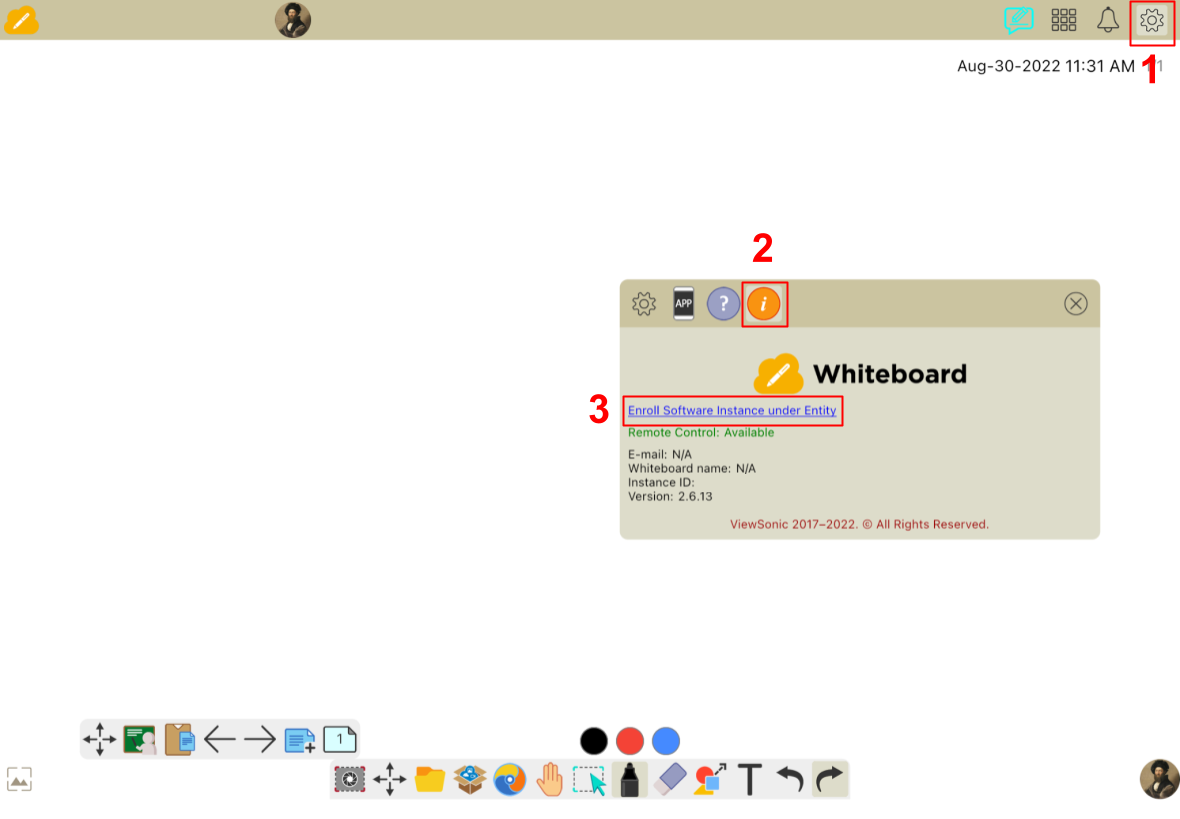 Uzyskaj dostęp do formularza rejestracji instancji w ustawieniach.
 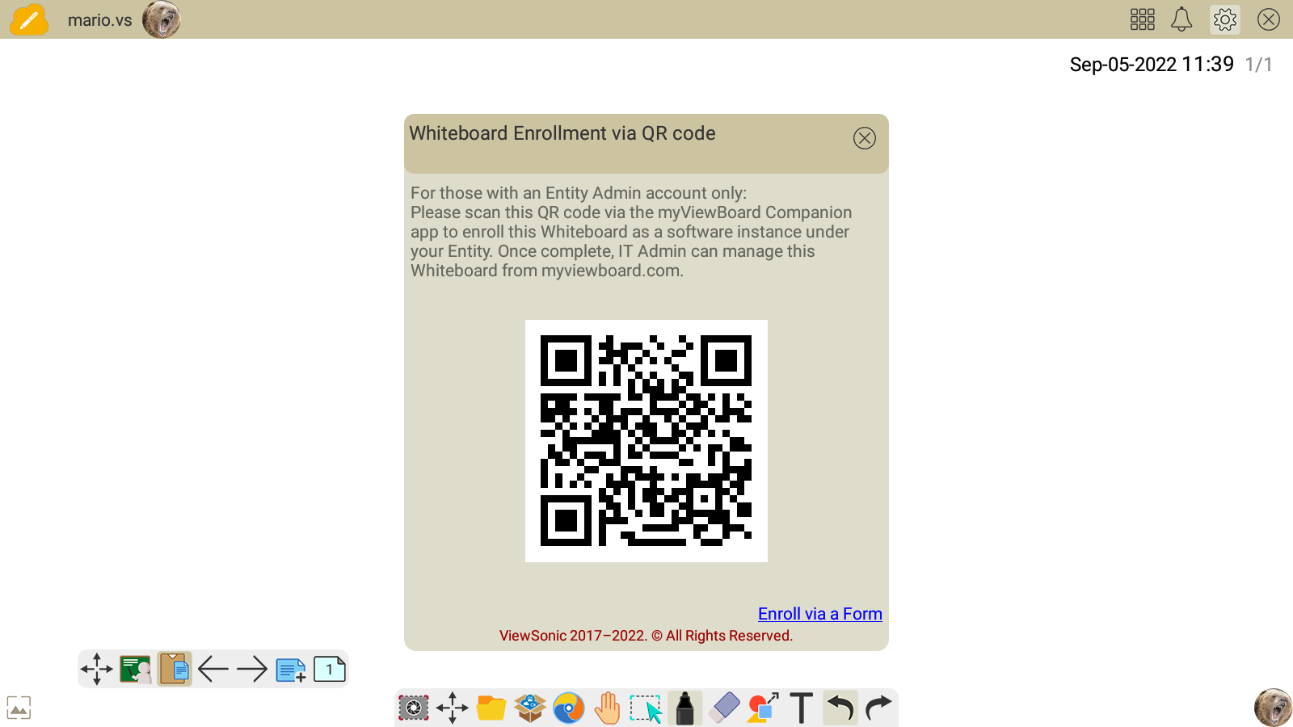 Administratorzy IT mają możliwość rejestracji instancji za pomocą czytnika kodów QR w aplikacji Companion.