

Home
-
Manager - rozpoczęcie pracyZarządzanie urządzeniamiTransmisjaManager Advanced
- Zaawansowany przegląd menedżera
- Jak uzyskać zaawansowane licencje
- Przypisz licencje
- Zarządzaj aplikacjami na urządzeniach zaawansowanych
- Prześlij pliki i prześlij na urządzenia
- Utwórz playlisty
- Zaawansowane nadawanie
- Planowanie uruchamiania i zamykania
- Kopia zapasowa i przywracanie zaawansowane
- Blokada ustawień
- Utwórz, przypisz i zaplanuj zadania
- Tworzenie i przypisywanie profili
- Zdalny pulpit
- Zaktualizuj oprogramowanie układowe z zewnętrznego źródła
- Zainstaluj i zarządzaj certyfikatami
- Raporty
- Dziennik działań
- > More
Manager - pozostałe informacje
Zainstaluj i zarządzaj certyfikatami
Zainstaluj certyfikaty na wymaganych urządzeniach z poziomu konsoli Manager, umożliwiając zdalne ustawienie wsparcia cyfrowego bezpieczeństwa w całej organizacji.
Obsługiwane formaty plików certyfikatów
| Standardowe certyfikaty | PEM, CER, CRT, DER, P7B, JKS |
| Zakodowane certyfikaty | P12, PFX |
OBSŁUGA URZĄDZEŃ DO ZARZĄDZANIA CERTYFIKATAMI
Ta funkcja jest dostępna tylko dla wybranych urządzeń. Sprawdź informacje o obsłudze urządzeń w naszej tabeli możliwości urządzeń.
Zainstaluj certyfikat
Zainstaluj certyfikat na wybranych urządzeniach z listy urządzeń lub z widoku Informacje o urządzeniu.
DOZWOLONA JEDNORAZOWA INSTALACJA CERTYFIKATU
Niezależnie od tego, czy instalujesz z listy urządzeń, czy z widoku Informacje o urządzeniu, dozwolona jest jednorazowa instalacja certyfikatu. Próba instalacji więcej niż jednego certyfikatu spowoduje błąd.
Z panelu Wszystkie urządzenia
- Przejdź do panelu
 Wszystkie urządzenia.
 - Wybierz zaawansowane urządzenia, na których chcesz zainstalować certyfikat.
- Naciśnij przycisk certyfikatu
 na głównym pasku narzędzi.
 - Przeciągnij i upuść plik instalacyjny w wyświetlonym oknie lub wyszukaj go.
- Wprowadź Nazwę certyfikatu.
- Wybierz Użycie poświadczeń:
- VPN i aplikacje: Używane do uwierzytelniania i bezpiecznej komunikacji między aplikacjami a serwerami VPN. Zapewnia ochronę danych przesyłanych między urządzeniem a serwerem przed nieautoryzowanym dostępem.
- Wi-Fi: Używane do uwierzytelniania podczas łączenia się z sieciami Wi-Fi. Zapewnia szyfrowane i chronione połączenie przed nieautoryzowanym dostępem.
- Naciśnij Zainstaluj.
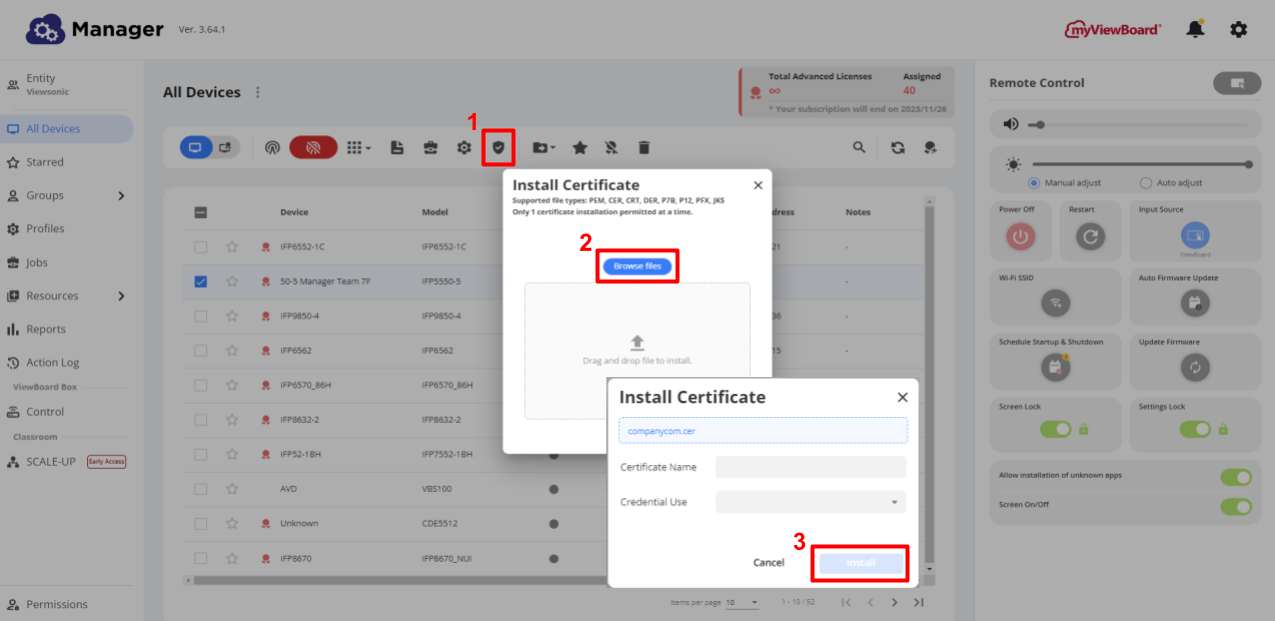 Okno dialogowe instalacji certyfikatu otwarte z listy urządzeń.
Z widoku Informacje o urządzeniu
- Przejdź do panelu
 Wszystkie urządzenia.
 - Dwukrotnie naciśnij zaawansowane urządzenie, aby otworzyć jego stronę Informacje o urządzeniu.
- Przełącz się na zakładkę Certyfikaty.
- W sekcji Zainstalowane przez użytkownika naciśnij
 .
. - Przeciągnij i upuść lub wyszukaj certyfikat do instalacji.
- Wprowadź Nazwę certyfikatu.
- Wybierz Użycie poświadczeń (patrz powyżej dla szczegółów).
- Naciśnij Zainstaluj.
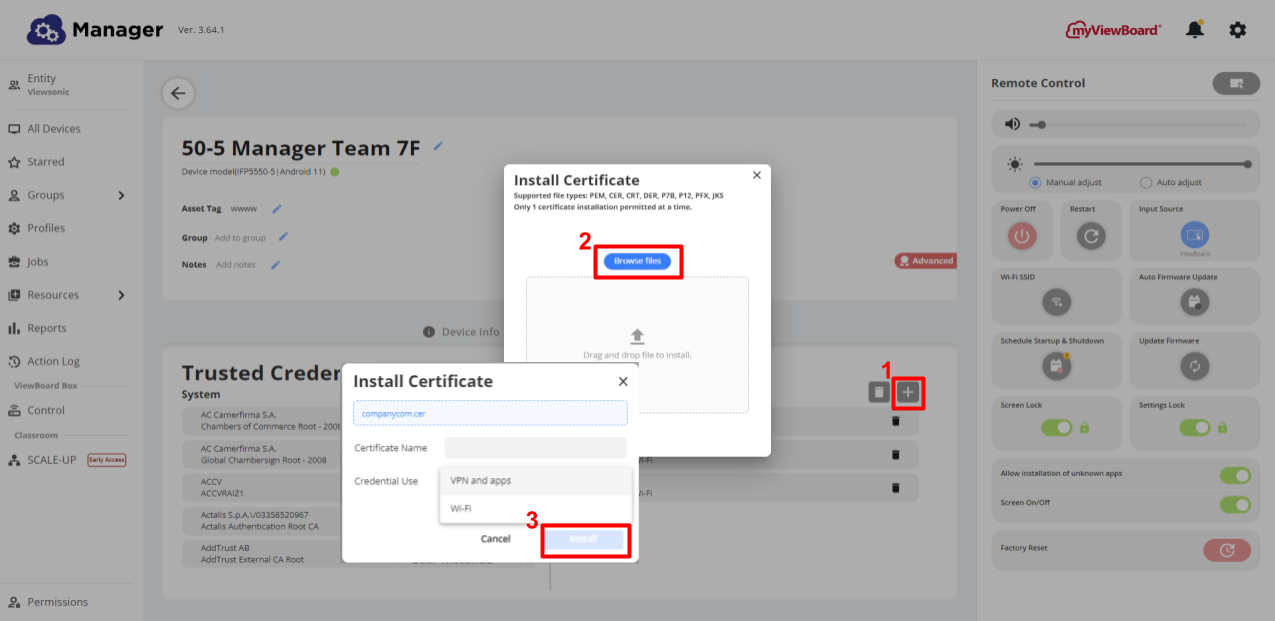 Okno dialogowe instalacji certyfikatu z widoku Informacje o urządzeniu dla wybranego urządzenia.
CERTYFIKATY CHRONIONE HASŁEM
Niektóre certyfikaty, takie jak certyfikaty w formacie plików .p12 i .pfx, mogą wymagać hasła (dostarczonego przez dostawcę certyfikatu) do kontynuowania instalacji.
Wyłącz lub odinstaluj certyfikat
Certyfikaty zainstalowane przez użytkownika (czy to na samym urządzeniu, czy za pośrednictwem Managera) mogą zostać usunięte. Jednak certyfikaty wstępnie zainstalowane mogą być jedynie wyłączone. Dowiedz się, jak zarządzać certyfikatami poniżej.
- Przejdź do panelu
 Wszystkie urządzenia.
 - Dwukrotnie naciśnij zaawansowane urządzenie, aby otworzyć jego stronę Informacje o urządzeniu.
- Przełącz się na zakładkę Certyfikaty.
Aby wyłączyć wstępnie zainstalowany certyfikat,
- W sekcji Zaufane poświadczenia znajdź żądany certyfikat.
- Wyłącz certyfikat, przełączając go na off
 .
.
Aby usunąć certyfikat,
- W sekcji Zainstalowane przez użytkownika znajdź żądany certyfikat.
- Naciśnij
 obok tego certyfikatu.
 - Naciśnij OK , aby potwierdzić usunięcie.
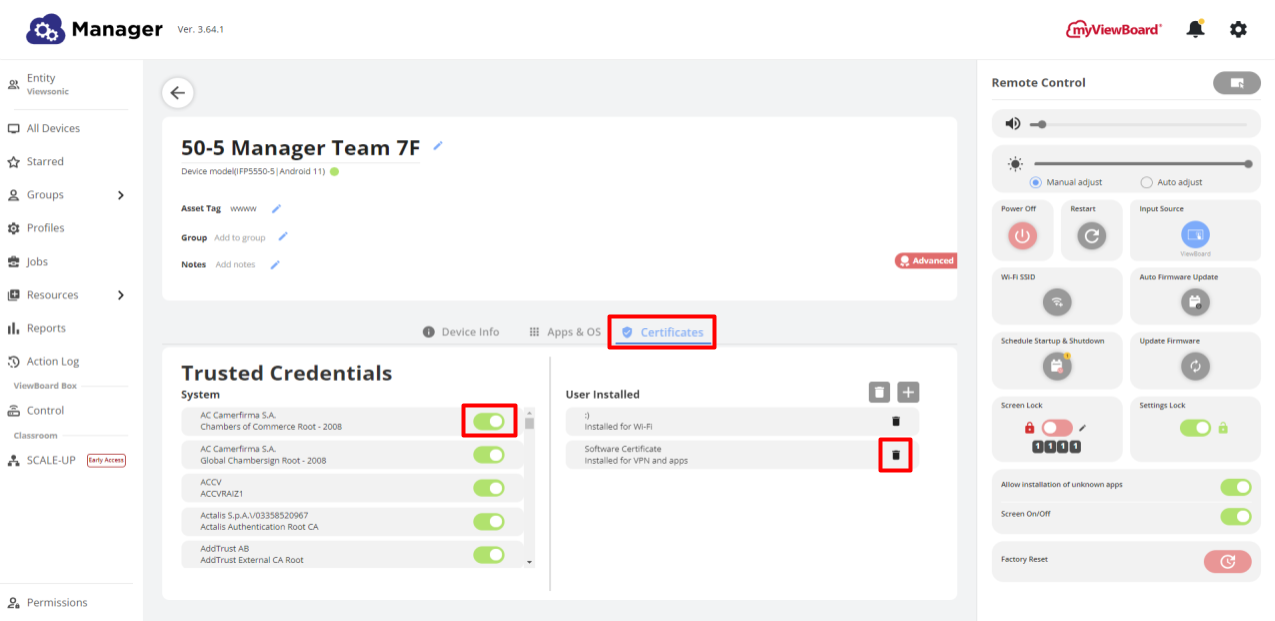 Opcje wyłączania wstępnie załadowanych certyfikatów (po lewej) i usuwania certyfikatów zainstalowanych przez użytkownika (po prawej) wyróżnione na stronie Informacje o urządzeniu.
CERTYFIKATY WI-FI MOGĄ BYĆ USUWANE TYLKO GRUPOWO
Certyfikaty Wi-Fi zainstalowane na urządzeniu nie mogą być usuwane indywidualnie z poziomu konsoli Manager. Użytkownicy mogą indywidualnie usuwać certyfikaty Wi-Fi z ustawień System > Bezpieczeństwo urządzenia lub, jeśli chcą usunąć je z konsoli Manager, jedyną dostępną opcją jest usunięcie wszystkich certyfikatów, naciskając  .
.
WSTĘPNIE ZAINSTALOWANE CERTYFIKATY NIE MOGĄ BYĆ USUWANE
Certyfikaty wstępnie zainstalowane (znajdujące się w sekcji Zaufane poświadczenia na stronie Informacje o urządzeniu) nie mogą być usuwane.