

Home
-
Manager - rozpoczęcie pracyZarządzanie urządzeniamiTransmisjaManager Advanced
- Zaawansowany przegląd menedżera
- Jak uzyskać zaawansowane licencje
- Przypisz licencje
- Zarządzaj aplikacjami na urządzeniach zaawansowanych
- Prześlij pliki i prześlij na urządzenia
- Utwórz playlisty
- Zaawansowane nadawanie
- Planowanie uruchamiania i zamykania
- Kopia zapasowa i przywracanie zaawansowane
- Blokada ustawień
- Utwórz, przypisz i zaplanuj zadania
- Tworzenie i przypisywanie profili
- Zdalny pulpit
- Zaktualizuj oprogramowanie układowe z zewnętrznego źródła
- Zainstaluj i zarządzaj certyfikatami
- Raporty
- Dziennik działań
- > More
Manager - pozostałe informacje
Zarządzaj aplikacjami na urządzeniach zaawansowanych
Posiadając licencję Manager Advanced, możesz nie tylko zdalnie instalować lub odinstalowywać aplikacje na urządzeniach, ale także ustawić, czy dana aplikacja będzie widoczna, czy ukryta na urządzeniu. Może to pomóc administratorom IT zapewnić, że aplikacja nie będzie dostępna na określonych urządzeniach, ale w razie potrzeby użytkownik urządzenia będzie mógł ją szybko wyświetlić.
Dla użytkowników, którzy nie przesłali jeszcze żadnych aplikacji do Managera ani nie zainstalowali aplikacji na urządzeniach, dowiedz się więcej w artykule o instalacji aplikacji.
Dostęp do okna Zarządzaj aplikacjami
- Przejdź do
 Wszystkie urządzenia z menu nawigacyjnego po lewej stronie.
 - Znajdź swoje zaawansowane urządzenia.
- Wybierz urządzenia z aplikacjami, którymi chcesz zarządzać.
- Naciśnij przycisk
 Aplikacje na głównym pasku narzędzi.
 - Naciśnij Zarządzaj.
Wyświetlanie lub ukrywanie aplikacji
- Wyświetl listę aplikacji, każda z przypisanym przełącznikiem.
- W kolumnie Wyświetl na ekranie głównym dostępne są następujące trzy opcje:
- WYŁĄCZONE: Aplikacja będzie ukryta w zasobniku aplikacji na ekranie głównym urządzenia.
- Bez zmian: Żadne polecenie nie zostanie wysłane z Managera; aplikacja będzie działać zgodnie z ustawieniami na urządzeniu w sekcji Ustawienia > Aplikacja.
- WŁĄCZONE: Aplikacja będzie widoczna w zasobniku aplikacji na ekranie głównym urządzenia.
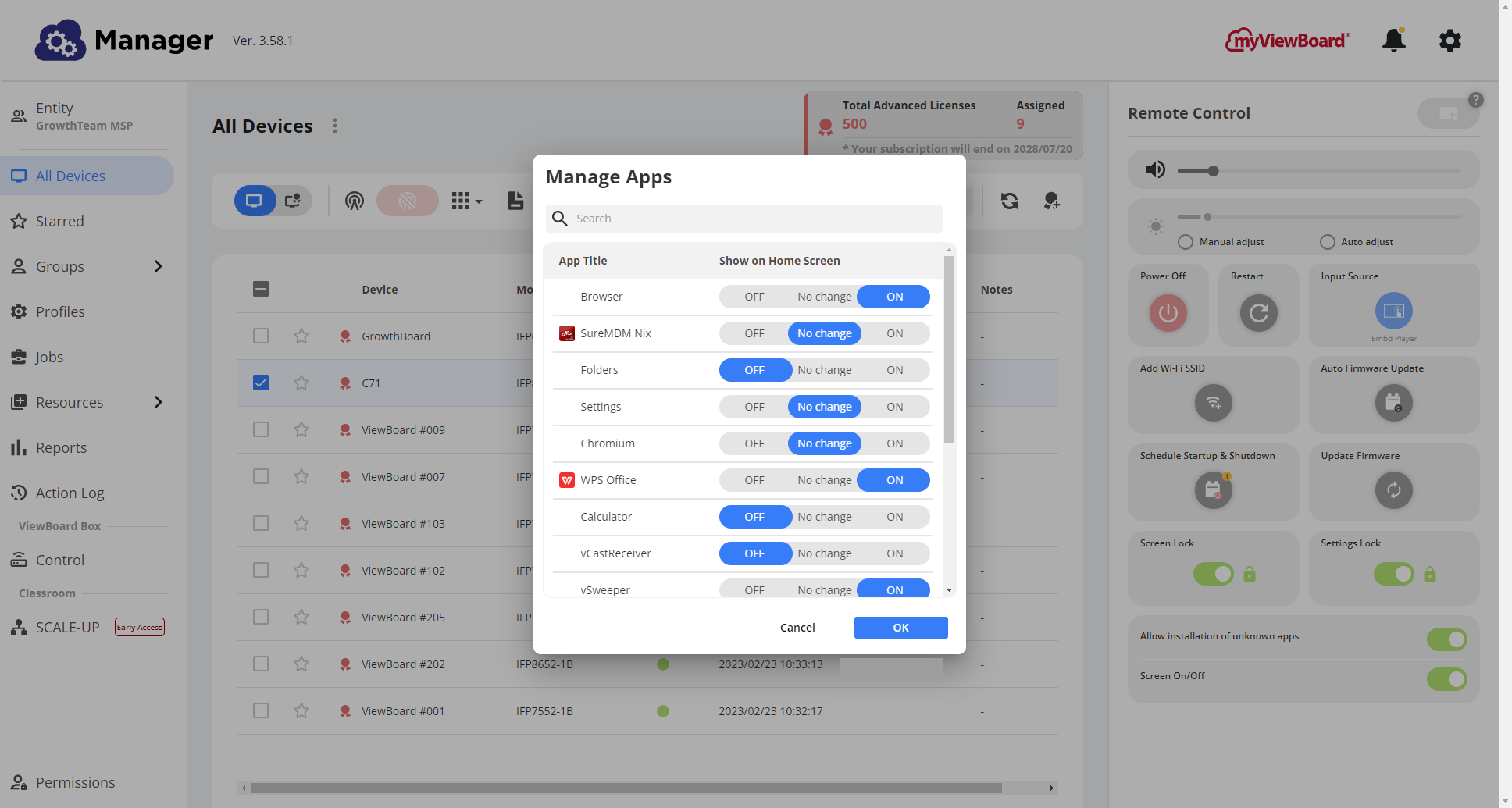 Okno Zarządzaj aplikacjami. Zauważ, że każda aplikacja ma własny przełącznik, który można ustawić niezależnie.
WYJAŚNIENIE UKRYWANIA APLIKACJI
Scenariusz 1
- Jeśli aplikacja jest ustawiona na WYŁĄCZONE w Managerze, użytkownicy urządzenia nie będą mogli zmienić tego ustawienia na urządzeniu.
- Aplikacja może być ponownie wyświetlona na urządzeniu tylko przez administratora IT, który ustawi aplikację na WŁĄCZONE w Zarządzaj aplikacjami.
Scenariusz 2
- Jeśli aplikacja jest ustawiona na WYŁĄCZONE na urządzeniu, użytkownicy Managera nie będą mogli zmienić tego ustawienia z poziomu konsoli Managera.
- Aplikacja może być ponownie wyświetlona na urządzeniu tylko przez użytkownika urządzenia, który ma dostęp do Ustawienia > Aplikacja, gdzie powinien przełączyć aplikację na WŁĄCZONE w tych samych ustawieniach aplikacji.
WYŚWIETLANIE/UKRYWANIE Z STRONY INFORMACJI O URZĄDZENIU
Użytkownicy mają również możliwość wyświetlania/ukrywania aplikacji z poziomu strony Informacje o urządzeniu dla konkretnego urządzenia.
- Na stronie Wszystkie urządzenia, kliknij dwukrotnie wiersz urządzenia, dla którego chcesz wyświetlić więcej informacji.
- Przejdź do zakładki Aplikacje i system operacyjny.
- W wierszu danej aplikacji przełącz
 przełącznik WŁĄCZONE/WYŁĄCZONE, aby wyświetlić/ukryć daną aplikację.
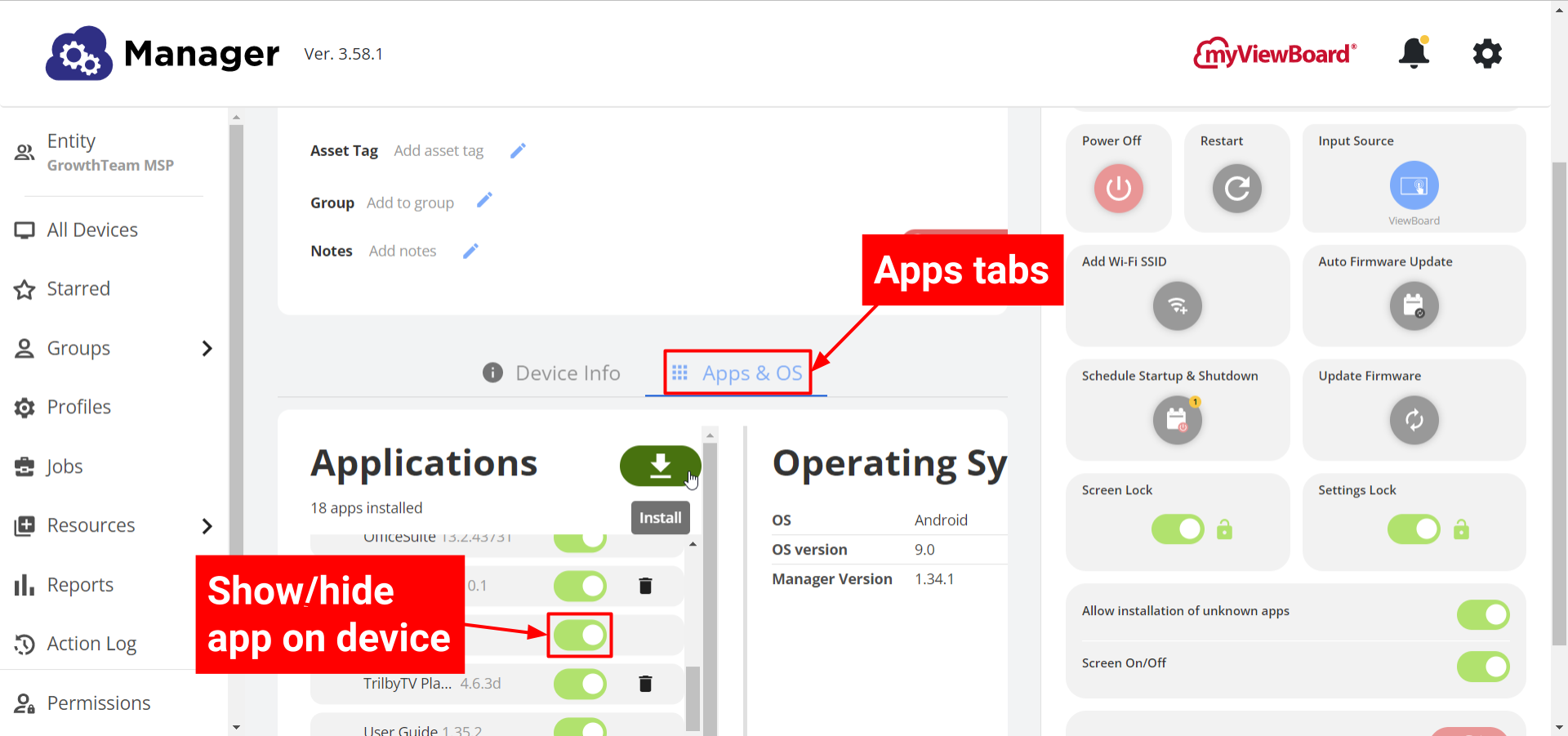 Strona Informacje o urządzeniu dla konkretnego urządzenia, z wybraną zakładką Aplikacje i system operacyjny. Przełącznik wyświetlania/ukrywania aplikacji jest wyróżniony. (Aby przejść do tego widoku, kliknij dwukrotnie wiersz urządzenia na panelu Wszystkie urządzenia.)
Rozwiązywanie problemów: Aplikacja nadal widoczna w zasobniku skrótów
W zależności od modelu urządzenia i wersji oprogramowania układowego, możesz napotkać sytuację, w której aplikacja ustawiona jako ukryta na ekranie głównym urządzenia nadal jest widoczna. Dzieje się tak, gdy aplikacja znajduje się w zasobniku skrótów aplikacji na ekranie głównym (pasek z aplikacjami widoczny przed rozwinięciem zasobnika aplikacji).
Aby całkowicie ukryć aplikację, upewnij się, że wykonasz następujące kroki przed ukryciem aplikacji w oknie Zarządzaj aplikacjami w Managerze:
- Na ekranie głównym urządzenia znajdź ikonę aplikacji, którą chcesz ukryć.
- Przeciągnij ikonę aplikacji na ikonę kosza, która pojawi się na ekranie głównym.
- Na konsoli Managera wykonaj wcześniej opisane kroki, aby ukryć aplikację.
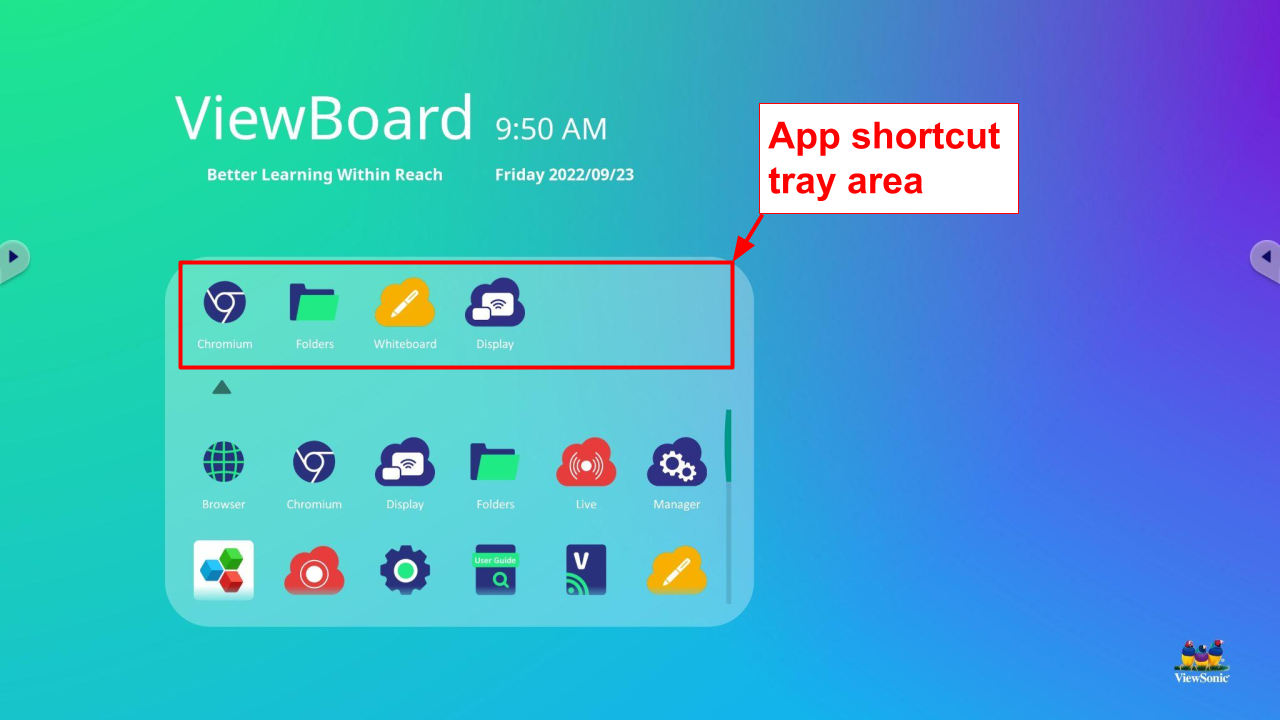 Lokalizacja zasobnika skrótów aplikacji na ViewBoard.
Jednak upewnij się, że oprogramowanie układowe Twojego urządzenia jest aktualne. Dzięki temu, w zależności od modelu urządzenia, po ukryciu aplikacji w Managerze aplikacja zostanie skutecznie ukryta w zasobniku skrótów urządzenia.