

Home
-
Manager - rozpoczęcie pracyZarządzanie urządzeniamiTransmisjaManager Advanced
- Zaawansowany przegląd menedżera
- Jak uzyskać zaawansowane licencje
- Przypisz licencje
- Zarządzaj aplikacjami na urządzeniach zaawansowanych
- Prześlij pliki i prześlij na urządzenia
- Utwórz playlisty
- Zaawansowane nadawanie
- Planowanie uruchamiania i zamykania
- Kopia zapasowa i przywracanie zaawansowane
- Blokada ustawień
- Utwórz, przypisz i zaplanuj zadania
- Tworzenie i przypisywanie profili
- Zdalny pulpit
- Zaktualizuj oprogramowanie układowe z zewnętrznego źródła
- Zainstaluj i zarządzaj certyfikatami
- Raporty
- Dziennik działań
- > More
Manager - pozostałe informacje
Steruj urządzeniami według grup
Organizuj urządzenia w grupy, aby móc kontrolować wiele urządzeń jednocześnie. Wszystkie akcje wysłane do grupy nadrzędnej będą również stosowane do jej podgrupy. Pamiętaj, że akcja zostanie wykonana tylko wtedy, gdy docelowe urządzenie ją obsługuje.
Utwórz grupę
Utwórz grupę, która będzie używana do organizowania Twoich urządzeń. Zaleca się tworzenie grup na podstawie logicznych cech, takich jak lokalizacja (grupa biurowa, grupa balkonowa itp.), dział (Księgowość, Marketing itp.) lub model (CDE, IFP50 itp.), aby łatwiej było później zidentyfikować urządzenia, które chcesz docelowo kontrolować.
- Kliknij Menu, aby otworzyć panel boczny.
- Kliknij opcję Urządzenia.
- Kliknij zakładkę Grupy.
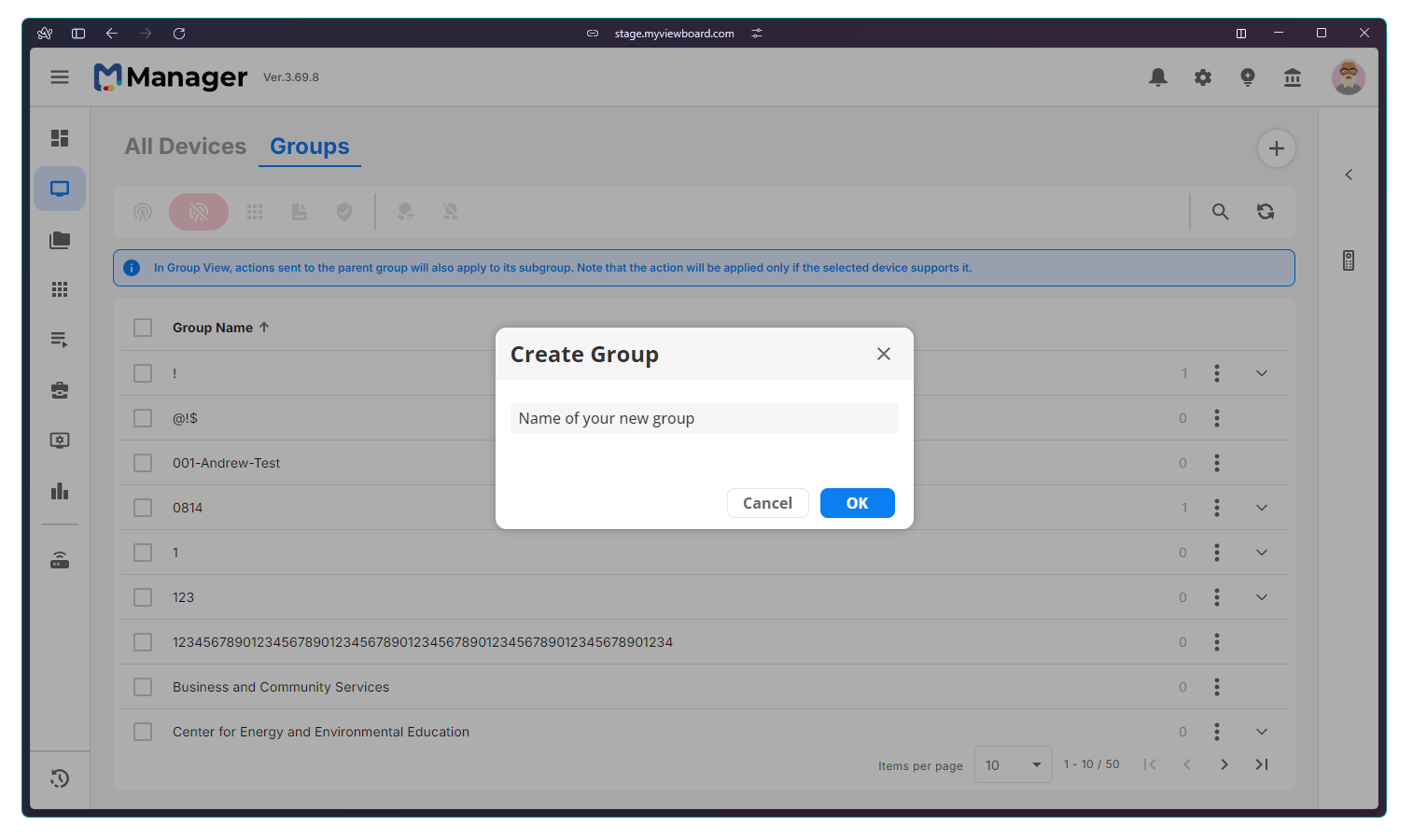
- Kliknij ikonę plus, aby otworzyć okno dialogowe Utwórz grupę .
- Wpisz unikalną nazwę dla swojej grupy.
- Kliknij OK.
- Nowa grupa zostanie dodana do listy. Pamiętaj, że grupy bez dodanych urządzeń będą miały wartość 0 po prawej stronie.
Dodaj urządzenia
Możesz zacząć dodawać urządzenia, gdy Twoje grupy są już gotowe. Aby dodać urządzenia, wykonaj następujące kroki:
- Kliknij Menu, aby otworzyć panel boczny.
- Kliknij opcję Urządzenia.
- Kliknij zakładkę Grupy.
- Na poniższej liście kliknij wiersz grupy, którą chcesz uzupełnić.
Po prawej stronie pojawi się nowy panel boczny.
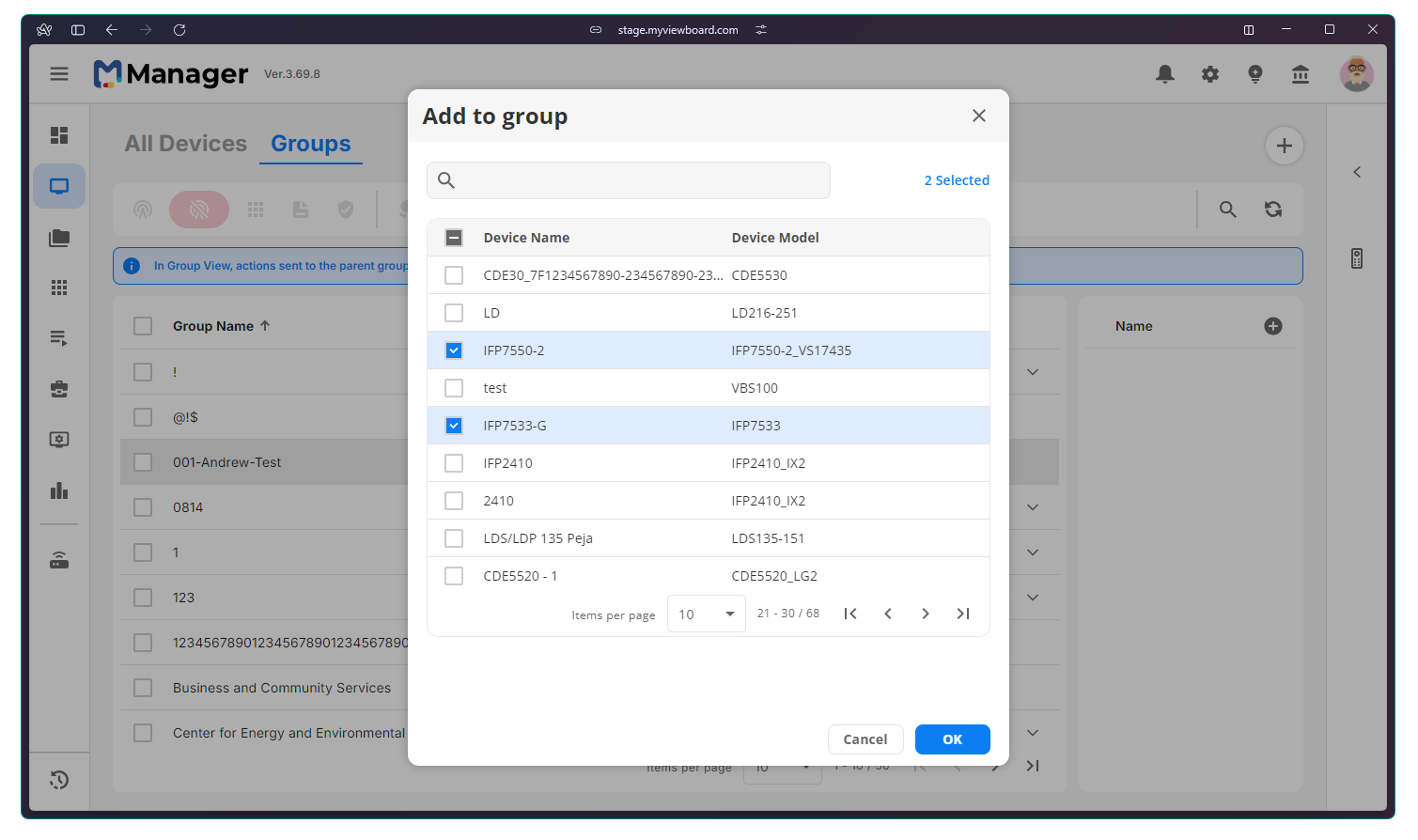
- Kliknij ikonę plus, aby otworzyć okno dialogowe Dodaj do grupy .
- Wybierz urządzenia, które chcesz dodać.
- Użyj kontrolki paginacji lub paska wyszukiwania , aby znaleźć urządzenia.
- Kliknij OK, gdy wszystkie pożądane urządzenia zostaną wybrane.
- Urządzenia zostaną dodane do grupy. Liczba po prawej stronie wiersza powinna zostać zaktualizowana, aby odzwierciedlić całkowitą liczbę urządzeń w grupie.
Zarządzanie grupami
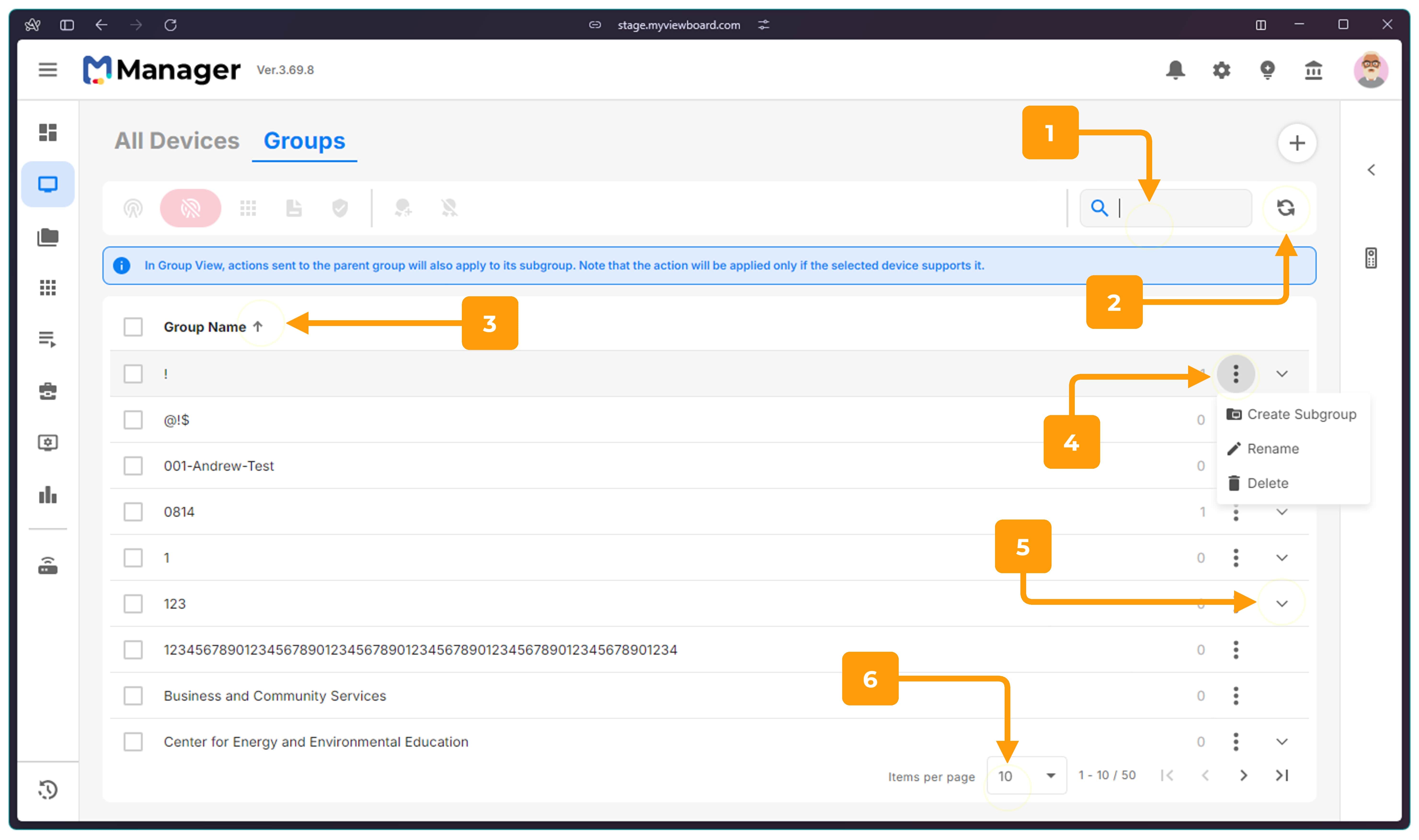
Z czasem liczba grup na Twojej liście może wzrosnąć. Menedżer oferuje następujące narzędzia do zarządzania dużymi grupami:
|
Wyszukiwanie Kliknij i wpisz kilka znaków. Menedżer zwróci nazwy grup zawierające podane znaki. Aby zresetować wyszukiwanie, kliknij . |
|
|
Odśwież Kliknij , aby ponownie załadować listę. Użyj, gdy dodałeś lub usunąłeś urządzenia, a lista nie została jeszcze zaktualizowana. |
|
|
Sortowanie Kliknij kolumnę Nazwa grupy , aby posortować nazwy grup nadrzędnych alfabetycznie. Pamiętaj, że nazwy podgrup są pomijane podczas sortowania. |
|
|
Menu kontekstowe Kliknij , aby wyświetlić akcje umożliwiające aktualizację wybranej grupy. |
|
| ┗ |
Utwórz podgrupę Utwórz nową grupę w ramach tej grupy. Pamiętaj, że wszystkie akcje zastosowane do grupy nadrzędnej będą również stosowane do podgrup. |
| ┗ |
Zmień nazwę Zmień nazwę grupy. |
| ┗ |
Usuń Usuń grupę. Pamiętaj, że ta akcja nie usuwa urządzeń znajdujących się w grupie. |
|
Wyświetl podgrupę Kliknij , aby wyświetlić podgrupy zagnieżdżone w grupie. Domyślnie grupy z podgrupami są zwinięte. |
|
|
Paginacja Użyj, aby nawigować po liście grup. Domyślnie nazwy grup są prezentowane w porządku alfabetycznym. |