

Home
-
Manager - rozpoczęcie pracyZarządzanie urządzeniamiTransmisjaManager Advanced
- Zaawansowany przegląd menedżera
- Jak uzyskać zaawansowane licencje
- Przypisz licencje
- Zarządzaj aplikacjami na urządzeniach zaawansowanych
- Prześlij pliki i prześlij na urządzenia
- Utwórz playlisty
- Zaawansowane nadawanie
- Planowanie uruchamiania i zamykania
- Kopia zapasowa i przywracanie zaawansowane
- Blokada ustawień
- Utwórz, przypisz i zaplanuj zadania
- Tworzenie i przypisywanie profili
- Zdalny pulpit
- Zaktualizuj oprogramowanie układowe z zewnętrznego źródła
- Zainstaluj i zarządzaj certyfikatami
- Raporty
- Dziennik działań
- > More
Manager - pozostałe informacje
Tryb startowy
Użyj Trybu uruchamiania, aby ustawić domyślne zachowanie urządzenia podczas uruchamiania docelowego urządzenia. Zauważ, że po wysłaniu tej akcji wszystkie docelowe urządzenia zostaną automatycznie ponownie uruchomione.
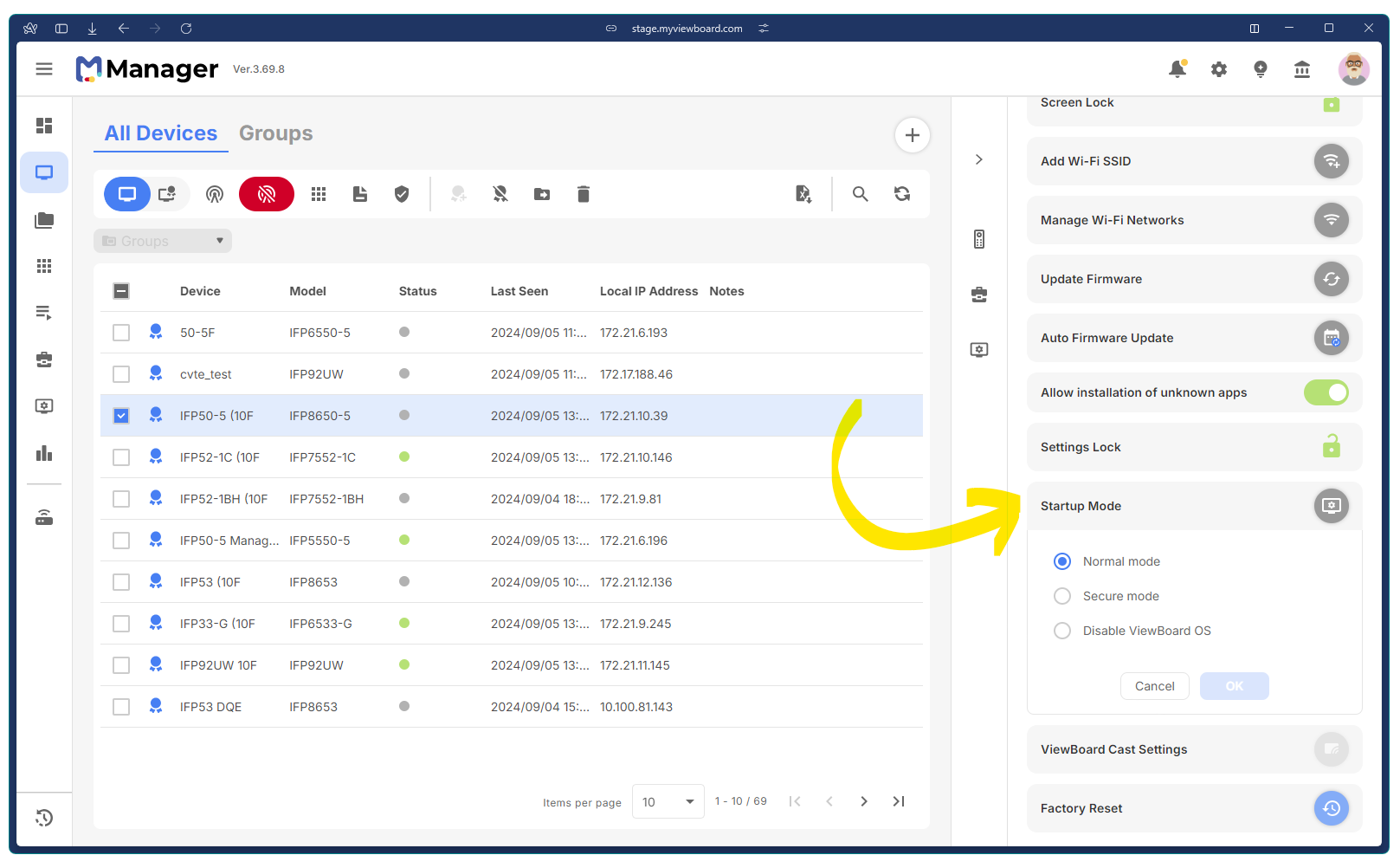
Ustaw tryb uruchamiania
Aby ustawić tryb uruchamiania, uruchom Manager i wykonaj następujące kroki:
- Kliknij Menu, aby otworzyć panel boczny.
- Kliknij opcję Urządzenia.
- Kliknij kartę Wszystkie urządzenia.
- Na liście urządzeń zaznacz pola wyboru urządzeń, które chcesz zarządzać.
Powinien pojawić się panel boczny po prawej stronie. - Na pojawiającym się panelu bocznym przewiń do następującej opcji:Tryb uruchamiania
- Kliknij ikonę , aby rozwinąć sekcję.
Pojawią się następujące opcje: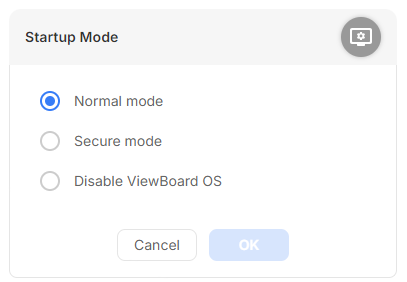
- Wybierz jedną z następujących opcji:
-
Tryb normalny.
Uruchom wszystkie programy startowe, usługi i sterowniki sprzętowe. Wszystkie aplikacje działają normalnie. Jest to domyślnie wybrana opcja. -
Tryb bezpieczny.
Wyłącz wszystkie aplikacje, które mają dostęp do uprawnień udostępniania ekranu (vCast, AirPlay, Chrome Cast, itp.). -
Wyłącz ViewBoard OS.
Wyłącz wbudowany system operacyjny po ponownym uruchomieniu. Inne połączenia (HDMI, USB-C, itp.) nadal będą dostępne.
-
Tryb normalny.
- Kliknij OK.
Manager wysyła polecenie do wybranych urządzeń. Aby zweryfikować, sprawdź wszystkie docelowe urządzenia i upewnij się, że akcja została poprawnie zastosowana.
Ostrzeżenie
Akcja powoduje automatyczne wymuszone ponowne uruchomienie wszystkich docelowych urządzeń. Wyślij tę akcję tylko wtedy, gdy masz pewność, że docelowe urządzenia nie będą używane.
Rozwiązywanie problemów
Jeśli akcja nie działa, sprawdź, czy urządzenie obsługuje funkcję Tryb uruchamiania. Aby uzyskać więcej szczegółów, zapoznaj się z listą tutaj: