

Narzędzie pióro
Narzędzie Pióro pozwala użytkownikom rysować odręczne linie bezpośrednio na płótnie. Użyj tego narzędzia, aby tworzyć tekst i rysunki lub rysować na obiektach na płótnie, dodając adnotacje.
Rodzaje piór
myViewBoard oferuje następujące rodzaje piór. Zwróć uwagę, że ikona Pióra na pasku narzędzi pokazuje, jaki typ pióra jest obecnie aktywny.
|
Marker Marker to domyślne narzędzie do pisania, przeznaczone do ogólnego pisania lub rysowania. Umożliwia użytkownikom łatwe tworzenie odręcznych adnotacji bezpośrednio na płótnie. To narzędzie jest idealne do szybkich szkiców lub zaznaczania kluczowych punktów podczas prezentacji lub lekcji. |
|
|
Pędzel malarski Pędzel malarski naśladuje efekt kaligrafii, tworząc linie o zmiennej grubości. To narzędzie doskonale nadaje się do zadań artystycznych lub stylizowanego pisania. Zapewnia płynne, naturalne doświadczenie rysowania dla użytkowników, którzy chcą dodać kreatywny akcent. |
|
|
Zakreślacz Zakreślacz tworzy półprzezroczyste linie, które podkreślają tekst lub grafikę, nie zasłaniając treści pod spodem. Jest idealny do wizualnego wyróżniania ważnych informacji podczas dyskusji lub notatek. Linie wykonane zakreślaczem zawsze pojawiają się nad innymi obiektami na płótnie. |
|
|
Pióro do kształtów Pióro do kształtów działa jak pieczątka, tworząc pojedyncze lub powtarzające się geometryczne kształty przy każdym ruchu. Pomaga użytkownikom łatwo dodawać spójność do diagramów lub pomocy wizualnych. To narzędzie oszczędza czas podczas tworzenia uporządkowanych wizualizacji, takich jak wykresy czy konspekty. |
|
|
Magiczne pióro Magiczne pióro stopniowo odsłania tło przy każdym ruchu, tworząc angażujący efekt wizualny. Jest szczególnie przydatne do odkrywania ukrytych treści w kreatywny lub interaktywny sposób. To narzędzie dodaje element zaskoczenia i interakcji na płótnie. |
|
|
Pióro laserowe Pióro laserowe tworzy półprzezroczyste linie, które znikają po krótkim czasie, pozostawiając płótno czyste. Jest przydatne do krótkiego wskazywania szczegółów lub kierowania uwagi bez konieczności ręcznego usuwania znaków. To narzędzie jest idealne do dynamicznych, na żywo prezentacji, gdzie uwaga szybko się zmienia. |
|
|
Pióro AI Pióro AI analizuje rysunki użytkownika i zwraca zestaw obrazów wektorowych na podstawie interpretacji kształtów. Aby uzyskać dostęp do tej funkcji, użytkownicy muszą być zalogowani do myViewBoard. To pióro jest doskonałe do przekształcania szkiców w dopracowane wizualizacje. |
Demonstracja wideo
Kliknij jeden z linków, aby zobaczyć, jak wygląda efekt działania konkretnego rodzaju pióra. Aby zobaczyć to pióro w akcji, kliknij przycisk odtwarzania poniżej:
Korzystanie z narzędzia Pióro
Korzystanie z narzędzia Pióro jest dość proste:
- Uruchom myViewBoard.
- Kliknij ikonę Pióro na pasku narzędzi, aby ją aktywować.
- Po aktywacji narzędzia przeciągnij myszką, rysikiem lub palcem, aby tworzyć linie lub pisać tekst na płótnie.
- Aby zmienić wygląd narysowanych linii:
- Kliknij opcję koloru, aby otworzyć menu ustawień, gdzie możesz dostosować kolor, grubość linii i przezroczystość.
- Kliknij , aby wyświetlić inne typy piór. Kliknij inną ikonę Pióra, aby przełączyć się na ten typ.
- Aby wprowadzić zmiany w narysowanych liniach:
- Użyj przycisku Cofnij, aby usunąć ostatnią akcję.
- Użyj narzędzia Gumka, aby usunąć konkretne linie lub ślady.
- Eksperymentuj z innymi typami piór.
Dostosowywanie narzędzia Pióro
Kliknij lub stuknij w okrąg kolorów, aby otworzyć menu ustawień:
- Kliknij kolor, aby zmienić aktywny kolor w szybkim wyborze.
Aby dodać niestandardowy kolor, kliknij ikonę . - Użyj suwaka, aby dostosować grubość linii.
- Użyj suwaka, aby zmodyfikować przezroczystość dla transparentnych lub pełnych pociągnięć.
Cienkie i grube końcówki rysika
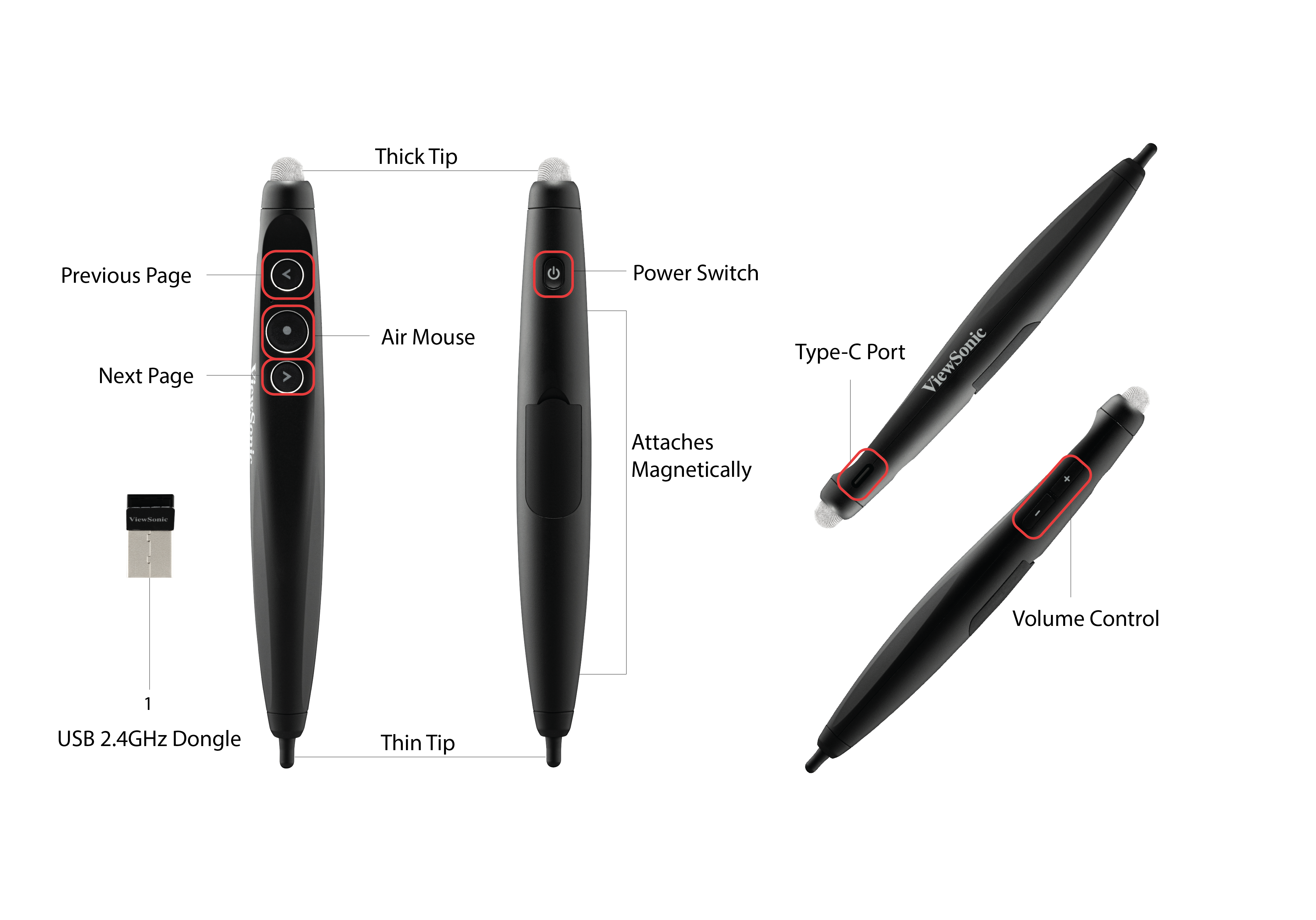
Obsługiwane IFP mogą wyświetlać dodatkowy panel, który pozwala użytkownikom indywidualnie dostosować kreski rysowane przez Cienką i Grubą końcówkę rysika z podwójną końcówką. Zwróć uwagę na następujące zachowanie:
- Cienka końcówka rysuje cienkie kreski.
- Gruba końcówka rysuje grube kreski.
- Aktywuj narzędzie Pióro na głównym pasku narzędzi.
Domyślnie wybrany jest typ Marker.
- Trzymaj rysik i przełącz na końcówkę, którą chcesz skonfigurować.
- Użyj tej końcówki, aby dotknąć okręgu koloru.
- Pojawi się menu ustawień.
- Grafika w panelu zmieni się na końcówkę pióra, która zostanie zaktualizowana.
- W menu ustawień:
- Kliknij kolor, aby zmienić aktywny kolor w szybkim wyborze.
Aby dodać niestandardowy kolor, kliknij ikonę . - Użyj suwaka, aby dostosować grubość linii.
- Użyj suwaka, aby zmodyfikować przezroczystość dla transparentnych lub solidnych kresek.
Inne typy piór (nie narzędzie Marker) zawsze będą rysować kreski grubą końcówką, nawet jeśli rysujesz cienką końcówką.
Panel 'Końcówka'

Przykładowy rysik
Menu ozdabiające
Menu ozdabiające to menu kontekstowe, które oferuje dodatkowe opcje interakcji z pociągnięciami pióra na płótnie. Dostępne akcje w menu zmieniają się w zależności od wybranego pociągnięcia pióra.
Wyświetlane opcje zależą od rodzaju pióra użytego do stworzenia pociągnięcia.
Pociągnięcia pióra / zakreślacz
Dla pociągnięć wykonanych za pomocą piór Marker, Brush i Highlighter.

Pieczątka / tło
Dla pociągnięć wykonanych za pomocą piór Stamp i Background reveal.

Opcje menu
Poniższe opcje są specyficzne dla menu ozdabiającego dla pociągnięć pióra:
|
Pociągnięcie Dostosowuje kolor, grubość i przezroczystość pociągnięć wykonanych za pomocą piór Marker, Brush i Highlighter. |
|
|
Grubość pociągnięcia Dostosowuje grubość i przezroczystość pociągnięć wykonanych za pomocą piór Stamp i Background reveal. |
Przegląd wideo
Po bardziej szczegółowy przegląd zapoznaj się z poniższym filmem. Kliknij na znaczniki czasu, aby przejść do wybranej sekcji.
00:16 Użyj Markera, Zakreślacza i Pędzla do notatek i diagramów
00:21 Dostosuj grubość linii, kolor i przezroczystość
01:22 Wypróbuj Pióro Kształtów, Magiczną Linię, Laserowe Pióro i Pióro AI dla wizualnego zaangażowania
02:54 Użyj menu ozdobnego, aby kopiować, obracać, usuwać i dostosowywać linie