

Udostępnij swój ekran
Aby rozpocząć udostępnianie ekranu, użytkownicy muszą odwiedzić stronę internetową portalu Display, aby określić docelowe miejsce dla udostępnianego ekranu, korzystając z poniższych informacji.
-
Kod Display
Kod numeryczny identyfikujący każdą unikalną instancję instalacji Display.
-
Jednorazowe hasło
Hasło urządzenia, które odświeża się co 30 sekund.
Uruchom aplikację Display
Aby uzyskać wymagane informacje, uruchom Display na urządzeniu, które będzie odbierać ekran. Zakłada się, że aplikacja Display została już zainstalowana na docelowym urządzeniu. Jeśli nie, zobacz poniższy artykuł:
Aplikacja Display dla Windows
Wykonaj poniższe kroki na urządzeniu z systemem Windows, które będzie odbierać ekran.
- Najpierw upewnij się, że urządzenie wysyłające jest:
- Włączone
- Podłączone do internetu
- Następnie, na swoim urządzeniu z systemem Windows:
- Naciśnij klawisz Windows + S, aby otworzyć wyszukiwanie
- Wpisz myViewBoard Display.
- Kliknij ikonę
 Display .
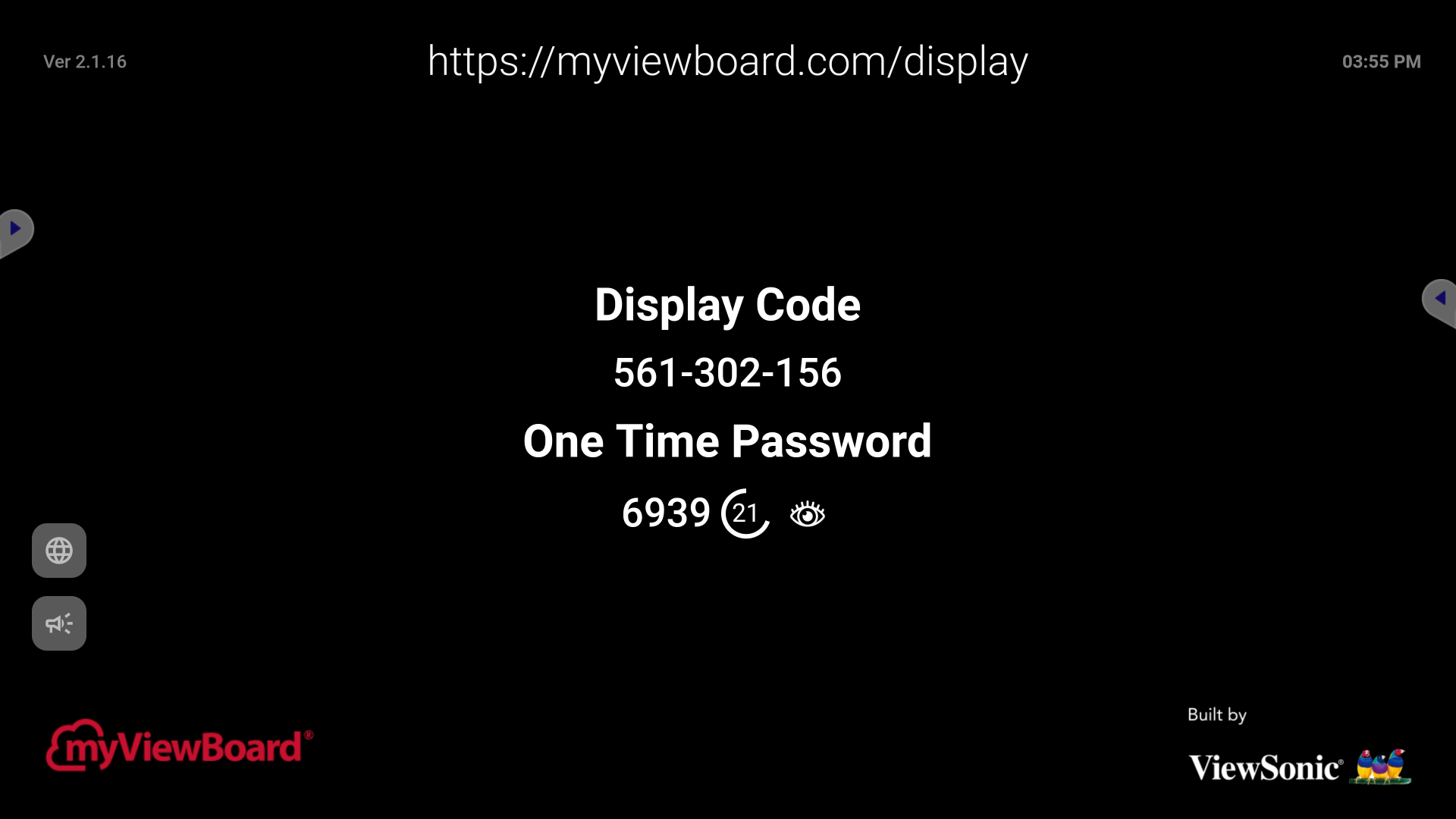
- Aplikacja uruchomi się i wyświetli następujące informacje na ekranie:
- Kod Display
- Jednorazowe hasło
Aplikacja Display dla Windows jest teraz gotowa do odbierania ekranu.
Aplikacja Display dla Androida
Wykonaj następujące kroki na urządzeniu z Androidem, które ma odbierać ekran.
- Najpierw upewnij się, że urządzenie wysyłające jest:
- Włączone
- Podłączone do internetu
-
Następnie, na swoim urządzeniu z Androidem:
- Przejdź do ekranu głównego lub listy aplikacji.
-
Kliknij lub stuknij ikonę Display.
- Aplikacja uruchomi się i wyświetli następujące informacje na ekranie:
- Kod Display
- Jednorazowe hasło
Aplikacja Display na Androidzie jest teraz gotowa do odbierania ekranu.
Udostępnij ekran na urządzenie
- Najpierw otwórz aplikację Display na urządzeniu odbierającym i zanotuj następujące informacje:
- Kod wyświetlania
-
Jednorazowe hasło
- Na urządzeniu, które będzie udostępniać ekran:
- Uruchom przeglądarkę.
- Przejdź do następującego adresu URL:
৹ myviewboard.com/display/
- Na tej stronie powinny znajdować się pola, w których możesz wpisać Kod wyświetlania i Jednorazowe hasło pokazane na urządzeniu odbierającym. Zauważ, że hasło odświeża się co 30 sekund.
Otwórz na urządzeniu
Przejdź do URL
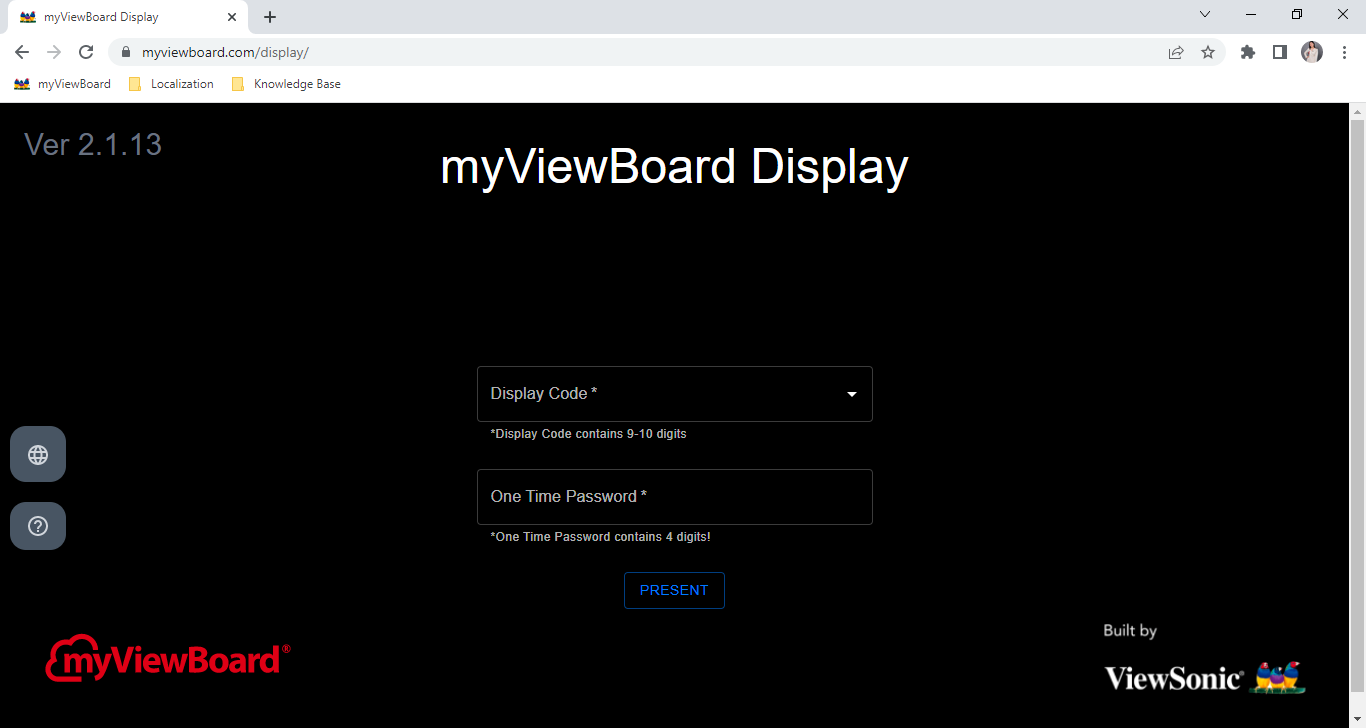
- Kliknij Prezentuj.
- Na następnym ekranie:
- Wybierz zasób do wysłania na urządzenie odbierające:
- Ekran
- Okno
- Karta
- Zaznacz pole Udostępnij dźwięk systemowy, aby również przesłać dźwięk.
- Wybierz zasób do wysłania na urządzenie odbierające:
- Kliknij Udostępnij, aby rozpocząć udostępnianie.
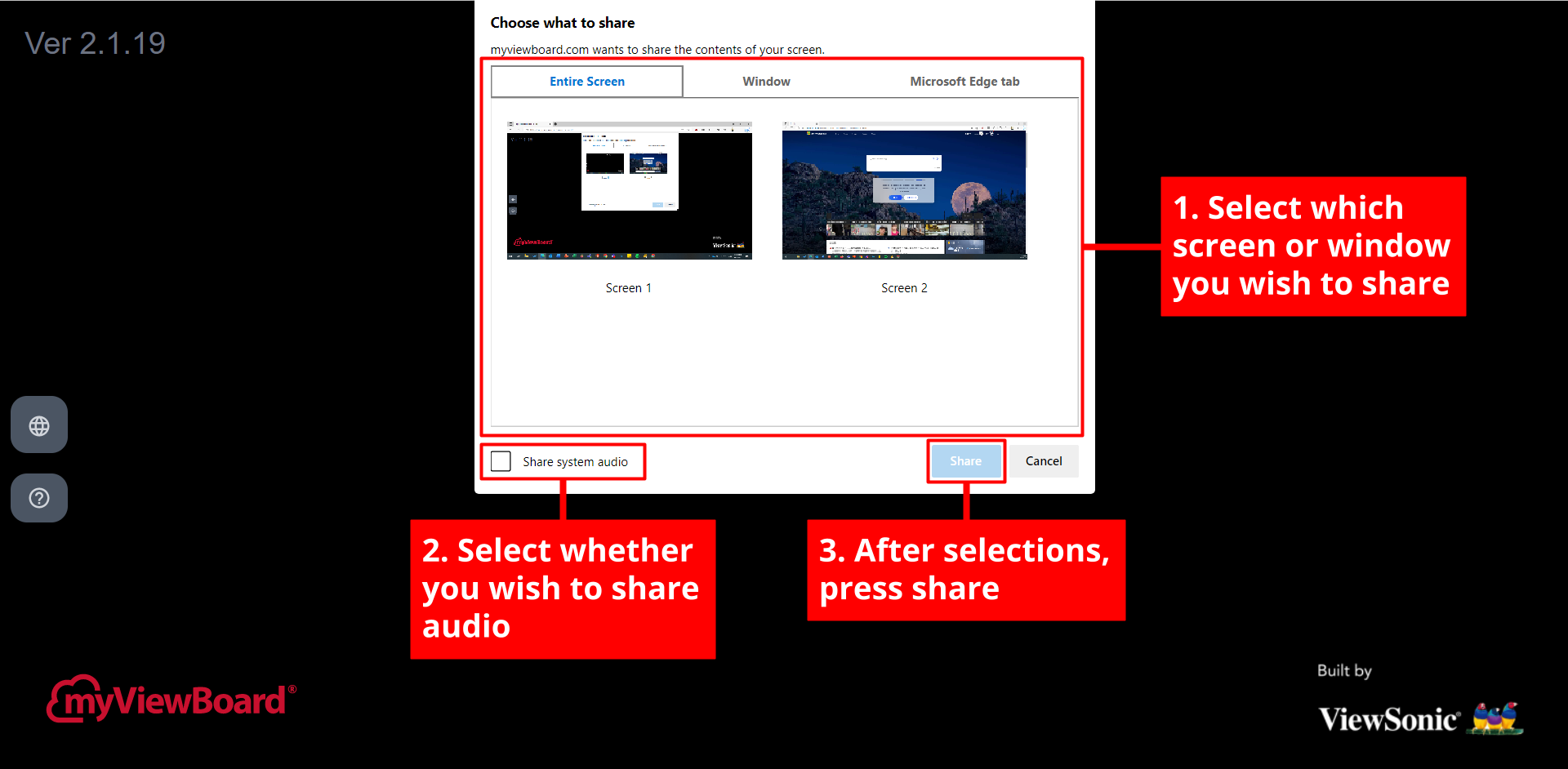 Komunikat udostępniania ekranu po wpisaniu kodu wyświetlania i jednorazowego hasła.
Wyświetl przewodnik wideo
Aby zobaczyć pełny wizualny przewodnik, obejrzyj poniższe filmy:
Podstawowy
00:01 Otwórz stronę Display na urządzeniu, które będzie udostępniać
00:13 Wpisz kod i hasło wyświetlone na urządzeniu odbierającym
00:36 Na wyskakującym oknie wybierz zasób do udostępnienia
00:42 Rozpoczyna się udostępnianie
Pełny przewodnik
00:00 Wprowadzenie do myViewBoard Display
00:15 Znajdowanie adresu URL Display na ViewBoard
00:26 Dostęp do strony internetowej myViewBoard Display
00:38 Wpisywanie kodu Display i prezentowanie
0:51 Zrozumienie jednorazowego hasła (OTP)
01:10 Wybór opcji udostępniania ekranu
01:22 Ważna uwaga dotycząca udostępniania dźwięku/karty
01:42 Rozpoczyna się mirroring ekranu
01:52 Kontrolowanie prezentacji (pauza/zatrzymanie)