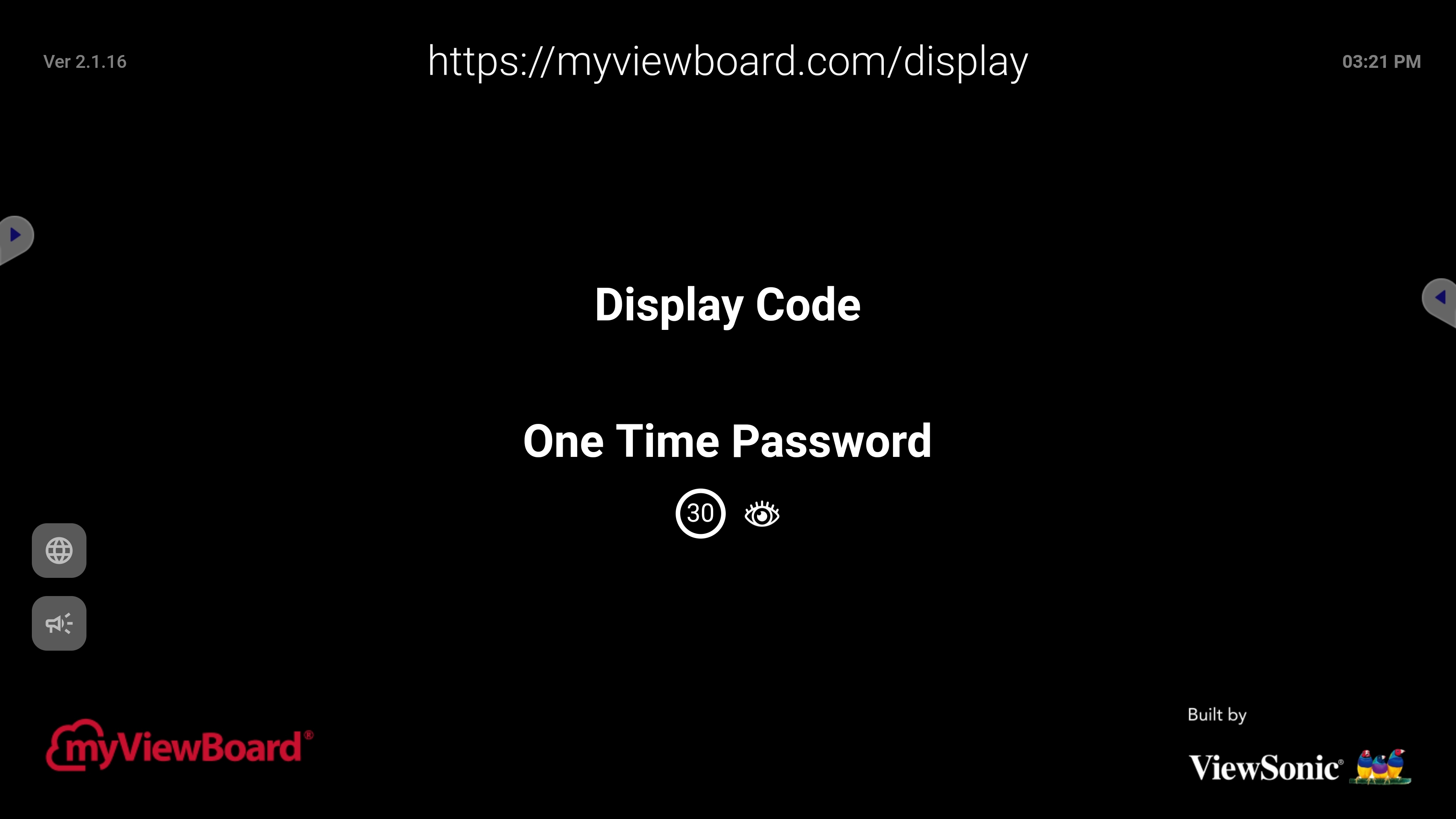
Rozwiązywanie problemów z wyświetlaczem
Ponieważ Display wymaga stabilnego połączenia z internetem, możesz czasami napotkać problemy.
Nie można udostępnić ekranu
Jeśli nie możesz udostępnić ekranu, wykonaj te początkowe kroki:
-
Sprawdź swoją sieć
Upewnij się, że zarówno urządzenie wysyłające, jak i odbierające mają stabilne połączenie internetowe.
-
Zweryfikuj jednorazowe hasło
Jeśli hasło wygasło, wpisz nowe.
-
Ograniczenia mirroringu
Display dla Windows i Android obsługuje mirroring 1:1. Każda sesja musi odbywać się między jednym urządzeniem a jednym klientem. Upewnij się, że żadne inne urządzenie nie udostępnia ekranu do docelowej aplikacji Display.
Problemy z WebRTC
Display wykorzystuje protokół komunikacji w czasie rzeczywistym (RTC) WebRTC do udostępniania wideo. Jeśli nadal nie możesz się połączyć, skorzystaj z poniższego narzędzia online, aby przetestować status WebRTC:
Na urządzeniu odbierającym
Użyj przeglądarki internetowej, aby uruchomić narzędzie online do sprawdzania statusu WebRTC. Jeśli wyniki pokazują:
- Przynajmniej 1 zieloną linię, sieć WebRTC nie ma problemów z połączeniem.
- Tylko czerwone lub żółte linie, sieć WebRTC jest zablokowana lub ma problem.
Na urządzeniu przesyłającym
Użyj przeglądarki internetowej, aby uruchomić narzędzie online do sprawdzania statusu WebRTC. Jeśli wyniki pokazują:
- Przynajmniej 1 zieloną linię, sieć WebRTC nie ma problemów z połączeniem.
- Tylko czerwone lub żółte linie, sieć WebRTC jest zablokowana i ma problem.
Podsumowując: Zarówno urządzenie odbierające, jak i przesyłające muszą wyświetlać przynajmniej 1 zieloną linię, aby wskazać zdrowe połączenie WebRTC.

Aby rozwiązać problemy z łącznością WebRTC, upewnij się, że wszystkie zalecane porty są otwarte i dostępne. Aby uzyskać więcej informacji, zapoznaj się z poniższym artykułem dotyczącym wymagań systemowych dla Display:
Kod wyświetlania jest brakujący
Od czasu do czasu błąd serwera może uniemożliwić pojawienie się Kodu wyświetlania lub Jednorazowego hasła. Jeśli tak się stanie:
- Poczekaj kilka minut, a następnie ponownie sprawdź aplikację Display.
- Unikaj korzystania z Display, dopóki kod i hasło ponownie się nie pojawią.