
Skróty klawiaturowe (tylko Windows)
Oszczędzaj czas, korzystając z wersji Windows myViewBoard, używając skrótów klawiaturowych.
Ogólne skróty klawiaturowe dla narzędzi i nawigacji
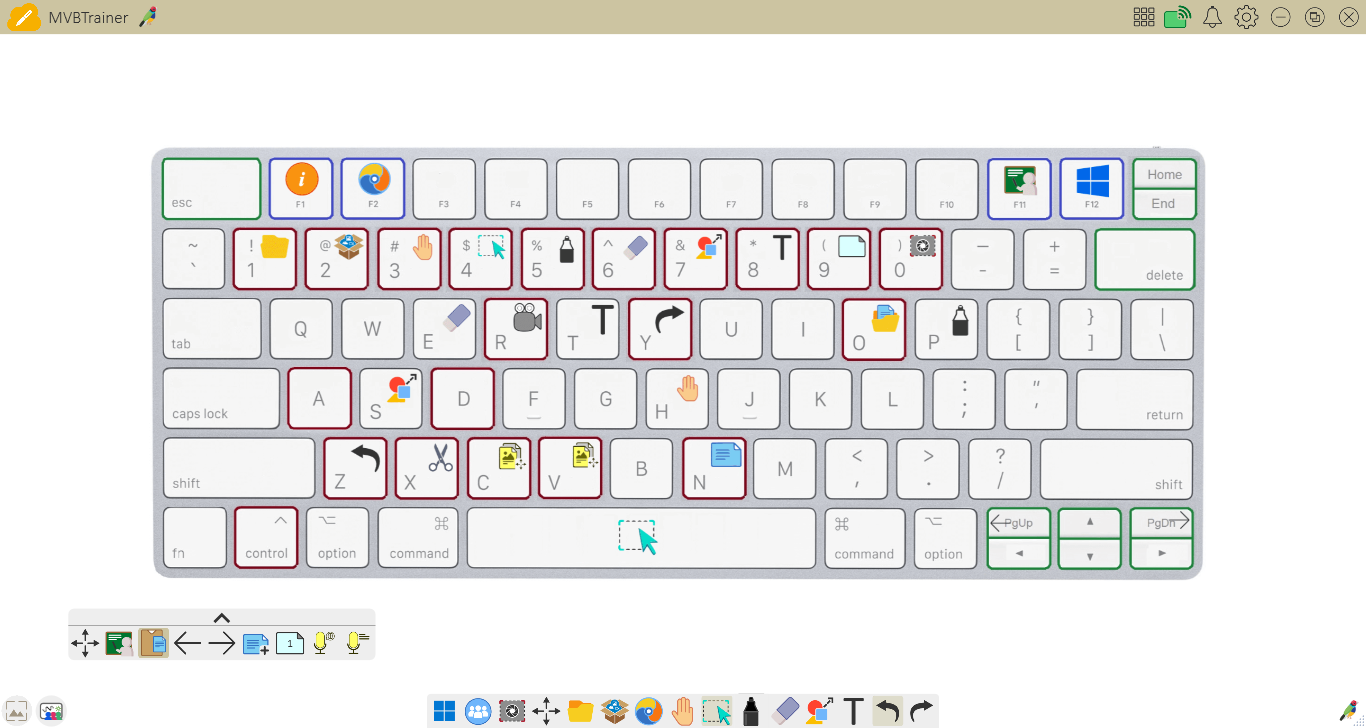
Klawisze |
Akcje |
|
Pisaki Naciśnij dwa razy, aby otworzyć podmenu z dodatkowymi narzędziami pisaka. |
|
|
Narzędzie wyboru Naciśnij, aby przełączyć się na narzędzie wyboru, które pozwala na zaznaczanie, przesuwanie lub edytowanie obiektów. |
|
|
Kształty i linie Naciśnij, aby włączyć narzędzie do rysowania kształtów. Naciśnij dwa razy, aby otworzyć podmenu z dodatkowymi kształtami i liniami. |
|
|
Edytor tekstu Naciśnij, aby włączyć narzędzie do wprowadzania tekstu. Naciśnij dwa razy, aby przełączyć się na tryb pisma odręcznego. |
|
|
Nieskończone płótno Naciśnij, aby włączyć narzędzie do przesuwania płótna. Naciśnij dwa razy, aby uzyskać podgląd płótna. |
|
|
Gumka Naciśnij, aby włączyć narzędzie gumki. Naciśnij dwa razy, aby otworzyć podmenu z dodatkowymi opcjami. |
|
| Powrót do pierwszej strony (jeśli płótno zawiera wiele stron). | |
| Przejście do ostatniej strony (jeśli płótno zawiera wiele stron). | |
| Przejście do następnej strony (jeśli płótno zawiera wiele stron). | |
| Przejście do poprzedniej strony (jeśli płótno zawiera wiele stron). | |
| Odznacz wszystkie zaznaczone obiekty. | |
| Usuń wszystkie zaznaczone obiekty. | |
| Otwórz okno pomocy. | |
| Otwórz Wbudowaną przeglądarkę. | |
| Przełącz między trybem prezentacji a trybem przygotowania. | |
| Przełącz między trybem pulpitu a trybem myViewBoard. | |
| ↑ / ↓ / ← / → |
Gdy obiekt jest zaznaczony: Przesuwaj obiekty za pomocą klawiszy strzałek. Gdy żaden obiekt nie jest zaznaczony: Klawisze Prawo/W dół przechodzą do następnej strony; klawisze Lewo/W górę przechodzą do poprzedniej strony. |
Skróty klawiaturowe dla obiektów, zarządzania plikami i innych funkcji
Klawisze |
Akcje |
| + | Zaznacz wszystkie obiekty. |
| + | Kopiuj zaznaczone obiekty. |
| + | Duplikuj zaznaczone obiekty. |
| + | Wklej wcześniej skopiowane obiekty. |
| + | Wytnij zaznaczone obiekty. |
| + |
Cofnij Cofnij ostatnią wykonaną akcję. |
| + |
Przywróć Przywróć akcję wcześniej cofniętą. |
| + |
Otwórz plik myViewBoard dla Windows zapyta użytkownika o zapisanie bieżącego płótna przed otwarciem pliku. |
| + |
Zapisz plik Jeśli pracujesz nad wcześniej zapisanym plikiem, ta akcja zapisze go szybko. W przeciwnym razie plik będzie musiał zostać zapisany jako nowy. |
| + |
Nowy plik myViewBoard dla Windows zapyta użytkownika o zapisanie bieżącego płótna przed utworzeniem nowego pliku. |
| + | Drukuj |
| + | Otwórz rejestrator ekranu myViewBoard. |
| + + | Nowa strona |
| + | Otwórz podmenu Zrzut ekranu. |
| + | Otwórz podmenu Menedżer plików. |
| + | Otwórz podmenu Magic Box. |
| + | Otwórz podmenu Nieskończone płótno. |
| + | Przełącz na narzędzie Wybór. |
| + | Przełącz na narzędzie Pisak. |
| + | Przełącz na narzędzie Gumka. |
| + | Przełącz na narzędzie Kształty i linie. |
| + | Przełącz na narzędzie Edytor tekstu. |
| + | Otwórz podmenu Zarządzanie stronami. |
Skróty klawiaturowe dla wbudowanej przeglądarki
Klawisze |
Akcje |
|---|---|
| + | Nowa karta |
| + | Zamknij kartę |
| + | Przenieś kursor do paska adresu i zaznacz wszystko w nim. |
| + | Zminimalizuj okno wbudowanej przeglądarki. |
Specjalne funkcje kółka myszy
Akcja |
Opis |
|---|---|
| Kliknięcie kółkiem myszy | Kliknij, przytrzymaj i przeciągnij kółko myszy, aby przesunąć płótno bez wybierania narzędzia Nieskończone płótno. |
| Przewijanie kółkiem myszy | Przewijaj kółko myszy, aby powiększać/pomniejszać płótno bez wybierania narzędzia Nieskończone płótno. |