

 首頁
首頁
-
開始使用 Manager管理裝置廣播進階版 Manager其他 Manager 訊息
新增裝置至 Manager
Manager 應用程式已預載於所有支援的 IFP 裝置上。完成註冊裝置流程後,您可以將裝置新增至 Manager 網頁主控台。新增完成後,系統管理員即可開始向這些裝置傳送指令。
若尚未新增任何裝置,Manager 會顯示以下教學畫面。

裝置的必要條件
繼續操作前,請確認目標裝置符合以下要求:
- 已開機且已連線
- 可在網路中存取
- 已安裝 Manager Android 應用程式
若需要安裝 Manager Android 應用程式的指引,請參閱以下文章:
透過 6 位數 PIN 新增
使用目標裝置上的 6 位數 PIN,將裝置新增至 Manager。
在要註冊的裝置上,請執行以下操作:
- 開啟裝置的應用程式清單。
- 找到並按一下新的「Manager」應用程式。
根據啟動器版本,可能需要展開清單。 - 應會出現一則新訊息。
記下訊息下半部的 6 位數 PIN。 - 按一下訊息外的任意位置以關閉訊息。
若訊息未顯示 6 位數 PIN,可能是該裝置已註冊至其他 Manager 主控台。您可能需要先將該裝置從該 Manager 主控台解除註冊後再嘗試。

回到 Manager 網頁主控台,請執行以下操作:
- 按一下 開啟「新增裝置」畫面。
- 在「新增裝置」畫面中,確認「裝置註冊碼」為已選擇的分頁:
- 輸入裝置上的 6 位數裝置註冊碼完成註冊。
- (選填)新增名稱以指定此裝置在裝置清單中的顯示方式。若留空,系統將使用型號作為裝置名稱。
- (選填)將裝置新增至群組。
- 按一下「OK」。
- 新裝置將顯示於 Manager 的裝置清單中。

若要驗證,請返回目標裝置並執行以下操作:
- 開啟裝置的應用程式清單。
- 找到並點一下「Manager」應用程式。
根據啟動器版本,可能需要展開清單。 - 應顯示「配對成功」訊息。
- 點一下「Dismiss」或點選訊息外的任意位置以關閉。

如需完整操作說明,請觀看下方影片:
透過序號新增
若無法使用 Manager 應用程式,您也可以使用裝置的序號來註冊裝置。
在要註冊的裝置上,找到裝置的序號。可透過以下兩種方式取得:
-
檢查設定。
開啟裝置的 設定 應用程式,查看 ViewBoard OS 顯示的序號。存取 設定 的方式因裝置而異,但通常可在以下路徑找到:
-
設定 » 系統 » 關於裝置 » 序號
-
設定 » 系統 » 關於裝置 » 序號
-
實體檢查。
檢查裝置是否有標示序號的標籤。序號標籤通常位於裝置的右側。
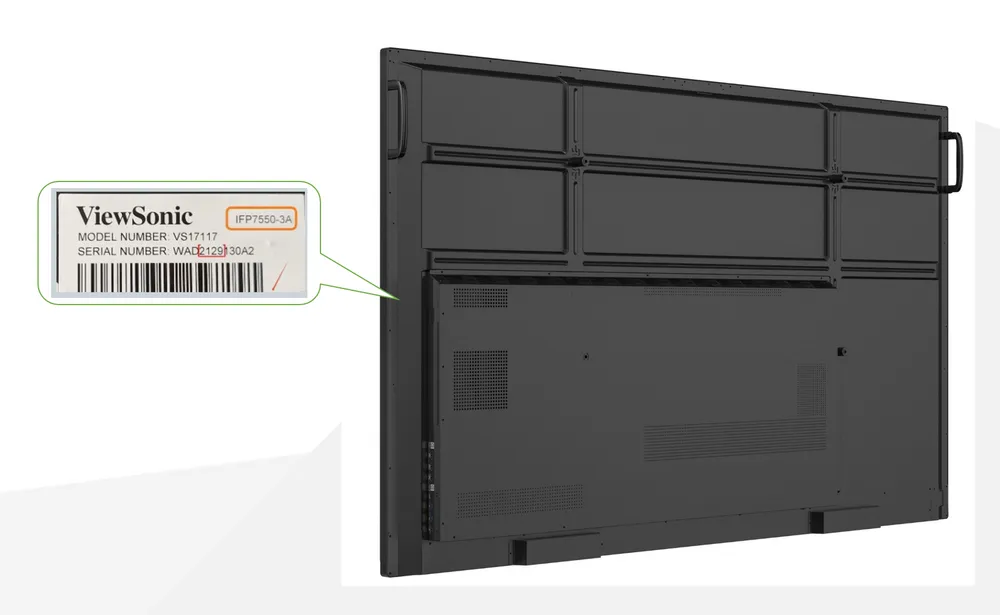
回到 Manager 網頁主控台,依照以下步驟操作:
- 按一下 開啟「新增裝置」畫面。
- 在「新增裝置」畫面中,確認「序號」分頁已選擇:
- 輸入要註冊裝置的序號。
- (選填)新增名稱以設定此裝置在裝置清單中的顯示名稱。若留空,將使用型號作為裝置名稱。
- (選填)將裝置新增至群組。
- 按一下「OK」。
- 新裝置將顯示在 Manager 的裝置清單中。

透過 Companion 應用程式新增
若您已在智慧型手機上安裝該應用程式,也可以使用 myViewBoard Companion App 註冊裝置。
在要註冊的裝置上,依照以下步驟操作:
- 開啟裝置的應用程式清單。
- 找到並點一下新的Manager 應用程式。
根據啟動器版本,可能需要展開清單。 - 系統會顯示一則新訊息。
請注意訊息下半部的 QR 碼。 - 註冊過程完成前,請勿關閉此訊息。
在智慧型手機上,開啟 myViewBoard Companion App,並執行以下步驟:
- 使用管理員角色(Entity Admin)帳號登入。如果管理多個實體,請登入希望註冊裝置的實體。
- 點一下 QR 碼掃描器,然後掃描裝置上顯示的 QR 碼。
- 在下一頁:
- 確認已選擇正確的實體。
- 如有需要,新增額外的裝置資訊。
- 點一下「Submit」,將裝置新增至 Manager。
- 確認註冊是否成功,登入 Manager,檢查裝置是否已列在裝置清單中。
透過檔案匯入新增
若需要新增多個裝置,可使用 Excel xlsx 檔案進行批次匯入。Manager 提供範本檔案,您可輕鬆更新目標裝置的詳細資訊。
下載範本檔案的步驟如下:
- 在 Manager 網頁主控台上,按一下 。
- 在新增裝置畫面中:
- 按一下匯入裝置清單按鈕旁的圖示。
- 在工具提示中,按一下下載範本檔案連結,並等待範本檔案下載完成。
- 前往您下載範本檔案的存放位置。
- 連按兩下範本檔案以開啟。

若要修改檔案:
使用能編輯 xlsx 檔案的應用程式。我們強烈建議使用 Microsoft Excel,但任何能儲存 xlsx 檔案的試算表程式皆可。
在每一列中,填寫您想新增的每個裝置的以下資訊:
| 欄位 | 敘述 |
|---|---|
| 裝置註冊碼(PIN) | 從裝置上安裝的 Manager App 取得的 6 位數註冊碼。 |
| 裝置名稱 | Manager 用於識別裝置的唯一名稱。 |
| 資產標籤 | 用於資產管理的內部 ID。 |
| 備註 | 描述裝置的其他詳細資訊。 |
| 群組名稱 * | 裝置註冊後新增至的群組名稱。 |
| 父群組 * | 若群組為巢狀結構,則為父群組的名稱。 |
* 請注意以下有關群組的規則:
關於群組名稱:
- 群組名稱不得超過 64 個字元。
- 若沒有現有群組與提供的名稱相符,Manager 會建立新群組。
- 若要為裝置指定多個群組,請用逗號分隔每個群組。例如:GroupA, GroupB, GroupC
關於父群組與子群組:
- 若要將裝置新增至子群組,請在「父群組」欄位中指定父群組。
例如:
群組名稱 欄位:Group 1
父群組 欄位:Parent A
系統將把此裝置新增至 Parent A => Group 1
- 使用 => 表示父群組與子群組之間的關係。
例如:
-
ParentA => SubGroupA
-
ParentA => SubGroupA
- 若未定義父群組,裝置將新增至根目錄中的群組。
- 裝置可以屬於多個群組,但僅能指定一個「父群組」。
- 子群組最多可巢狀嵌套 3 層。

填寫並準備好範本檔案後,請依以下步驟操作:
- 在 Manager 網頁主控台上,按一下 。
- 在「新增裝置」畫面中:
- 按一下「匯入裝置清單」按鈕。
- 在「開啟檔案」對話框中,選取已完成的範本檔案。檔案內容讀取完成後,系統將顯示「新增裝置」對話框。
- 在「新增裝置」對話框中,檢查所有項目是否正確讀取。匯入前,您仍可編輯內容。
- 確認無誤後,按一下「OK」。
- 檢查裝置清單,確認所有項目已成功匯入。

移除裝置
若符合以下情況,請使用 Manager 主控台移除裝置:
- 不小心將裝置新增至錯誤的實體。
- 需要將裝置移至另一個帳號。
- 目標裝置已退役且不再連接至網路。
移除後,Manager 會將裝置從清單中刪除,您將無法再對該裝置傳送指令。若要移除裝置,請依以下步驟操作:
- 按一下「選單」以開啟側邊面板。
- 按一下「裝置」選項。
- 按一下「All Devices」分頁。
- 在裝置清單中,勾選您想移除的裝置旁的核取方塊。若需更快速找到目標裝置,可按一下「搜尋」圖示。
- 按一下裝置清單上方工具列中的「刪除」圖示。
- Manager 會要求確認操作。按一下「OK」。
- 已選擇的裝置將從清單中移除。
