

 首頁
首頁
-
開始使用 Manager管理裝置廣播進階版 Manager其他 Manager 訊息
安裝與管理憑證
透過 Manager 主控台,將憑證安裝至所需的裝置,並啟用整個組織內的遠端數位憑證設定功能。
安裝憑證
您可以從「裝置清單」或指定裝置的「裝置資訊」檢視中,將憑證安裝至已選擇的裝置。
從「所有裝置」面板
- 前往
 「All Devices」 面板。
 - 選擇您要安裝憑證的進階裝置。
- 按一下主工具列中的憑證按鈕
 。
。 - 將安裝檔案拖放至提示視窗中,或瀏覽以選取檔案。
- 輸入憑證名稱。
- 選擇憑證用途:
- VPN 和應用程式:用於應用程式與 VPN 伺服器之間的身份驗證與安全通訊。此功能可確保裝置與伺服器之間傳輸的資料受到保護,避免未經授權的存取。
- Wi-Fi:用於連接 Wi-Fi 網路時的身份驗證。此功能可確保連線加密並防止未經授權的存取。
- 按一下「Install」。
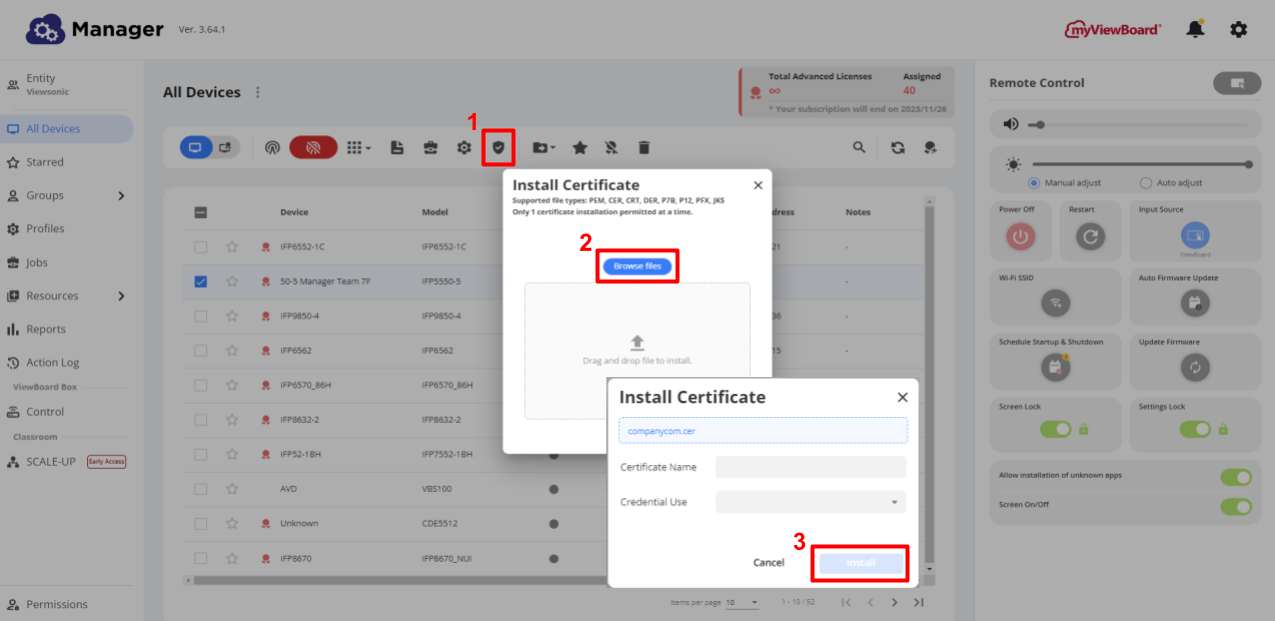 從裝置清單開啟的安裝憑證對話框。
從裝置資訊檢視
- 前往
 「All Devices」 面板。
 - 連按兩下進階裝置以開啟其裝置資訊頁面。
- 切換至「Certificates」 分頁。
- 在「User Installed」 區段中,按一下
 。
。 - 拖放或瀏覽以選取要安裝的憑證。
- 輸入憑證名稱。
- 選擇憑證用途(參見上方用途說明)。
- 按一下「Install」。
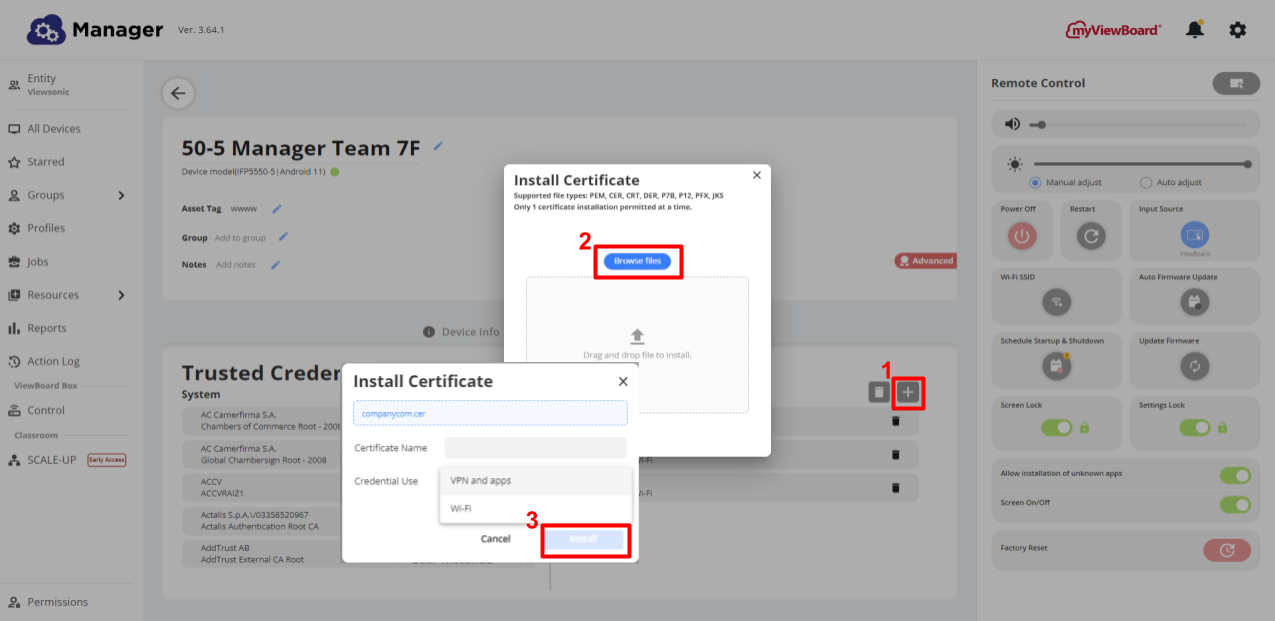 在「裝置資訊」檢視中,選取裝置並開啟「安裝憑證」對話框。
停用或解除安裝憑證
使用者安裝的憑證(無論是直接安裝於裝置上,或透過 Manager 安裝)都可以刪除。然而,預先安裝的憑證只能停用。以下是管理憑證的步驟:
- 前往
 所有裝置 面板。
 - 連按兩下進階版裝置以開啟其裝置資訊頁面。
- 切換至憑證分頁。
若要停用預先安裝的憑證,請依照上述步驟操作。
- 在「Trusted Credentials」區段中,找到需要的憑證。
- 將憑證停用,方法是將其切換為關閉狀態
 。
。
若要刪除憑證:
- 在「User Installed」區段中,找到需要的憑證。
- 按一下此憑證旁的
 。
。 - 按一下「OK」以確認刪除。
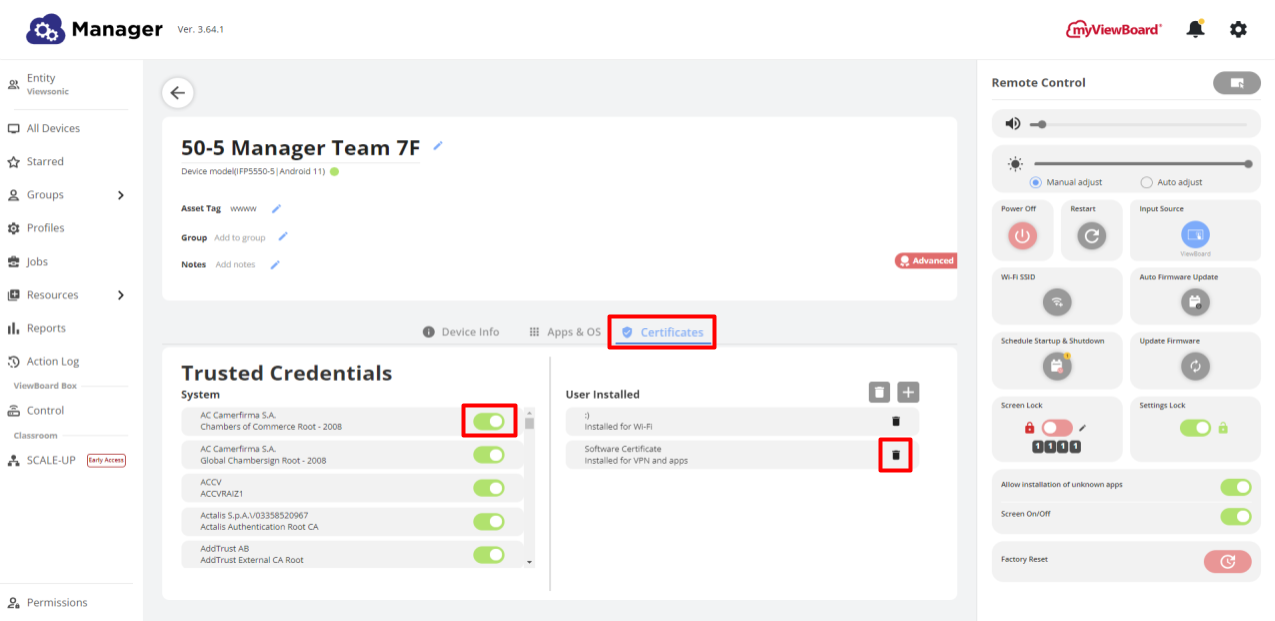 裝置資訊頁面中,已標示停用預載憑證(左)及刪除使用者安裝憑證(右)的選項。
 。
。