

 首頁
首頁
-
開始使用 Manager管理裝置廣播進階版 Manager其他 Manager 訊息
透過群組間接控制裝置
將裝置組織成群組,方便一次控制多個裝置。所有傳送至父群組的操作也會套用至其子群組。請注意,操作僅在目標裝置支援時才會生效。
建立群組
建立一個用於組織裝置的群組。建議根據邏輯特徵建立群組,例如位置(辦公室群組、陽台群組等)、部門(會計部、行銷部等)或型號(CDE、IFP50 等),以便更容易識別要操作的裝置。
- 按一下 「選單」以開啟側邊面板。
- 按一下 「裝置」選項。
- 按一下「群組」分頁。
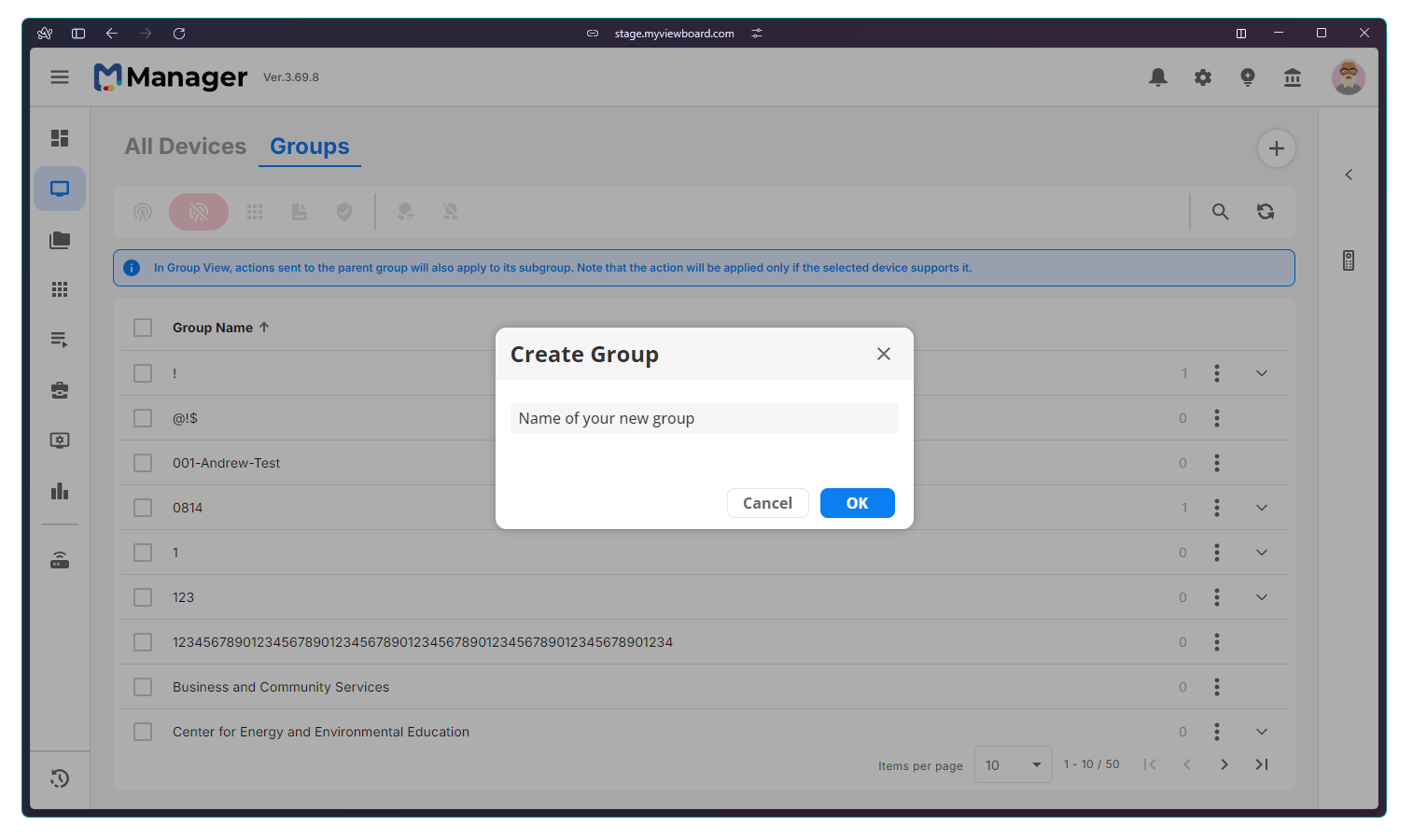
- 按一下 加號圖示以開啟「建立群組」對話框。
- 輸入群組的唯一名稱。
- 按一下「OK」。
- 新群組會新增至清單中。請注意,未新增裝置的群組會在最右側顯示 0。
新增裝置
群組建立完成後,您可以開始新增裝置。若要新增裝置,請依以下步驟操作:
- 按一下 「選單」以開啟側邊面板。
- 按一下 「裝置」選項。
- 按一下「群組」分頁。
- 在下方清單中,按一下您想要新增裝置的群組列。
右側會出現新的側邊面板。
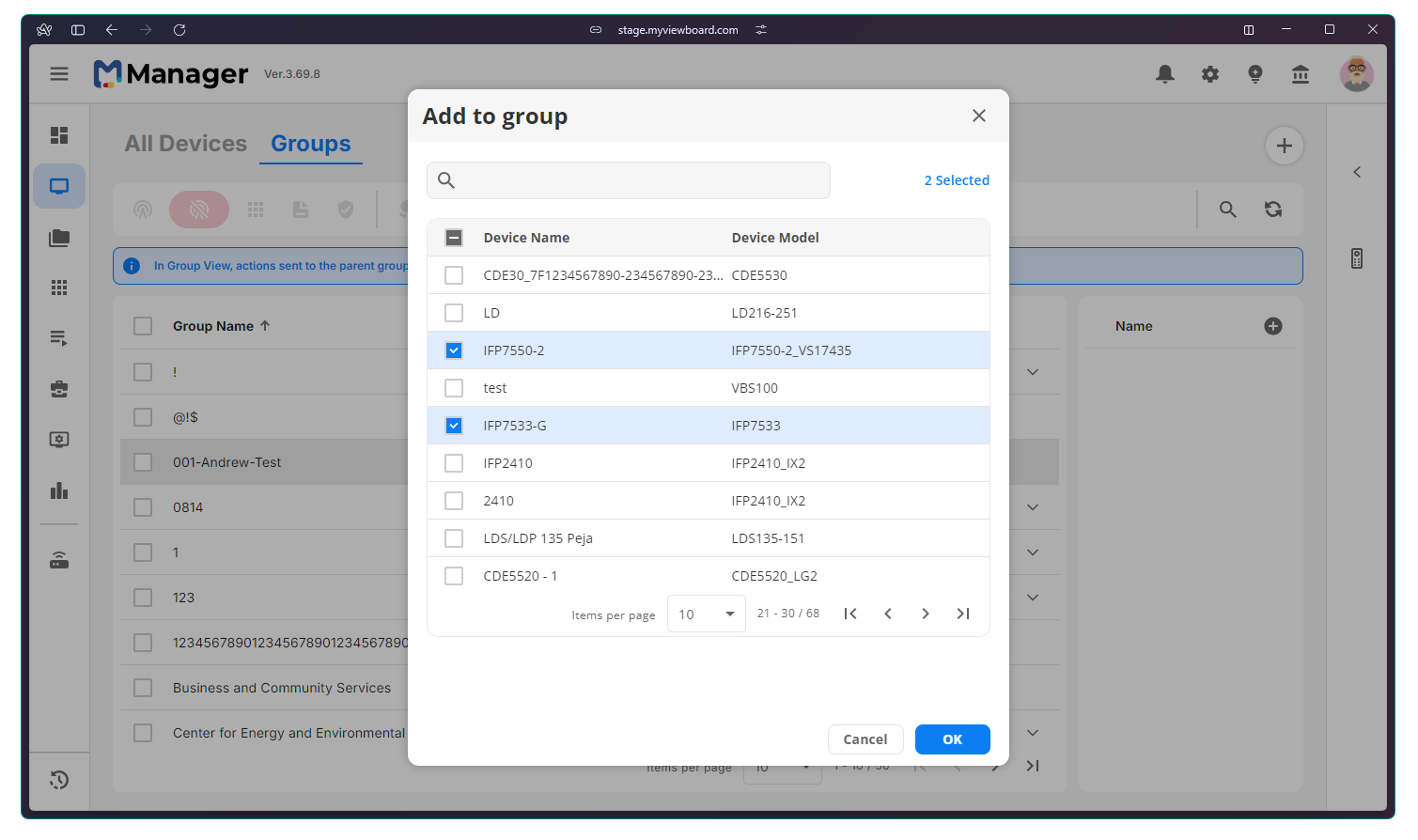
- 按一下 加號圖示以開啟「新增至群組」對話框。
- 選取您想要新增的裝置。
- 使用分頁控制項或 搜尋列來定位裝置。
- 當所有想要的裝置都已選取後,按一下「OK」。
- 裝置會新增至群組。清單最右側的數字會更新為群組內裝置的總數。
管理群組
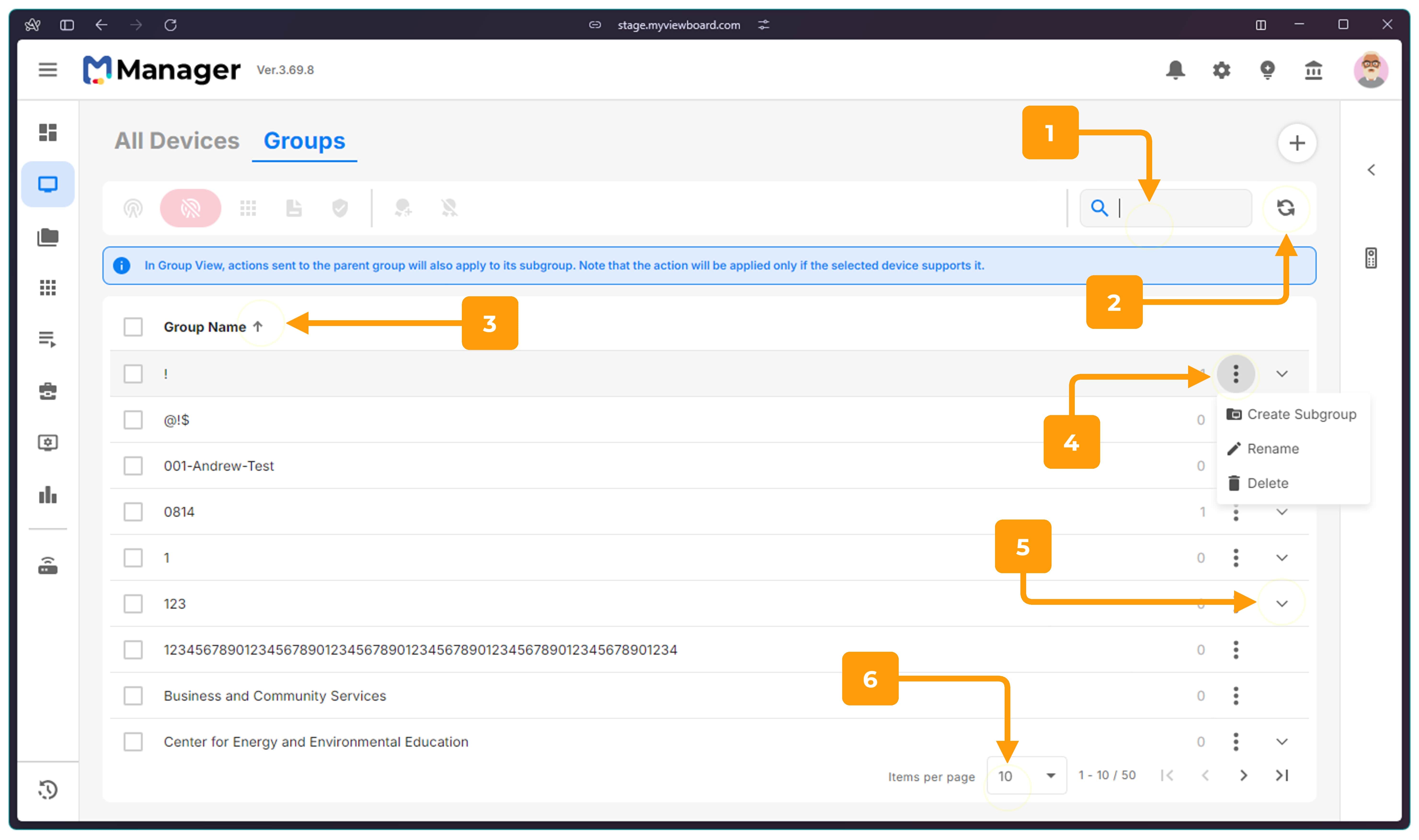
隨著時間推移,清單中的群組數量可能會增加。Manager 提供以下工具來管理大量群組:
|
搜尋 按一下 並輸入幾個字元。Manager 會返回包含所輸入字元的群組名稱。若要重設搜尋,按一下 。 |
|
|
重新整理 按一下 以重新載入清單。當您新增或移除裝置但清單尚未更新時使用。 |
|
|
排序 按一下「群組名稱」 欄位以按字母順序排序頂層群組名稱。請注意,排序時會忽略子群組名稱。 |
|
|
內容選單 按一下 以顯示允許更新所選群組的操作。 |
|
| ┗ |
建立子群組 在此群組下建立新群組。請注意,所有套用至父群組的操作也會套用至子群組。 |
| ┗ |
重新命名 修改群組名稱。 |
| ┗ |
刪除 移除群組。請注意,此操作不會移除群組內的裝置。 |
|
檢視子群組 按一下 以顯示群組下的子群組。預設情況下,具有子群組的群組是收合的。 |
|
|
分頁 用於瀏覽群組清單。預設情況下,群組名稱按字母順序排列。 |