

 首頁
首頁
-
開始使用 Manager管理裝置廣播進階版 Manager其他 Manager 訊息
設定鎖定
使用遠端控制中的設定鎖定功能,設定是否需要密碼才能存取 ViewBoard 的設定。此功能可協助組織加強對 ViewBoard 設定的安全性與管理。
如何在 Manager 中設定
- 在
 所有裝置頁面中,找到您想要的進階版裝置。
選項:按一下 ,篩選僅顯示進階版裝置。
 - 勾選希望啟用設定鎖定的裝置。
- 在出現的遠端控制面板中,按一下設定鎖定
 按鈕。
按鈕。 - 按一下OK,設定密碼。
- 輸入密碼後,按一下OK儲存。
 使用者已從清單中選取裝置,並在遠端控制中啟用了設定鎖定。
更新密碼
若需修改密碼:
- 找到遠端控制面板。
- 按一下設定鎖定按鈕旁的
 。
。 - 輸入新密碼後,按一下OK儲存。
- 將設定鎖定切換按鈕重新切換至開啟。
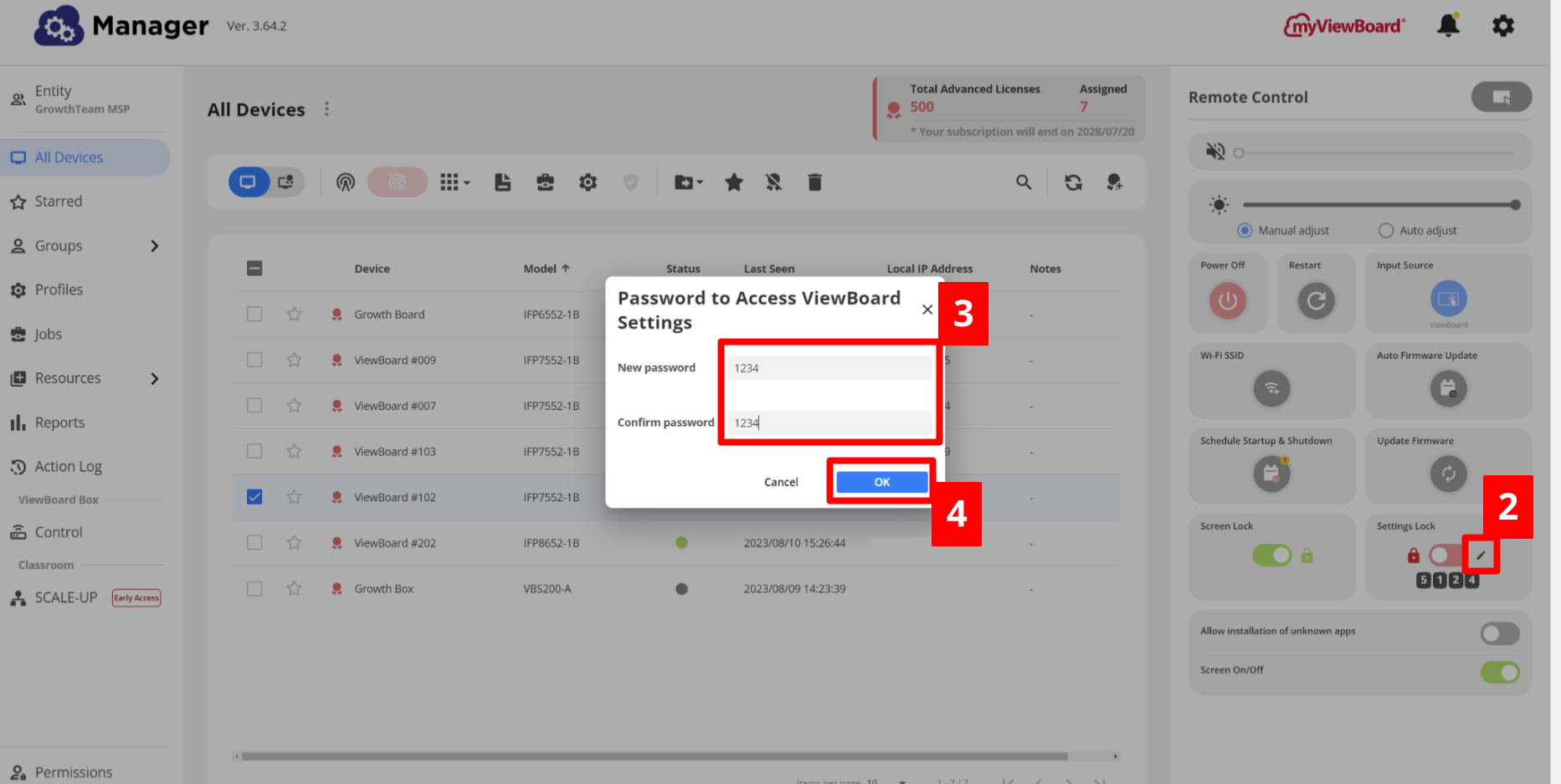 啟用設定鎖定後,使用者按一下筆圖示設定新密碼。