

 首頁
首頁
-
開始使用 Manager管理裝置廣播進階版 Manager其他 Manager 訊息
從外部來源更新韌體
除了透過遠端控制功能立即更新韌體或排程韌體更新外,IT 系統管理員也可以選擇從本機磁碟或網站 URL 更新至特定韌體版本。
更新韌體前的準備
若要使用此功能,請在從外部來源更新欄位中輸入路徑,以指定所需的韌體映像檔位置。在輸入路徑前,請準備以下項目。
從網路更新
若要透過https:// URL更新韌體,請先將適當的韌體映像檔上傳至指定的網路來源位置。此網站位置必須為公開可用。
您可以在 ViewSonic 支援頁面找到裝置的韌體映像檔。以下是 ViewSonic 美國支援頁面的範例:https://www.viewsonic.com/us/productresources(注意:此 URL 可能會變更為您所在地區的支援網站)。
- 在支援網站上篩選裝置,瀏覽裝置資源,並找到並下載裝置的韌體包。
- 下載完成後,將韌體包上傳至指定的來源位置(例如,雲端儲存空間)。
- 上傳完成後,複製網路 URL(例如,https://xxx.xx/FW_file.zip)。
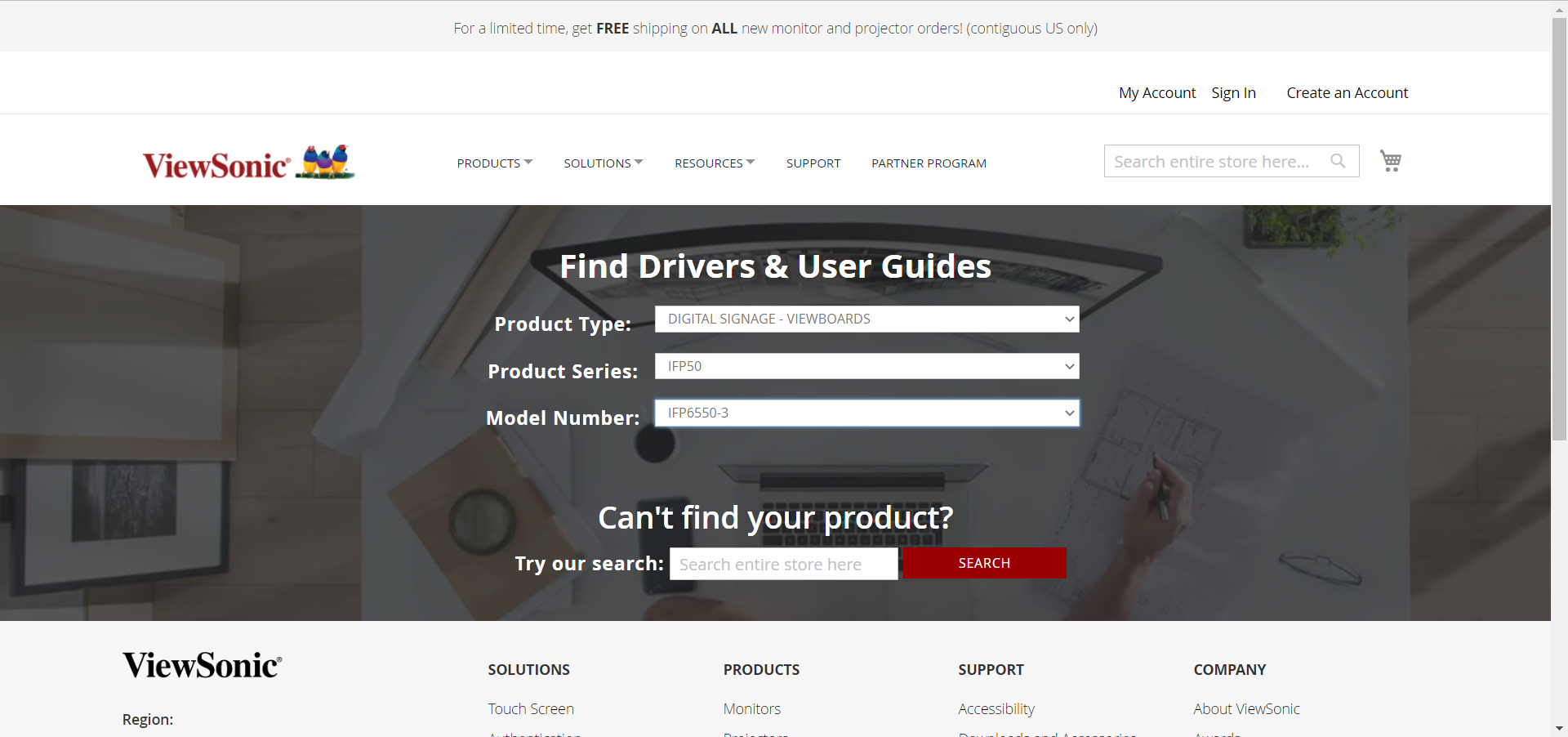 ViewSonic 美國支援頁面:使用者已輸入其裝置型號。
 ViewSonic US 裝置頁面:指定裝置的韌體包資訊已標示。
輸入外部來源路徑
使用遠端間接控制功能,透過指定韌體映像檔的 https:// 路徑位置,傳送即時指令以更新裝置韌體。
- 在
 所有裝置頁面中,選取清單上的一個或多個裝置。
 - 在遠端控制面板中,按一下更新韌體
 。
。 - 在更新韌體提示視窗中,將先前複製的路徑輸入至從外部來源更新欄位。
- 按一下 以啟動更新。
- 當出現提示時,按一下「確認」以進行更新。