

 首頁
首頁
-
開始使用 Manager管理裝置廣播進階版 Manager其他 Manager 訊息
Manager 裝置功能表
下表整理了 Manager 和 Manager 進階版各項功能的裝置支援狀況。請選擇一台 ViewSonic IFP,然後按一下「查看」按鈕即可查看支援的功能。
如果裝置未回應 Manager 傳送的指令,請確認以下事項:
- 裝置是否已安裝正確的韌體版本。
- 該指令可能僅適用於具有 Advance 授權的裝置。
- 裝置可能處於離線狀態。
取得裝置型號資訊
若要查看目標裝置的型號資訊,請執行以下其中一項操作:
-
透過 Manager 網頁主控台
登入 Manager,前往裝置區段。找到要檢查的裝置後,執行以下其中一項操作:- 檢視表格中型號欄位下顯示的資訊。
- 按一下目標裝置的列,然後在資訊面板中查看裝置型號。
-
檢查設定
開啟裝置的設定應用程式,查看 ViewBoard OS 回報的 IFP 型號。進入設定應用程式的方式因裝置而異,但型號資訊通常位於以下路徑:- 設定 » 系統 » 關於裝置
-
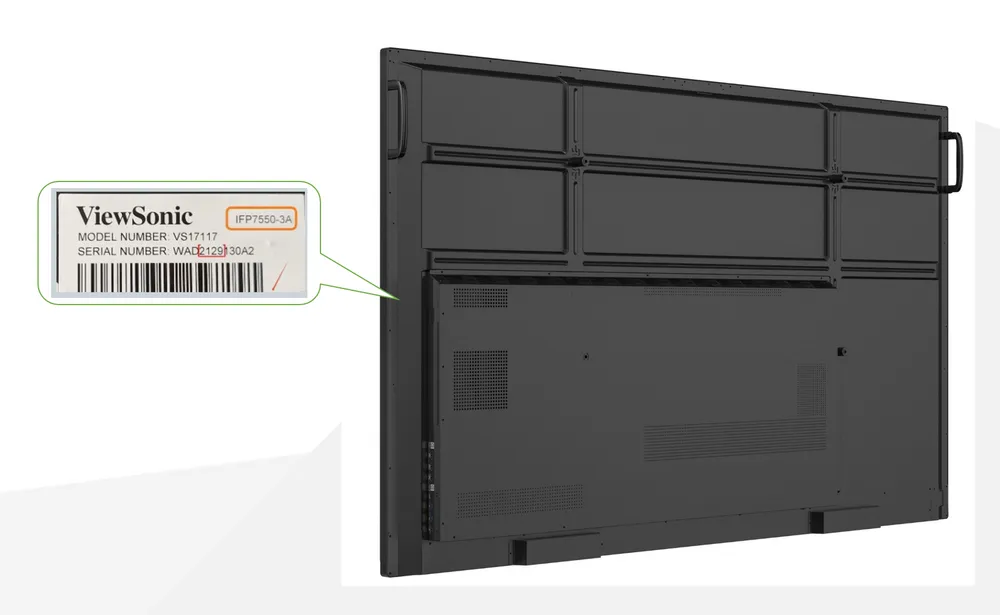
實體檢查
檢查裝置上的標籤,該標籤通常位於裝置右側,包含裝置的型號資訊。
取得最新韌體
若要下載裝置的最新韌體:
- 前往ViewSonic 產品搜尋頁面,搜尋您的裝置。
- 在裝置的產品頁面中,進入下載區段。
- 找到並下載最新的韌體檔案。