 首頁
首頁
放大鏡
放大鏡可以在百寶箱的工具  選單中找到。使用此工具,可以放大螢幕的任何部分並更改放大鏡的大小或放大級別。
此工具可以在簡報和準備模式下的畫布上使用。
Windows
在畫布上添加放大鏡
- 在主要工具列中,按
 。
。 - 在百寶箱視窗中,選擇
 。
。 - 按兩下
 (或按住並將圖示拖到畫布上).
 - 放大鏡將顯示在畫布上。
可用操作
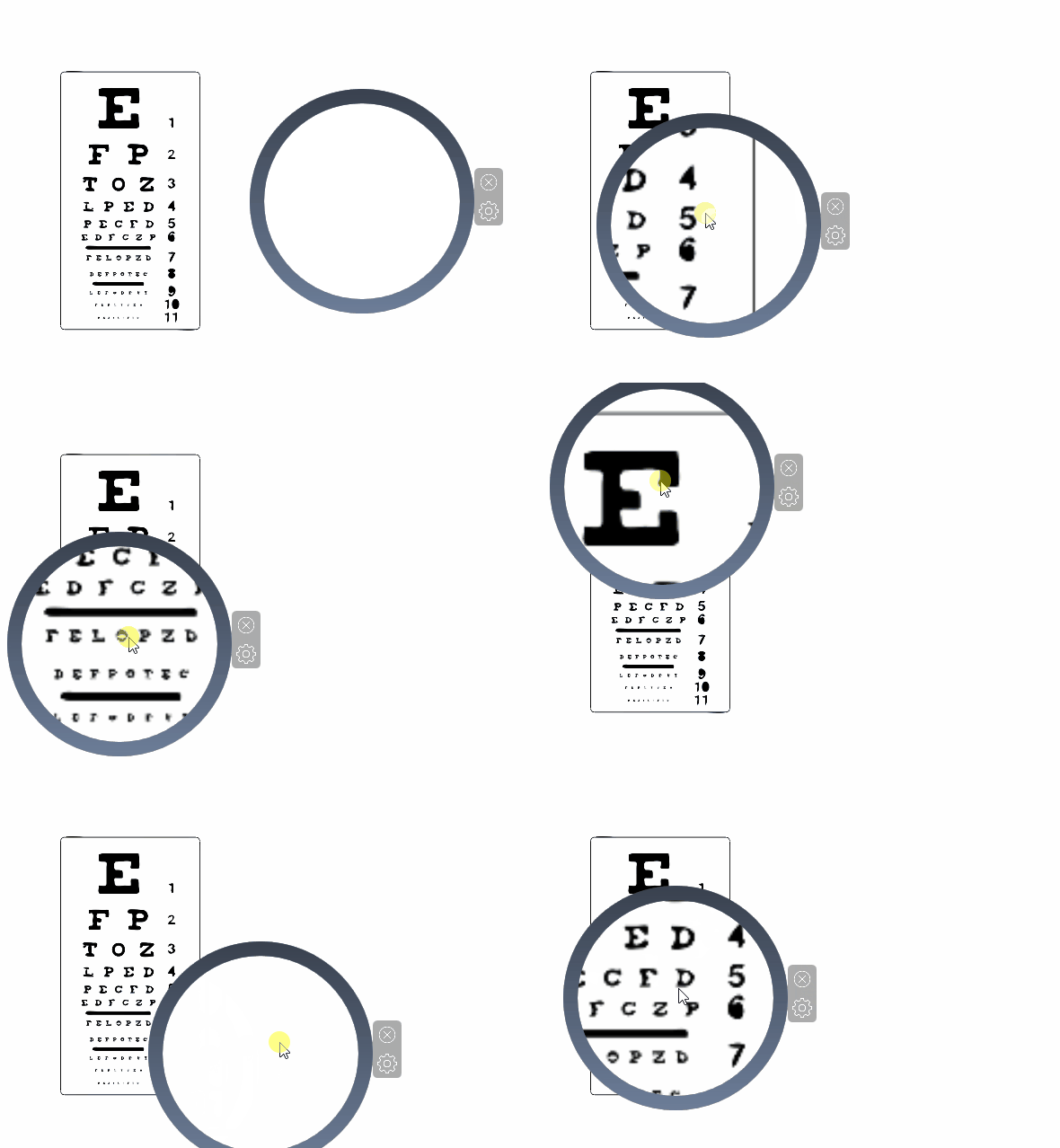 按住並拖動放大鏡以在畫布上移動。
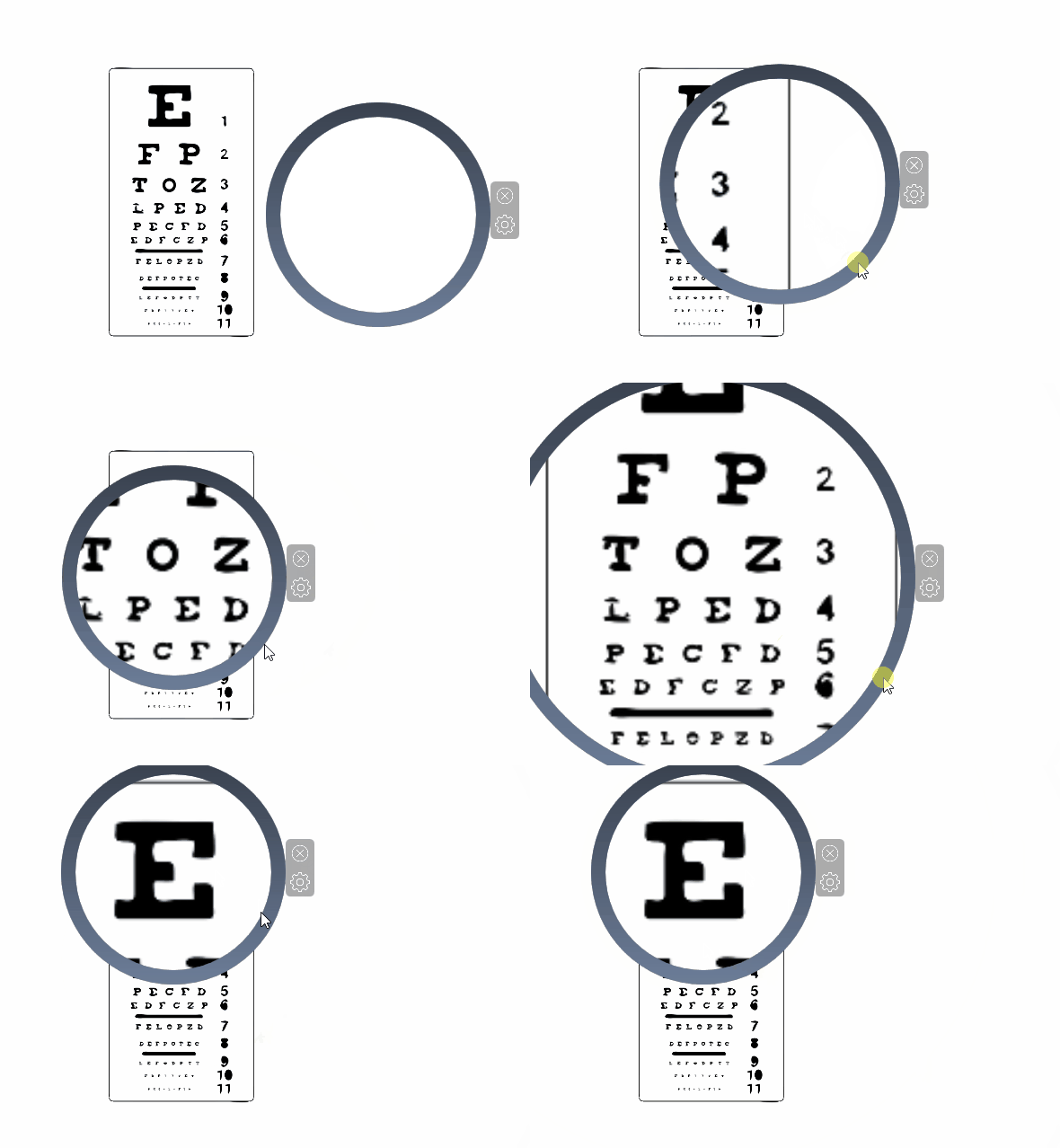 按住並拖動放大鏡的邊緣以調整其大小。
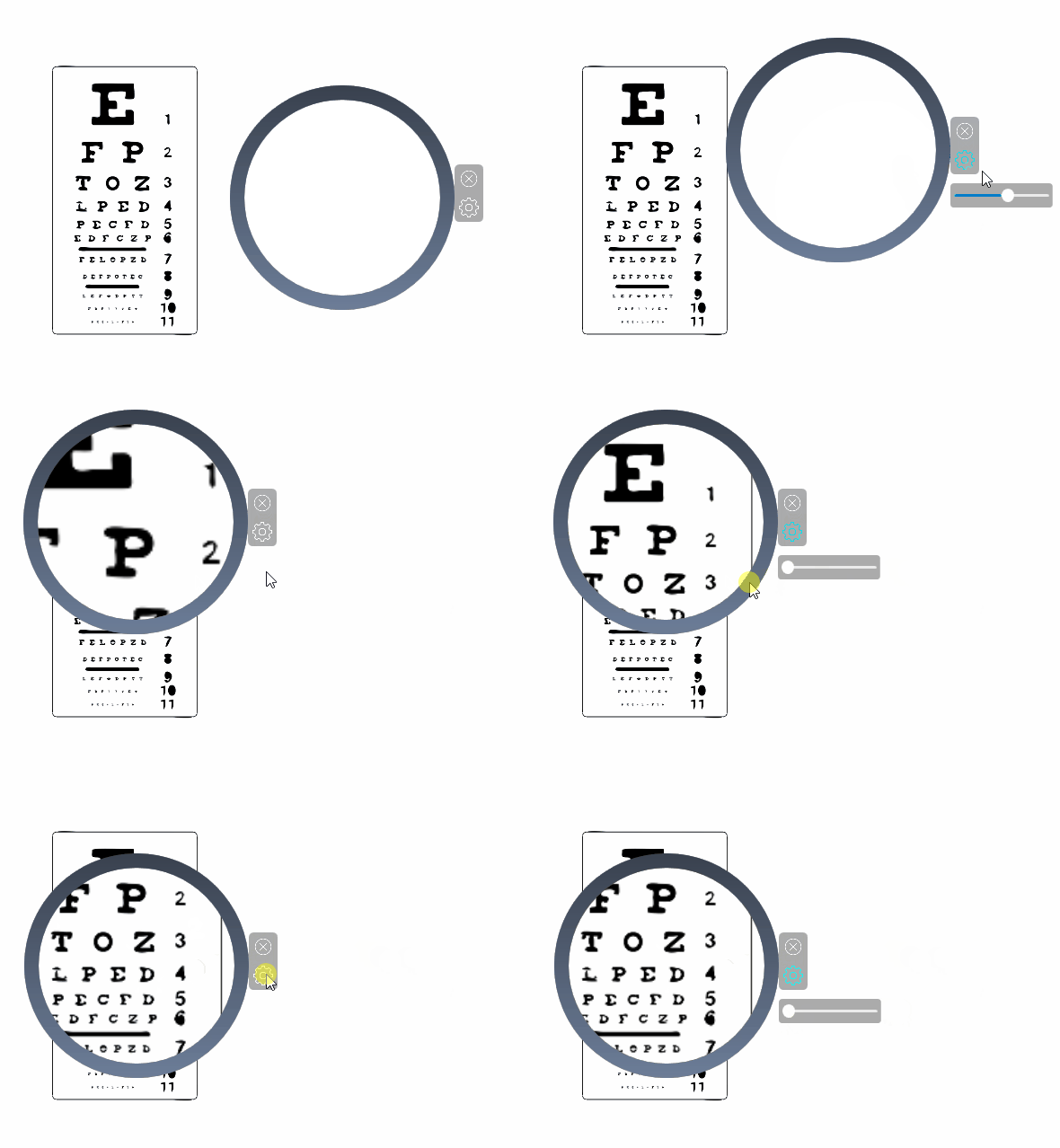 按
按  以調整放大級別。
按  關閉放大鏡。
Android & iOS
在畫布上添加放大鏡
- 在主要工具列中,按 。
- 在百寶箱視窗中,選擇 。
- 按兩下
 。
。 - 放大鏡將顯示在畫布上。
可用操作
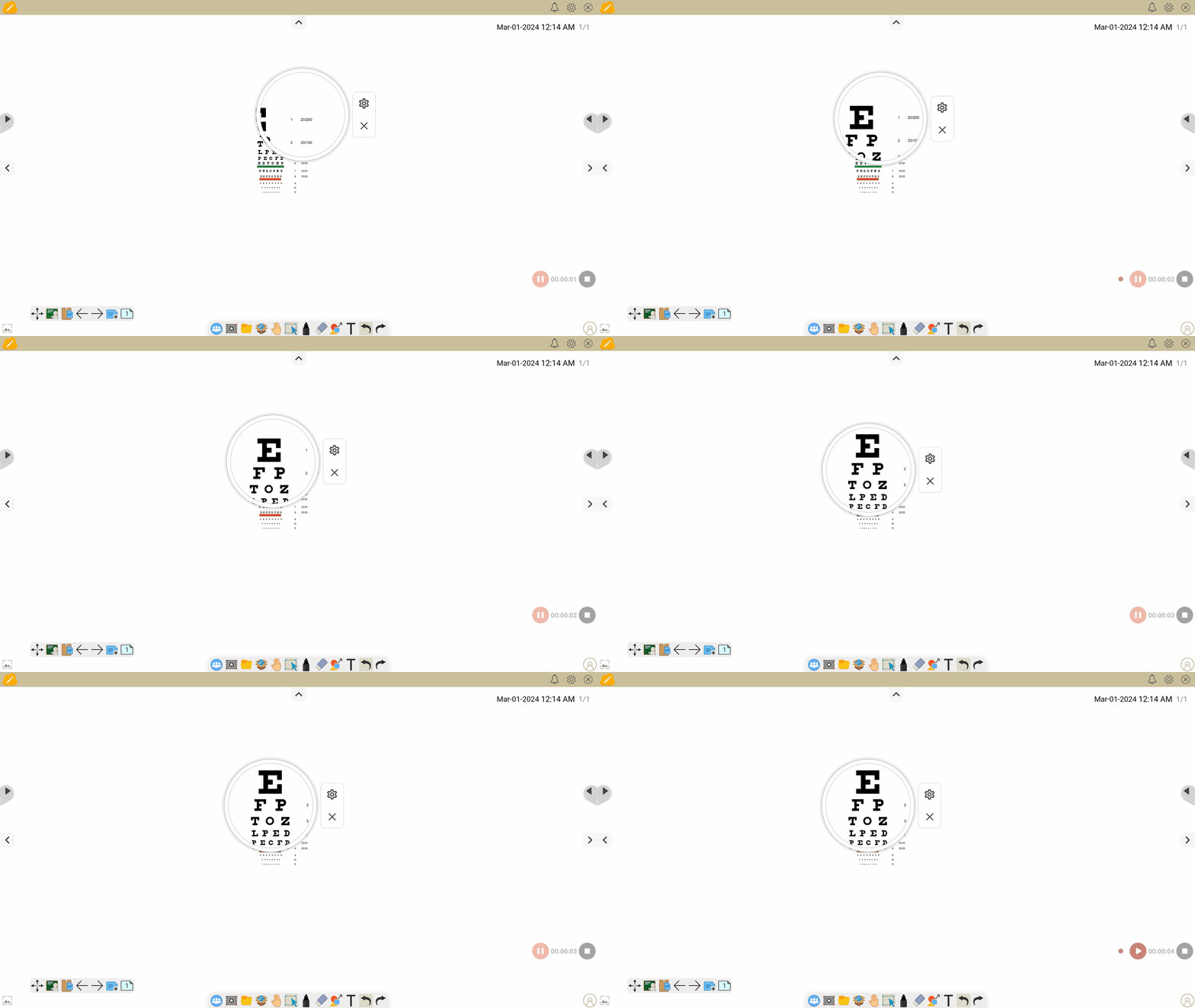 按住並拖動放大鏡以在畫布上移動。
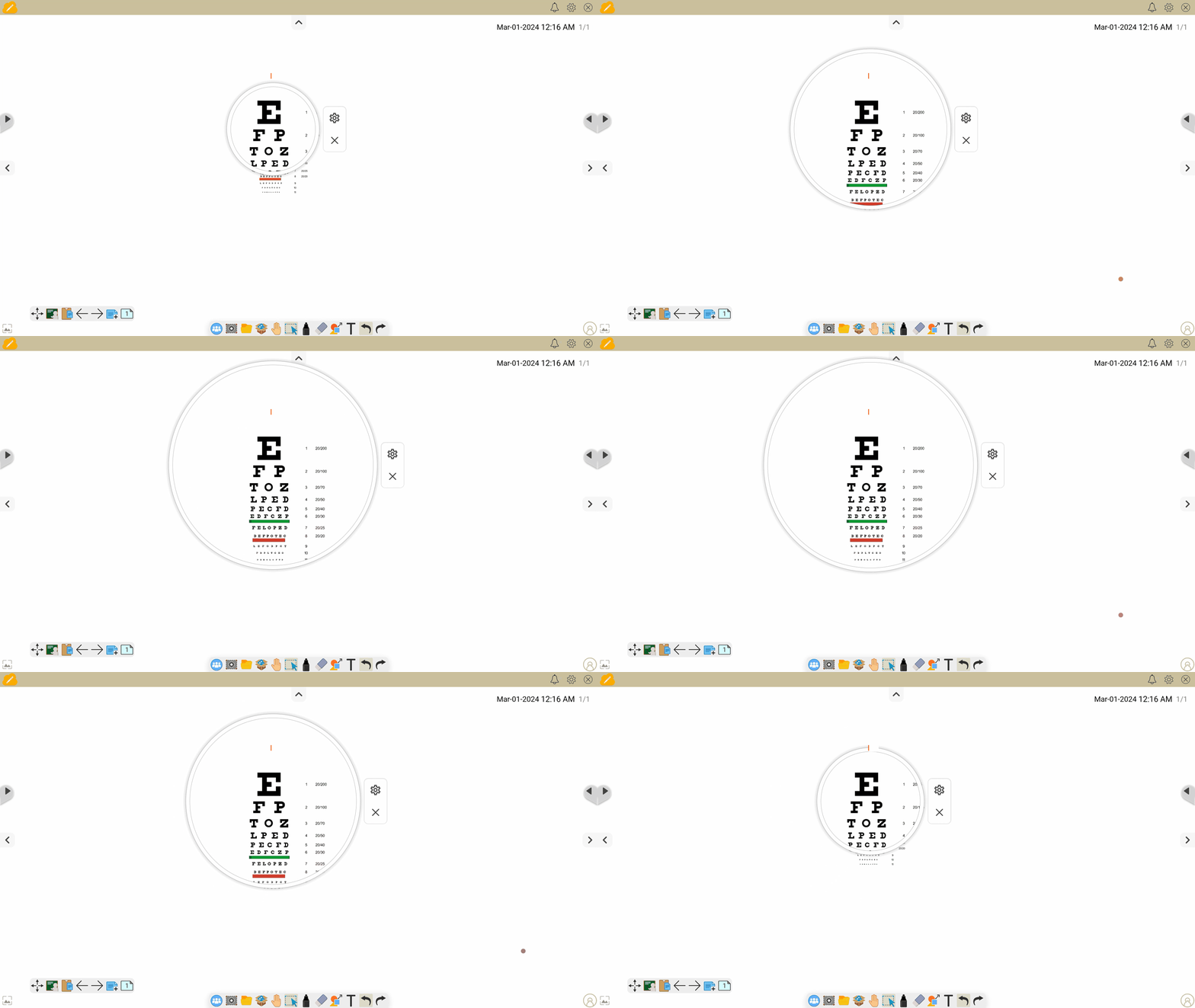 按住並拖動放大鏡的邊緣以調整其大小。
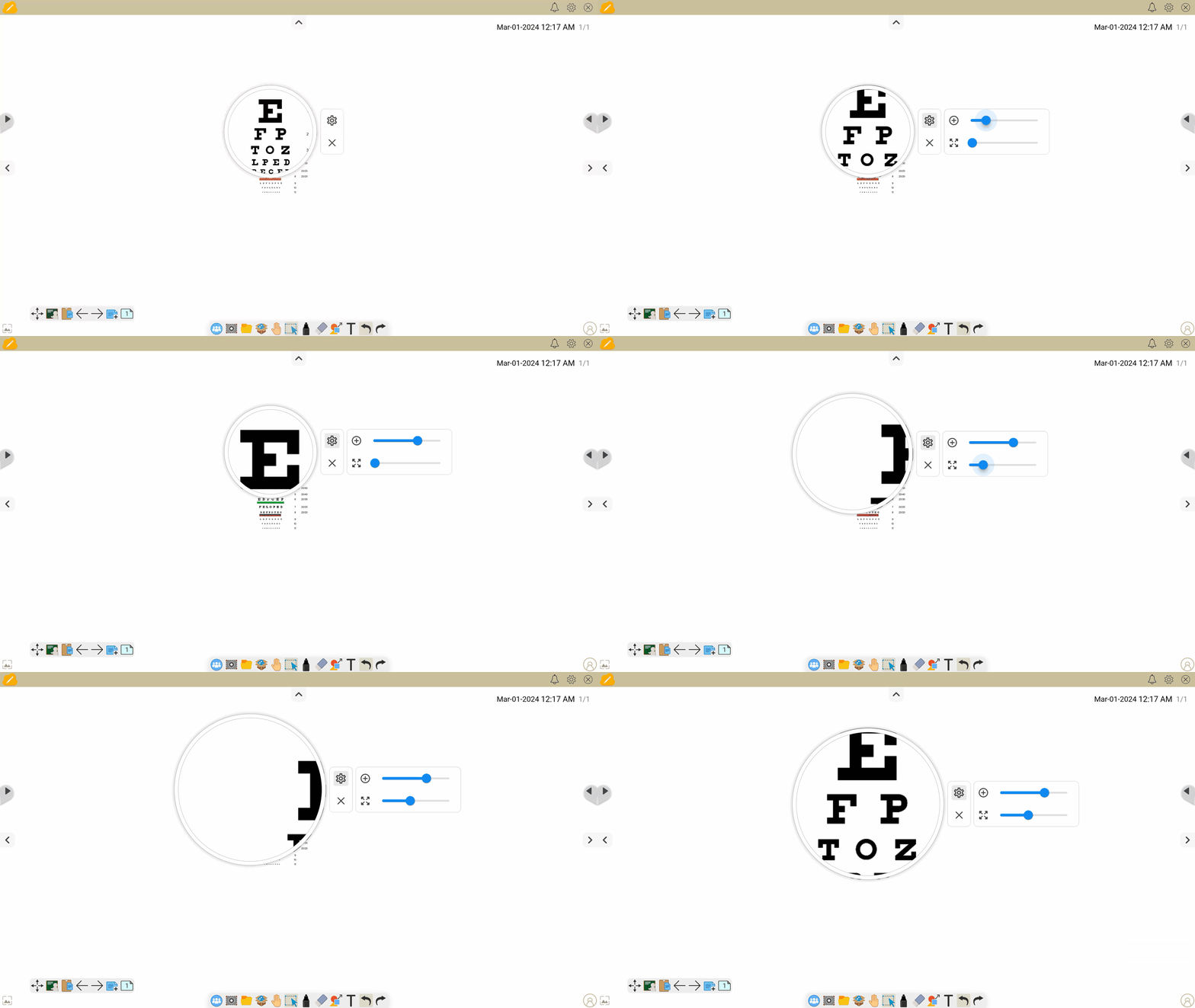 按 以調整放大設置。
按 關閉放大鏡。