 首頁
首頁
倒數計時器/碼表
倒數計時器和碼表可以在 百寶箱 的工具  選單中找到。使用這些工具以在任務、測驗和遊戲中記錄時間。
此工具可以在簡報和準備模式下的畫布上使用。
在畫布上添加工具
倒數計時器
 。
。 (或按住並將圖示拖到畫布上)。
 所示).
所示). 。
。 所示)。
所示)。碼表
 以使用碼表工具。
 以使用碼表工具。
可用操作
倒數計時器
為討論、活動、測驗等設定倒數計時。
Windows
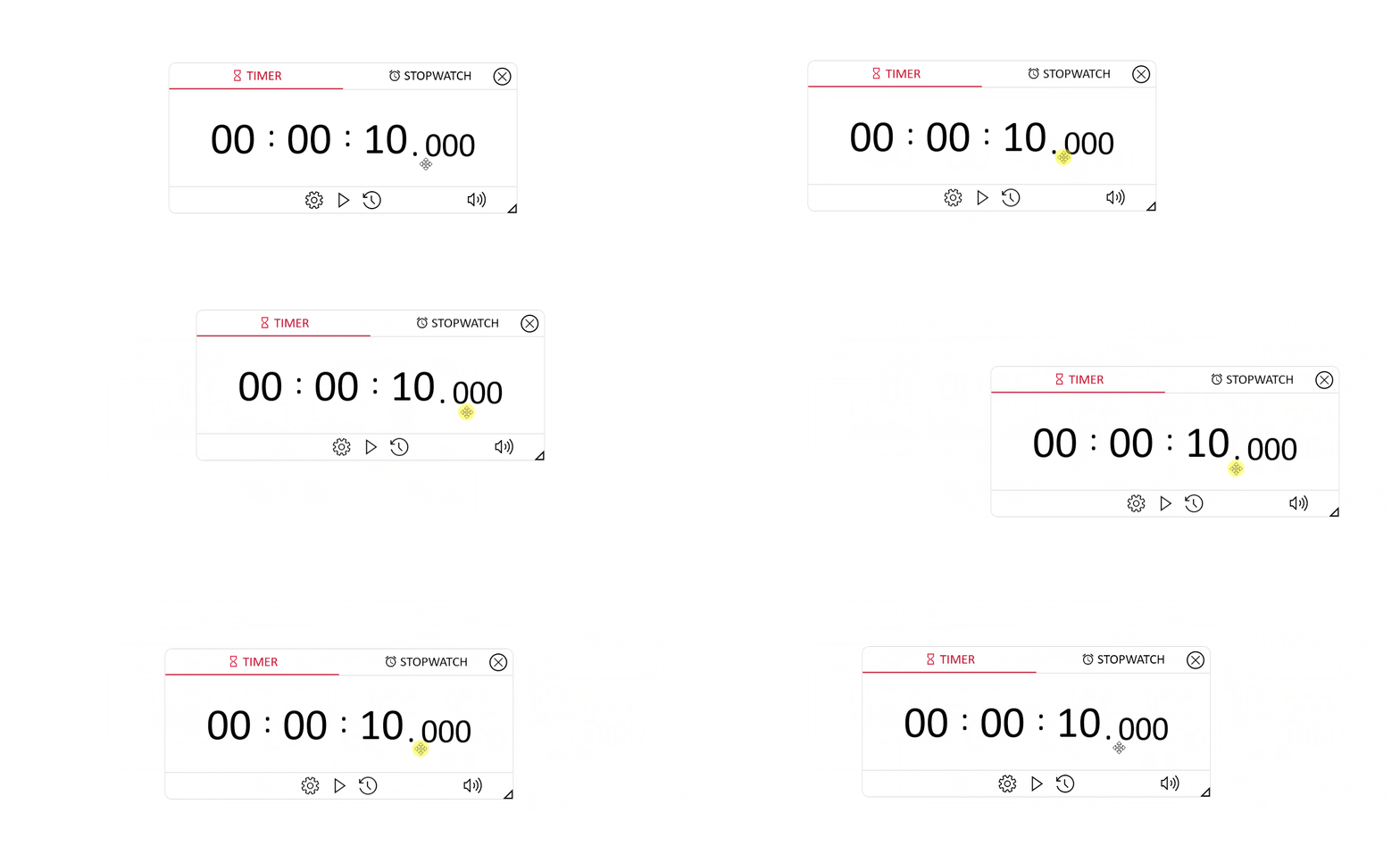 使用者拖動倒數計時器視窗。按住並拖動倒數計時器的中間區域以在畫布上移動它。
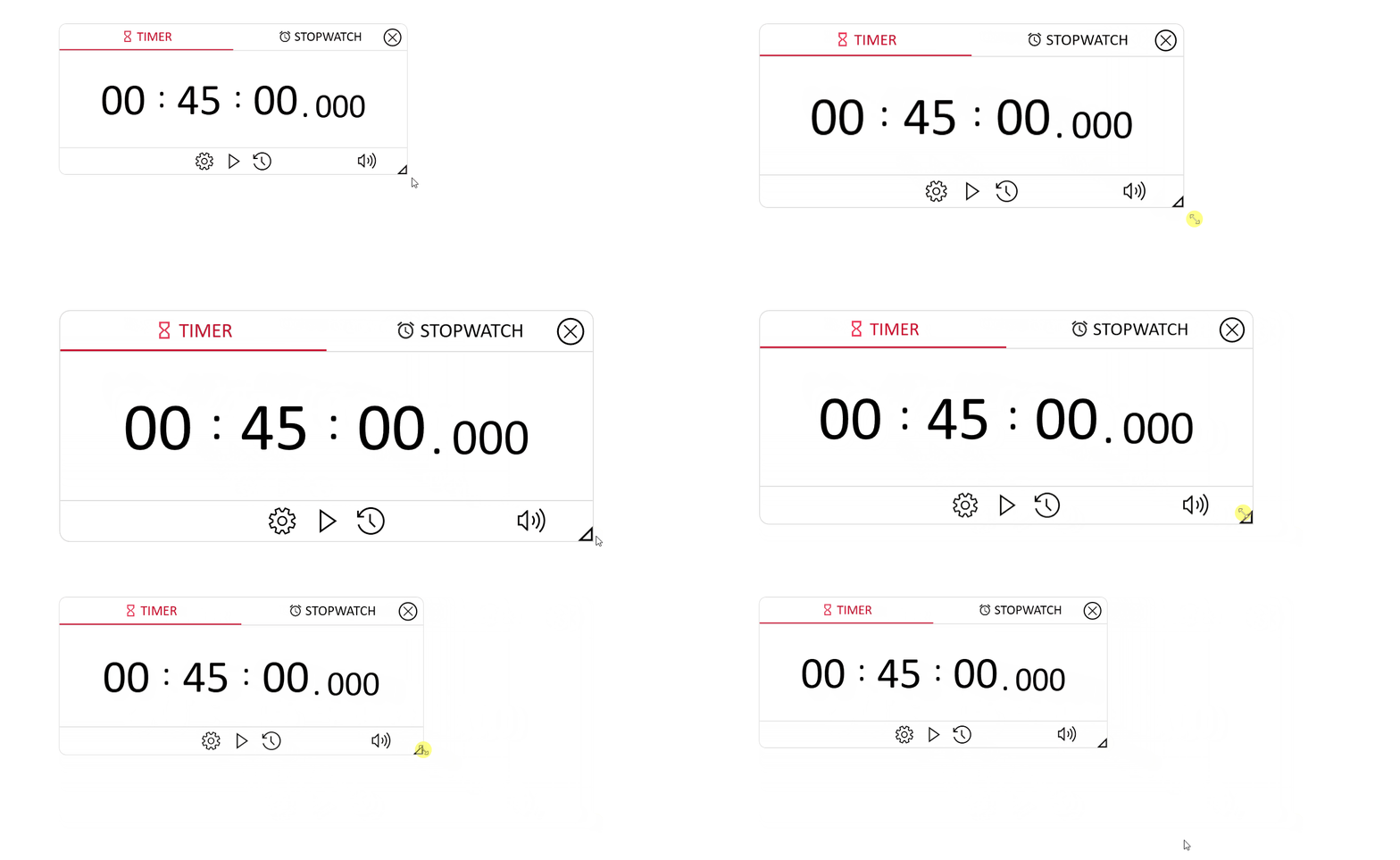 使用者調整倒數計時器視窗的大小。按住並拖動
  以調整計時器的大小。
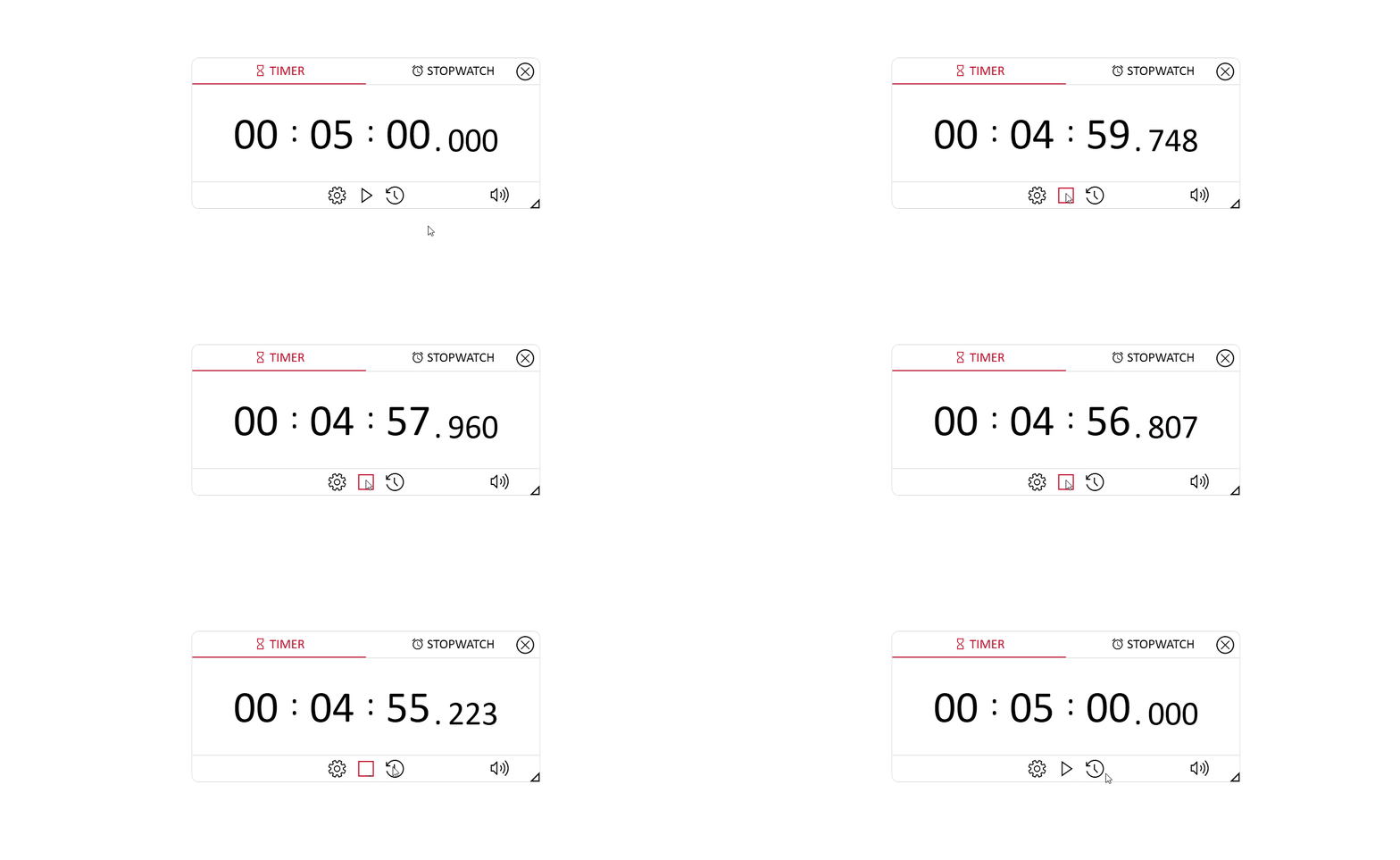 使用者啟動、停止和重置計時器。按 啟動計時器,按 暫停計時器,按 重置計時器。
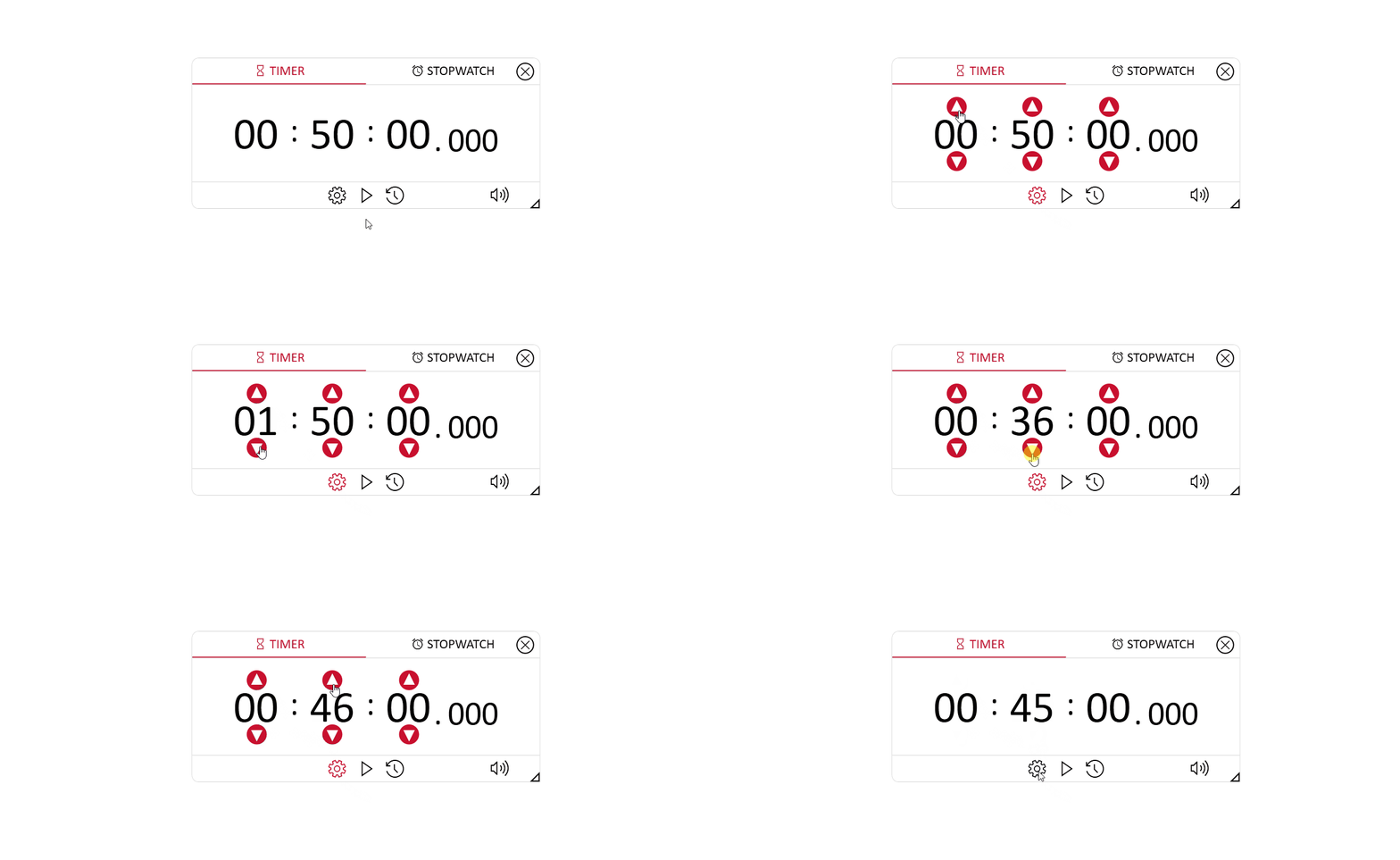 使用者將倒數計時器調整為 45 分鐘。
- 按
 以設定倒數計時器的時間。
 - 按
 和
和  以增加/減少小時、分鐘和秒數的時間。
- 提示:按住不放可以快速增加/減少指定的值。
-
提示:在分鐘或秒數欄位中,當顯示為 0 時按 以循環至 59(反之亦然,按
 從 59 循環至 0)。
- 按
 或
或  以啟用/禁用計時器到點時的提示音。


按  以關閉倒數計時器視窗。
Android & iOS
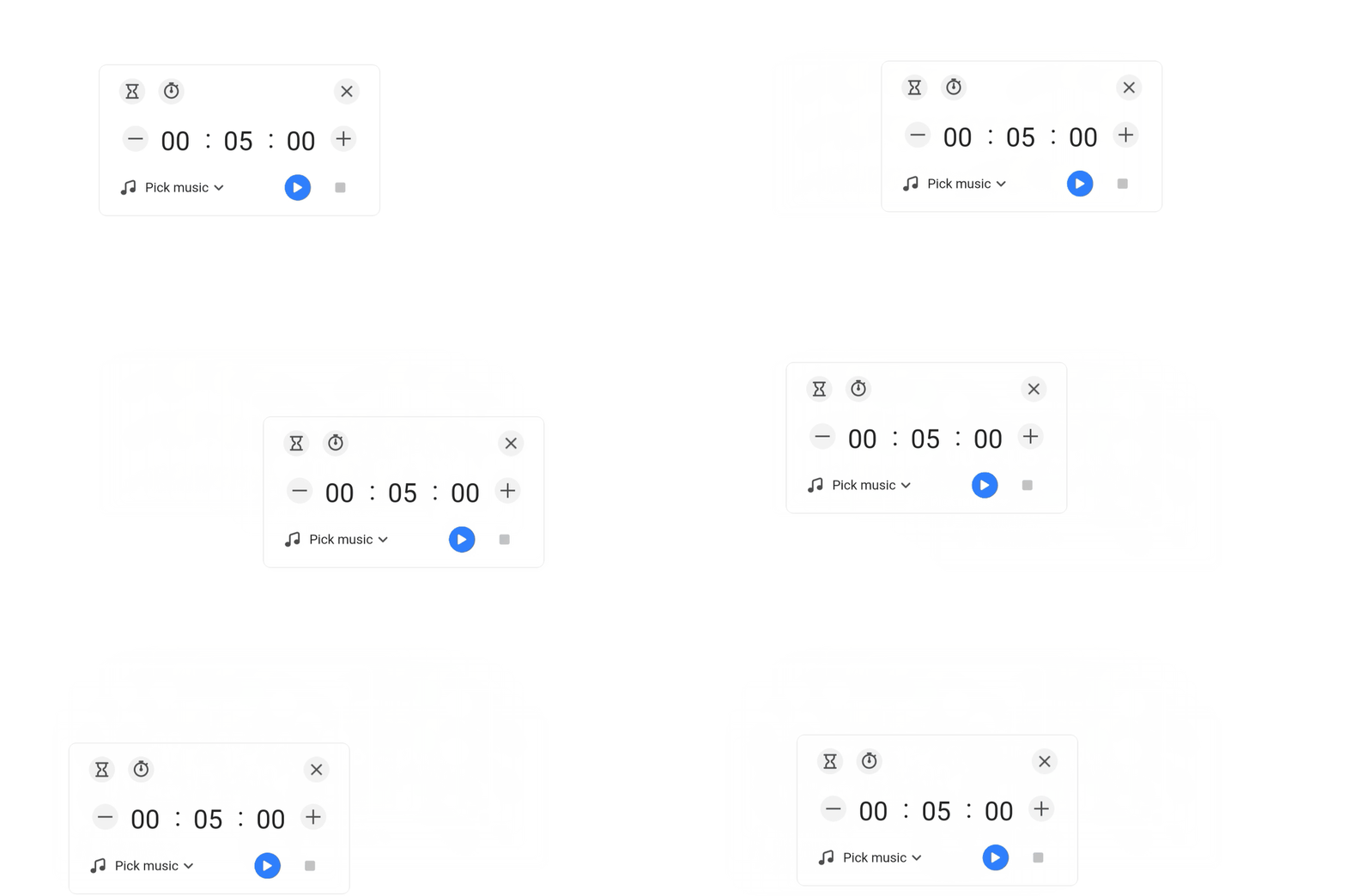 使用者拖曳計時器視窗。按住並拖曳計時器的邊緣以在畫布上移動。
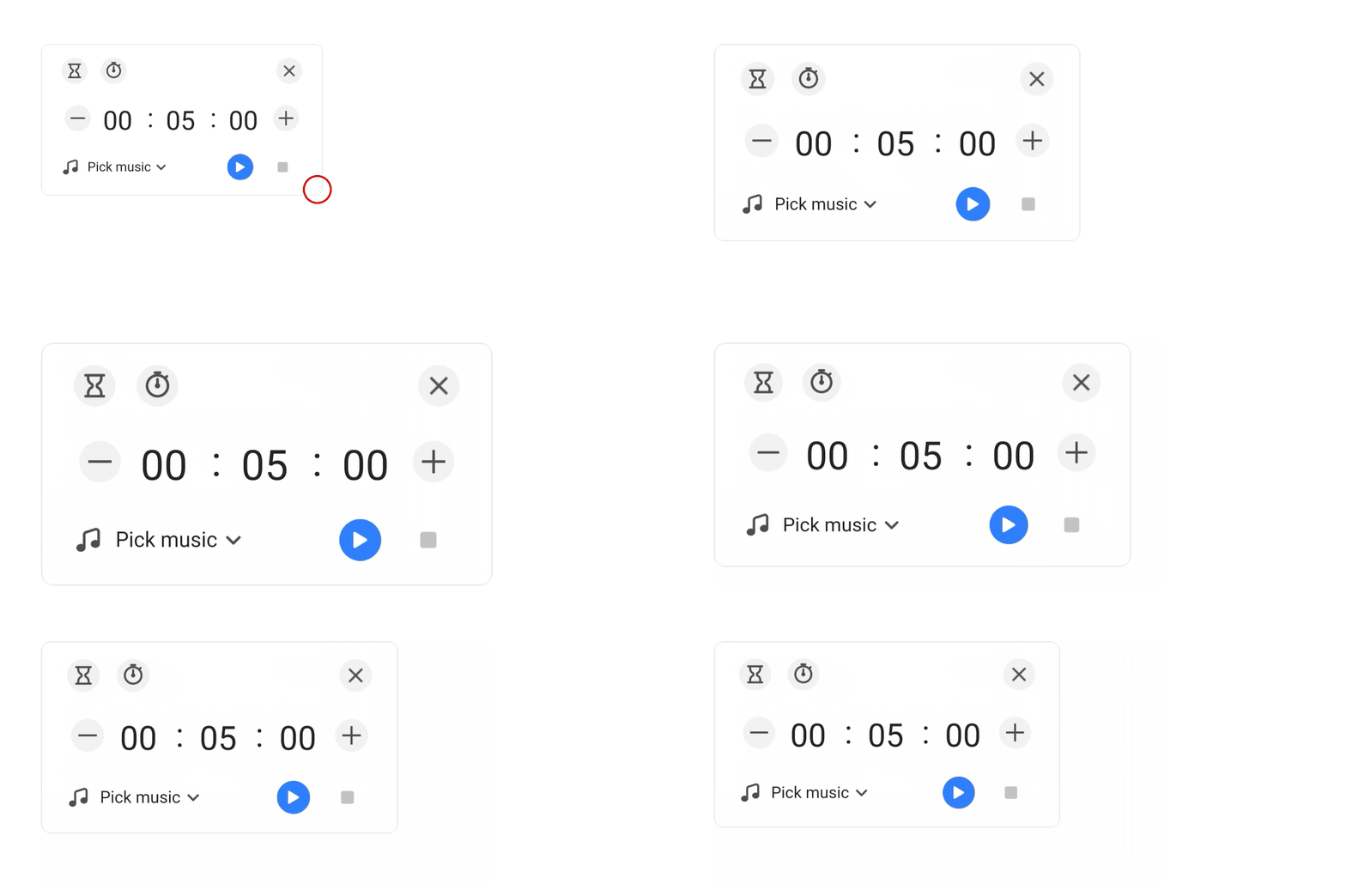 使用者調整計時器視窗大小。按住並拖曳計時器視窗的右下角來調整大小。
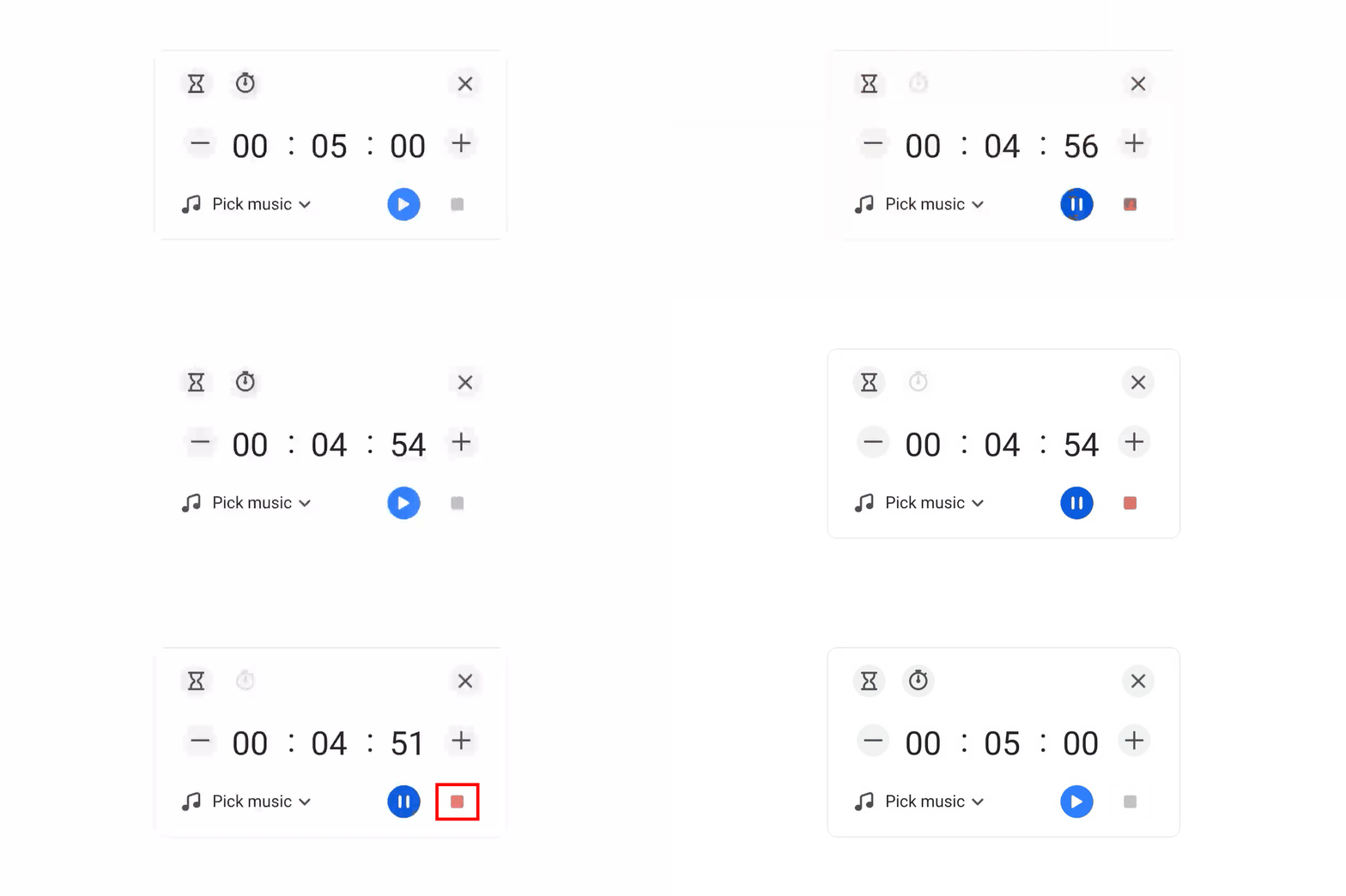 使用者啟動、停止和重計時器。按 以啟動定時器, 以暫停定時器,並按 以重設定時器。
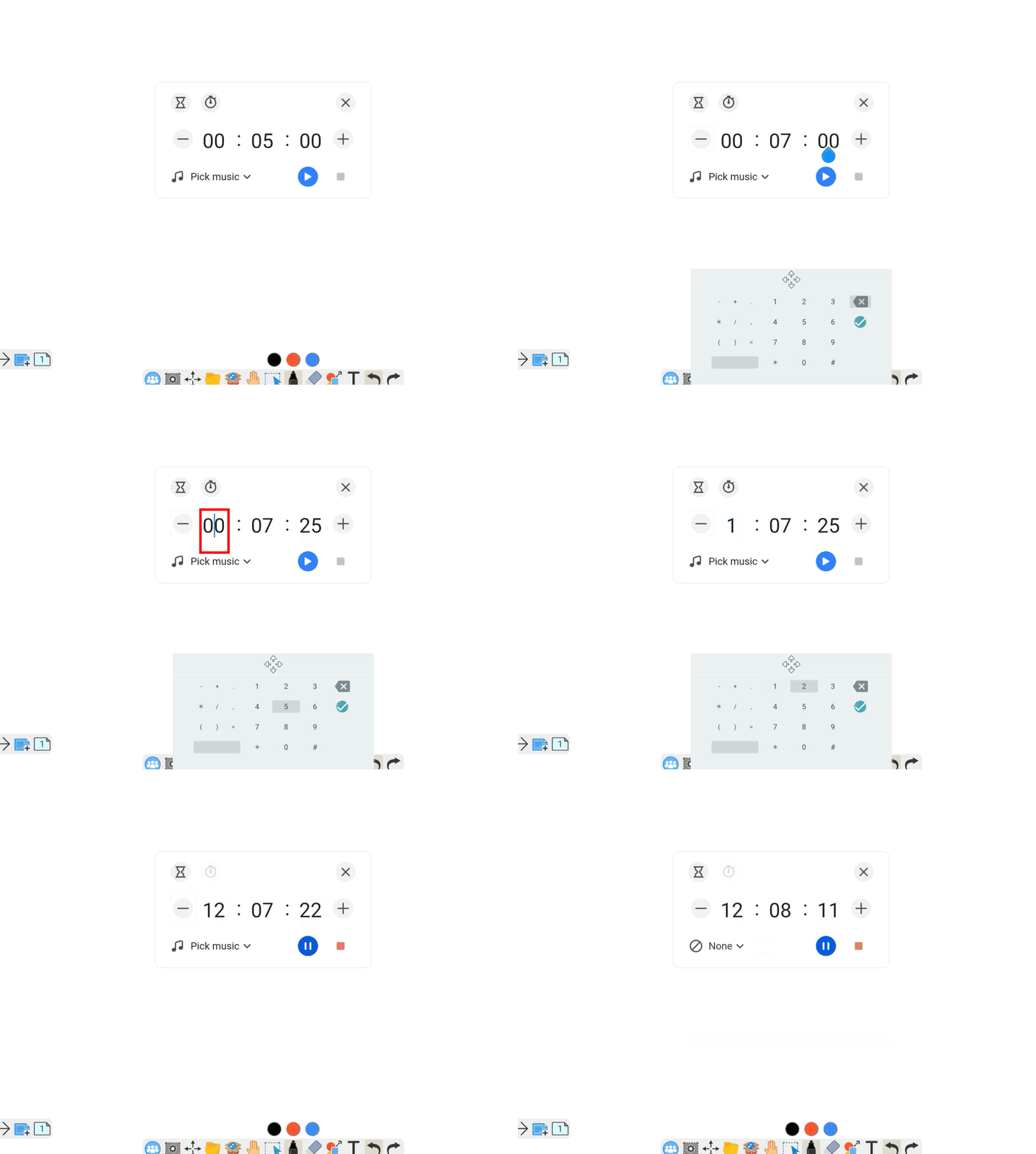 使用者調整計時器的時間和鈴聲。
- 按
 或
或  以調整定時器的分鐘。
 - 按小時或秒數區域以顯示數字鍵盤以手動輸入時間。
- 按
 旁邊的箭頭以打開列表,選擇計時器到點時的鈴聲,或按
  以禁用鈴聲。
按  以關閉計時器視窗。
碼表
設定碼表以測量執行事件、任務或活動所需的時間。
Windows
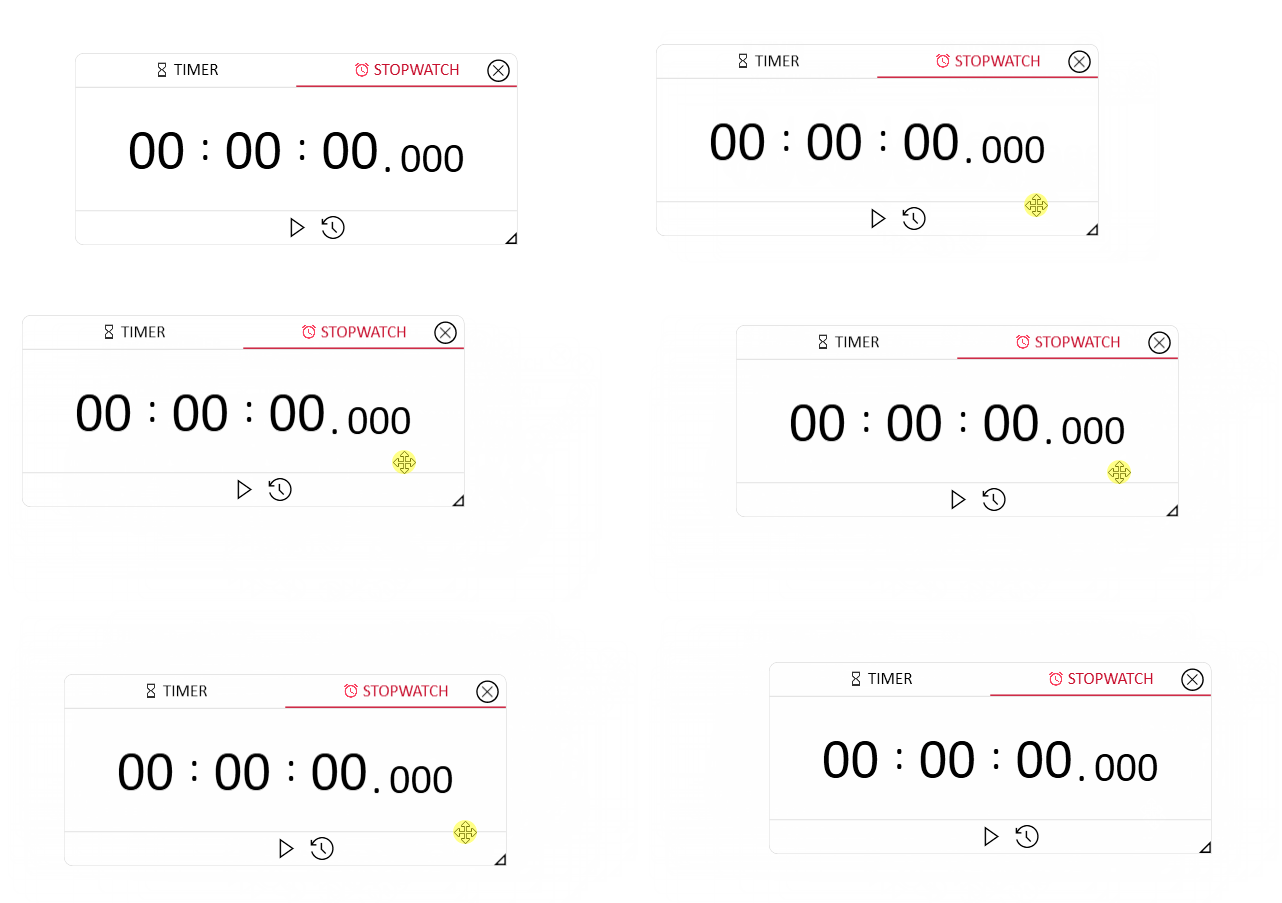 用戶拖曳碼表視窗。
按住並拖曳碼表的中央區域以在畫布上移動它。
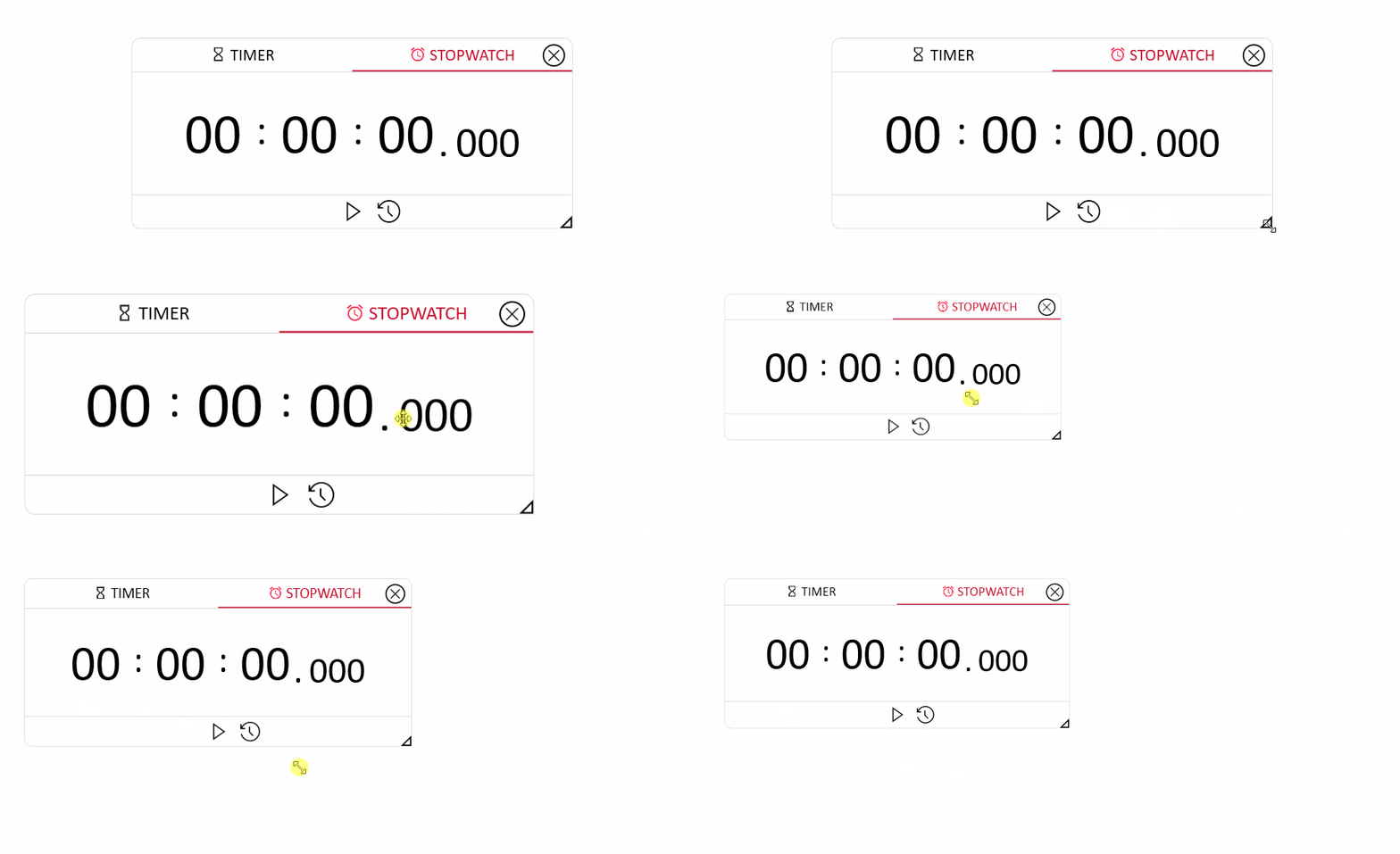 用戶調整碼表視窗的大小。
按住並拖曳  以調整碼表的大小。
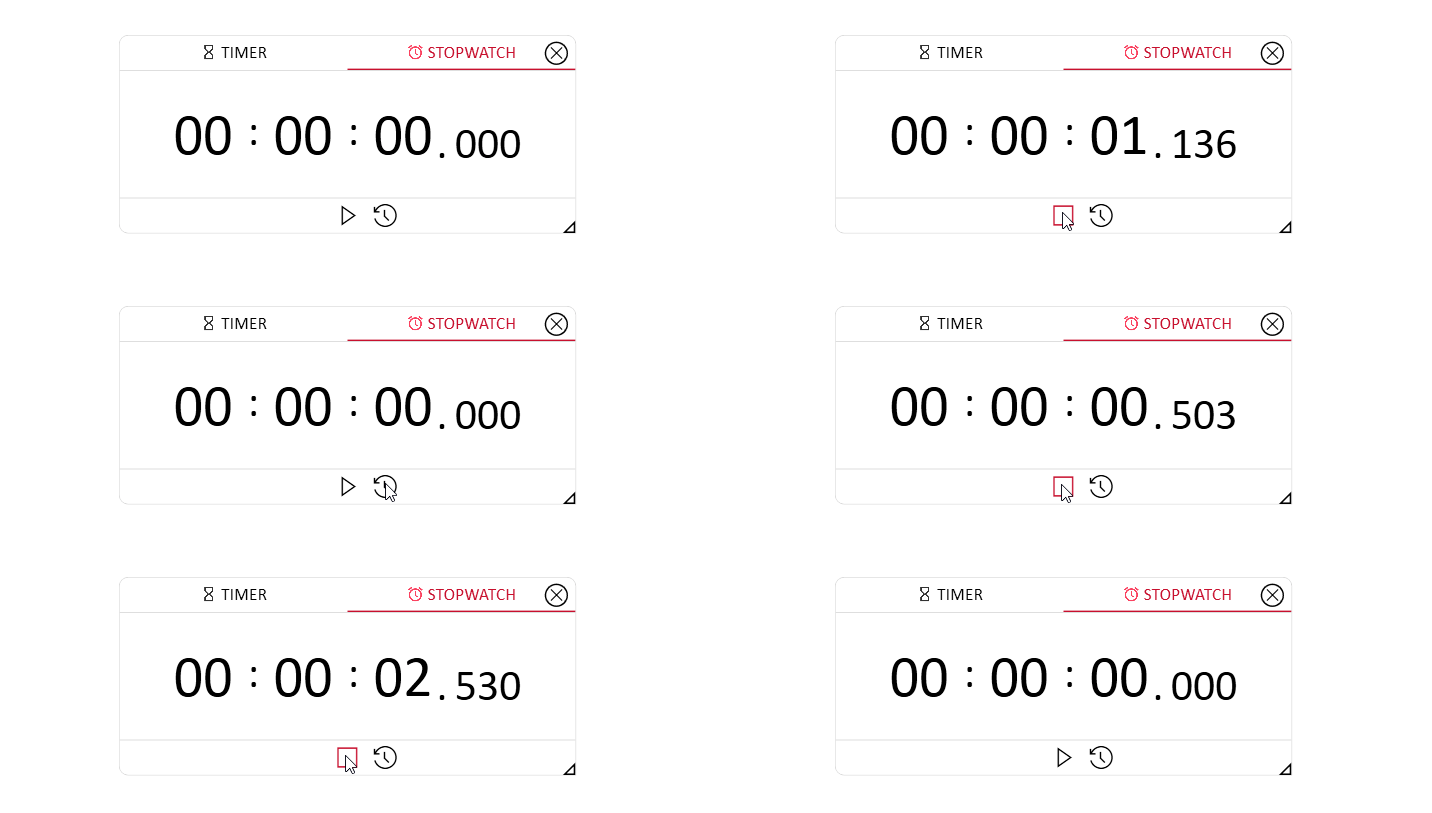 用戶啟動、停止並重置碼表。
按  以啟動碼表,按
  以暫停碼表,按
  以重置碼表。
按 以關閉碼表視窗。
Android & iOS
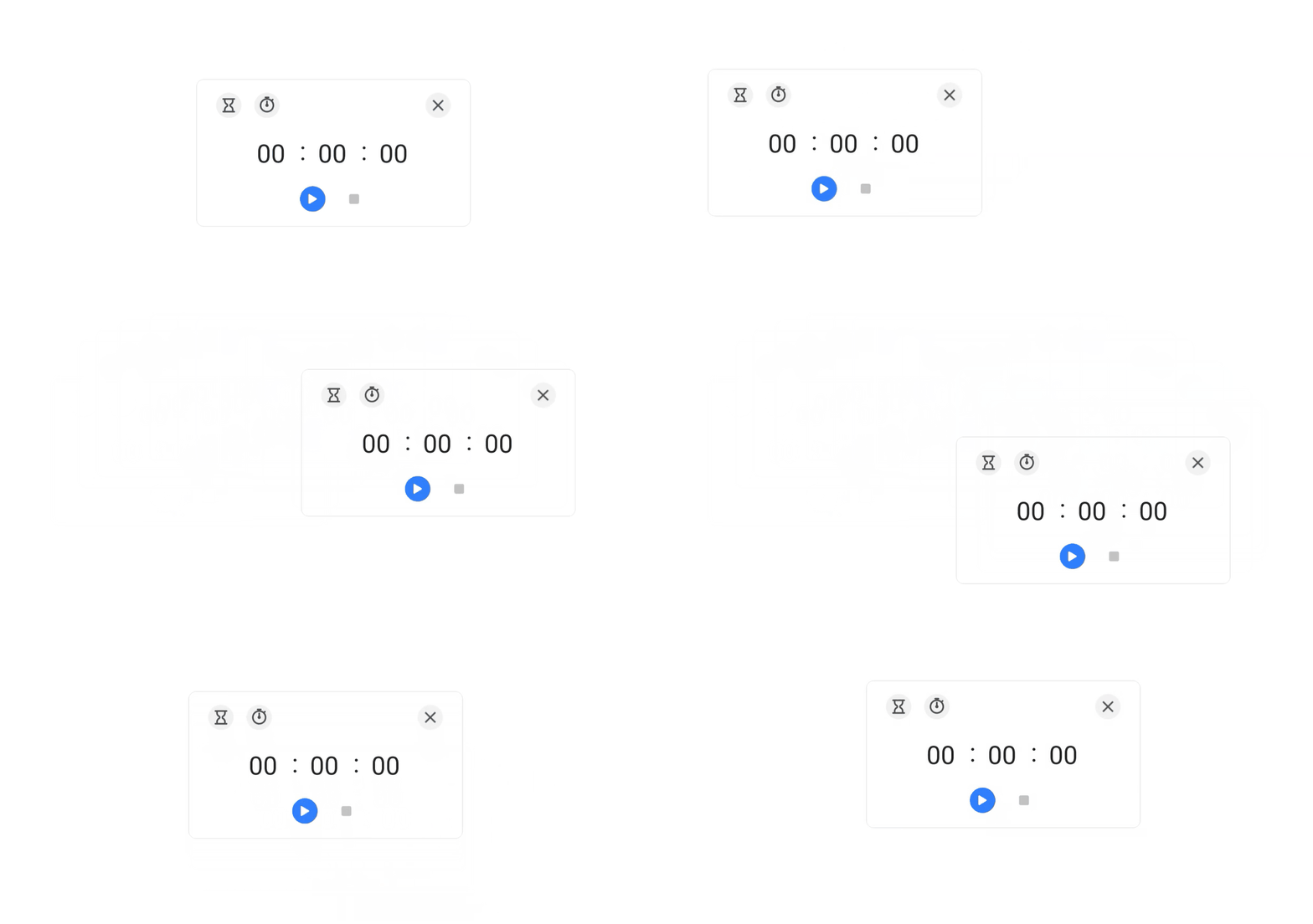 用戶拖曳碼表視窗。按住並拖曳碼表的邊緣區域以在畫布上移動它。
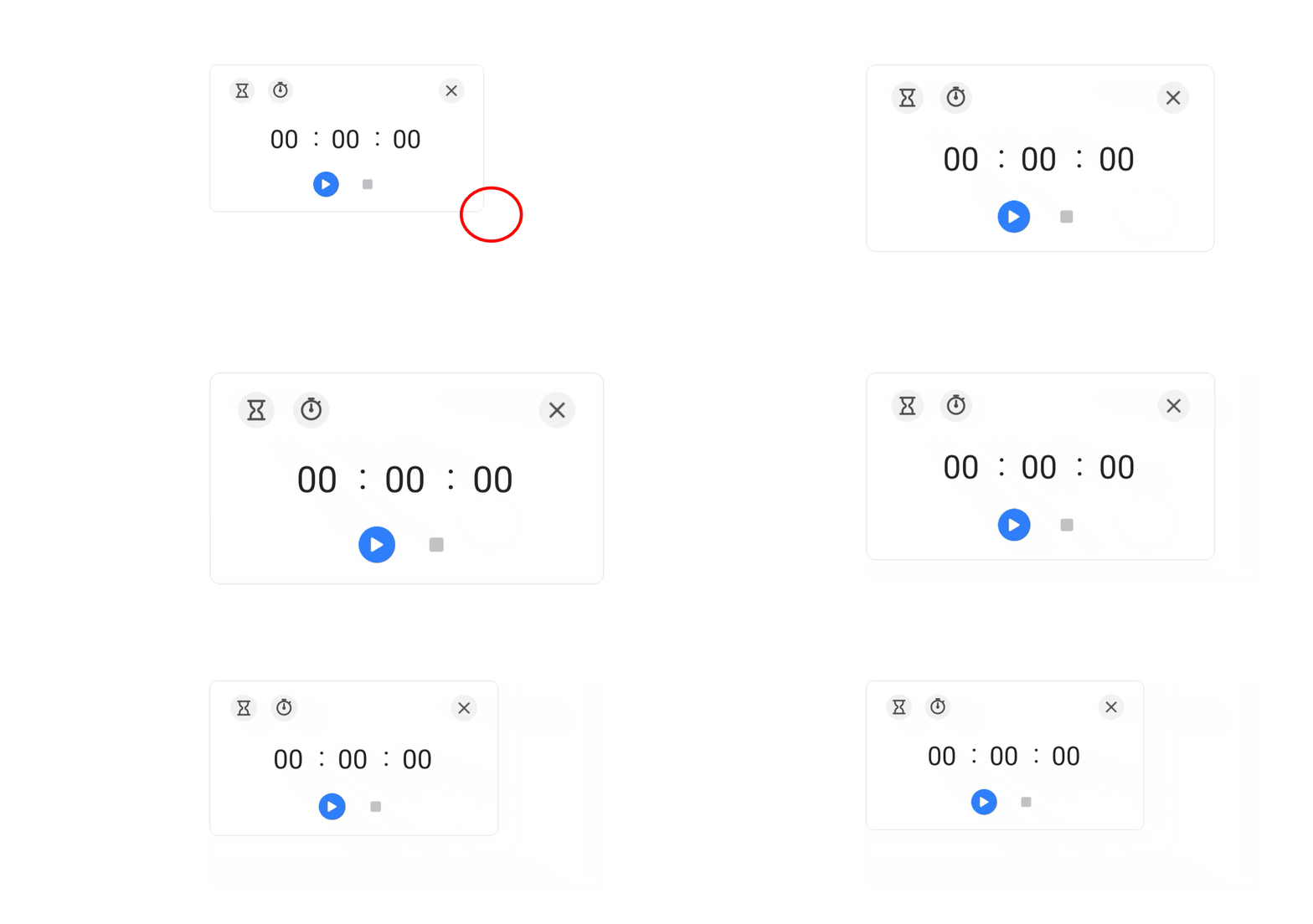 用戶調整碼表視窗的大小。按住並拖曳右下角以調整碼表的大小。
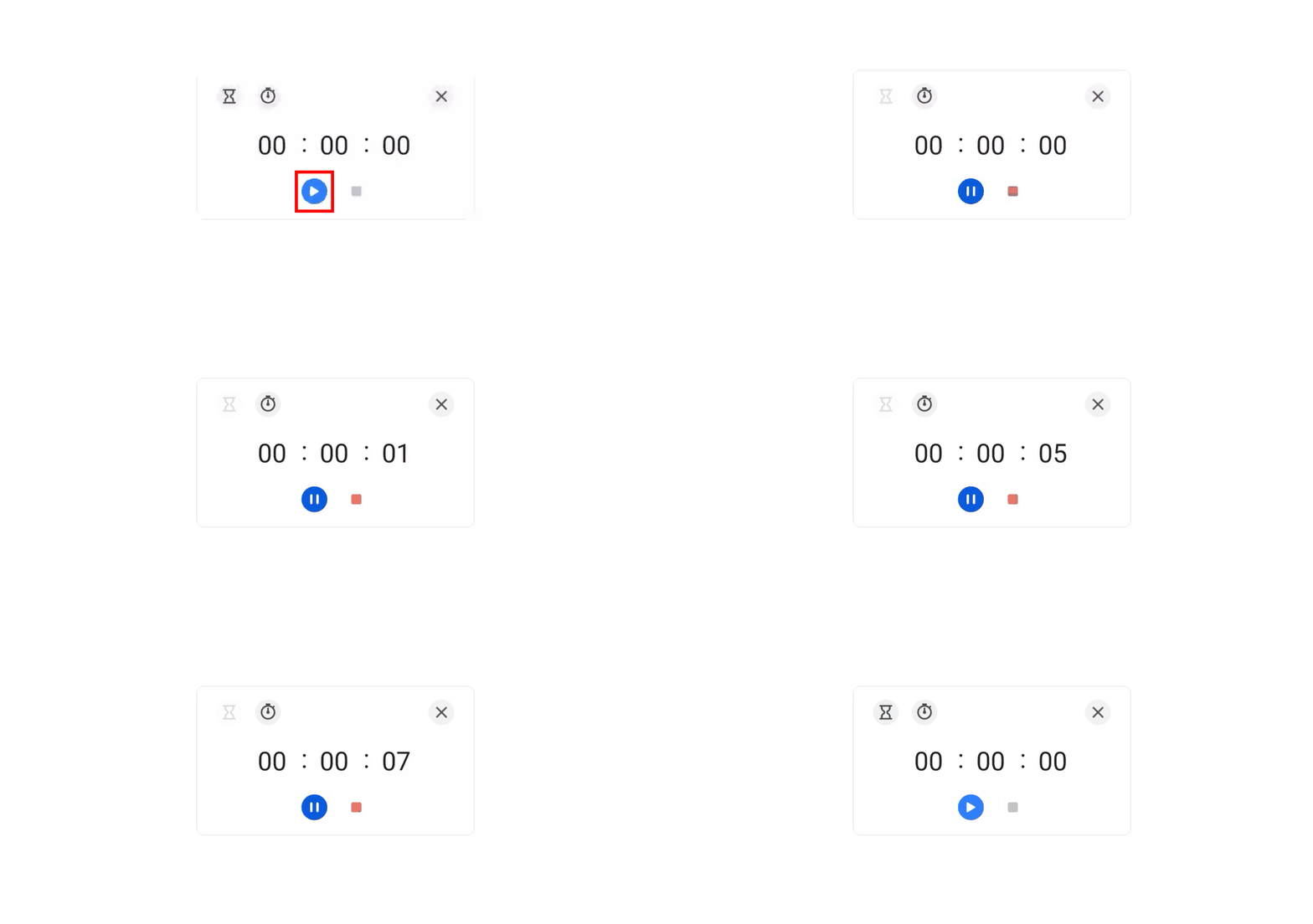 按 以啟動碼表,按 以暫停碼表,按 以重置碼表。
按  以關閉碼表視窗。