
 Ana Sayfa
Sertifikaları yükleyin ve yönetin
Sertifikaları Manager konsolundan gerekli cihazlara yükleyerek kuruluş genelinde dijital güvenlik desteğinin uzaktan kurulmasına olanak tanıyın.
Desteklenen sertifika dosya biçimleri
| Standart sertifikalar | PEM, CER, CRT, DER, P7B, JKS |
| Kodlanmış sertifikalar | P12, PFX |
Sertifika yükleme
Bir cihaz listesinden veya belirli bir cihazın Cihaz Bilgileri görünümünden seçilen cihazlara bir sertifika yükleyin.
Tüm Cihazlar panelinden
- Şuraya git:
 Tüm Cihazlar paneli.
 - Sertifika yüklemek istediğiniz Gelişmiş cihazları seçin.
- Sertifika düğmesine basın
 ana araç çubuğunda.
 - Kurulum dosyasını istemin içine sürükleyip bırakın veya dosyaya göz atın.
- Bir Sertifika Adı girin.
- Bir Kimlik Bilgisi KullanımıSeçin:
- VPN ve uygulamalar : Uygulamalar ve VPN sunucuları arasında kimlik doğrulama ve güvenli iletişim için kullanılır. Bu, bir cihaz ile sunucu arasında iletilen verilerin yetkisiz erişime karşı korunmasını sağlar.
- Wi-Fi : Wi-Fi ağlarına bağlanırken kimlik doğrulama için kullanılır. Bu, bağlantının şifrelenmesini ve yetkisiz erişime karşı korunmasını sağlar.
- Yükle'ye basın.
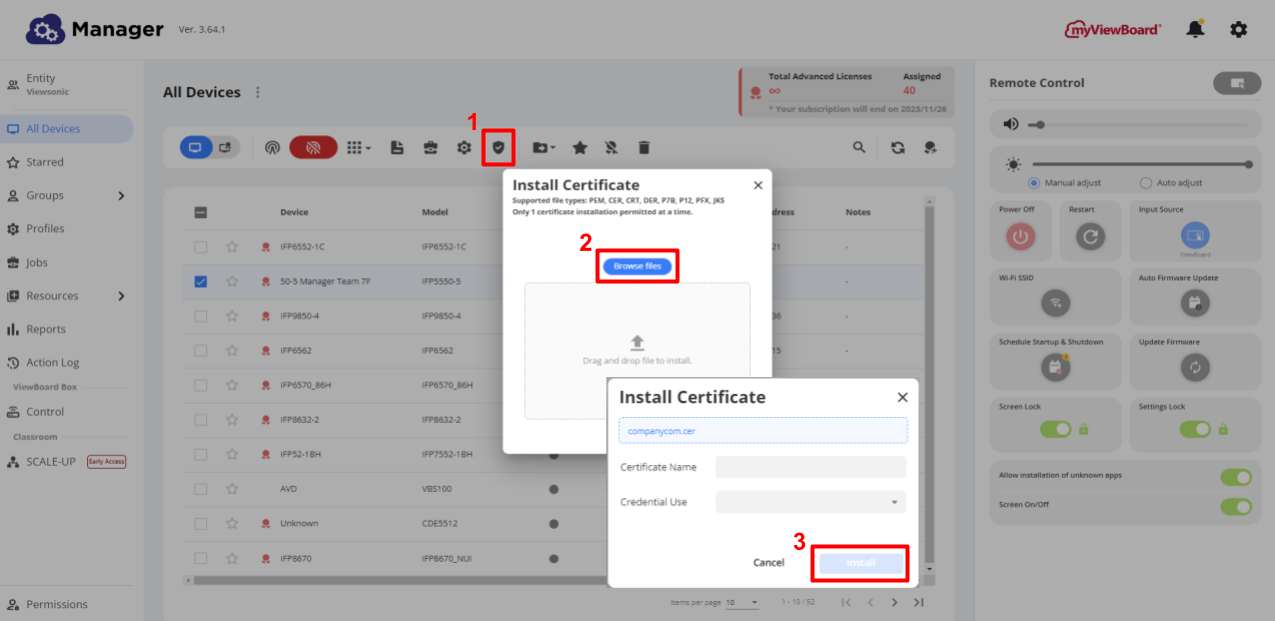 Bir cihaz listesinden açılan Sertifikayı Yükle iletişim kutusu.
Cihaz Bilgileri görünümünden
- Şuraya git:
 Tüm Cihazlar paneli.
 - Cihaz Bilgisi sayfasını açmak için Gelişmiş cihaza iki kez basın.
- Sertifikalar sekmesine geçin.
-
Kullanıcı Tarafından Yüklenen bölümünde, tuşuna basın
 .
. - Yüklemek için sertifikayı sürükleyip bırakın veya göz atın.
- Bir Sertifika Adı girin.
- Bir Kimlik Bilgisi Kullanımı seçin (kullanım dökümü için yukarıya bakın).
- Yükle'ye basın.
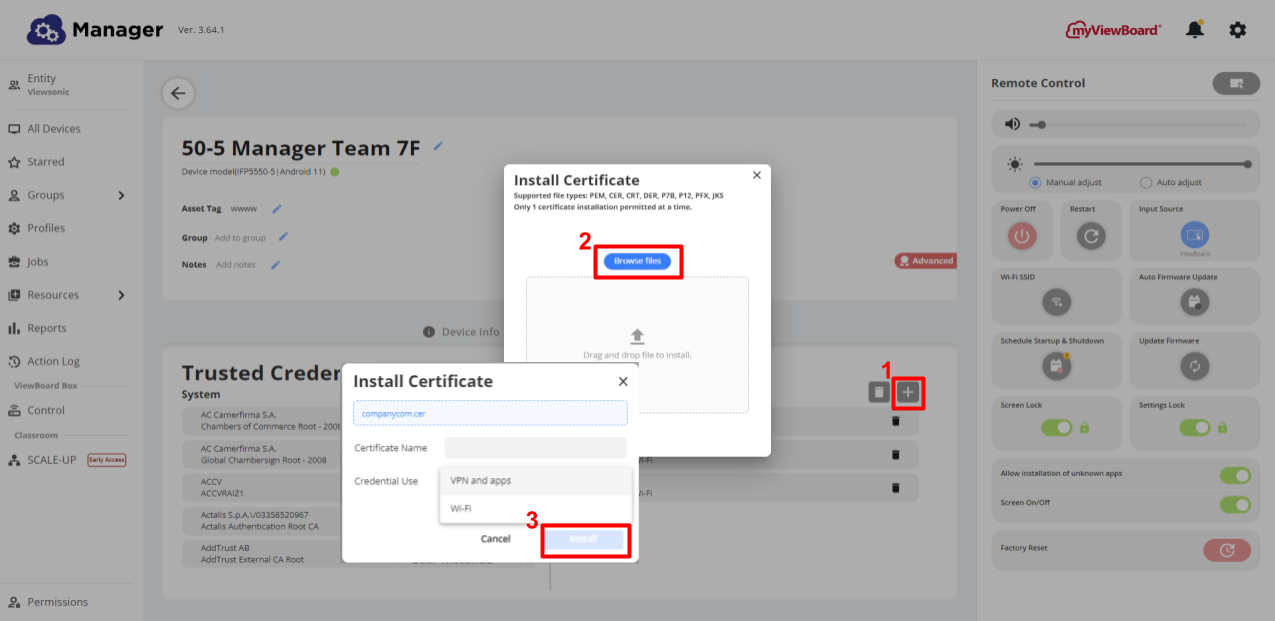 Seçilen bir cihaz için Cihaz bilgileri görünümünden Sertifika Yükle iletişim kutusu.
Sertifikayı devre dışı bırakma veya kaldırma
Kullanıcı tarafından yüklenen sertifikalar (cihazın kendisinde veya Manager aracılığıyla) silinebilir. Ancak önceden yüklenmiş sertifikalar yalnızca devre dışı bırakılabilir. Aşağıda sertifikaları nasıl yöneteceğinizi öğrenin.
- Şuraya git:
 Tüm Cihazlar paneli.
 - Cihaz Bilgisi sayfasını açmak için Gelişmiş cihaza iki kez basın.
- Sertifikalar sekmesine geçin.
Önceden yüklenmiş bir sertifikayı devre dışı bırakmak için,
- Güvenilir Kimlik Bilgileri bölümünde istediğiniz sertifikayı bulun.
- Bir sertifikayı kapatarak devre dışı bırakın
 .
.
Sertifikayı silmek için,
- Kullanıcı Tarafından Yüklenen bölümünde istediğiniz sertifikayı bulun.
- Basmak
 Bu sertifikanın yanında.
 - Silme işlemini onaylamak için Tamam'a basın.
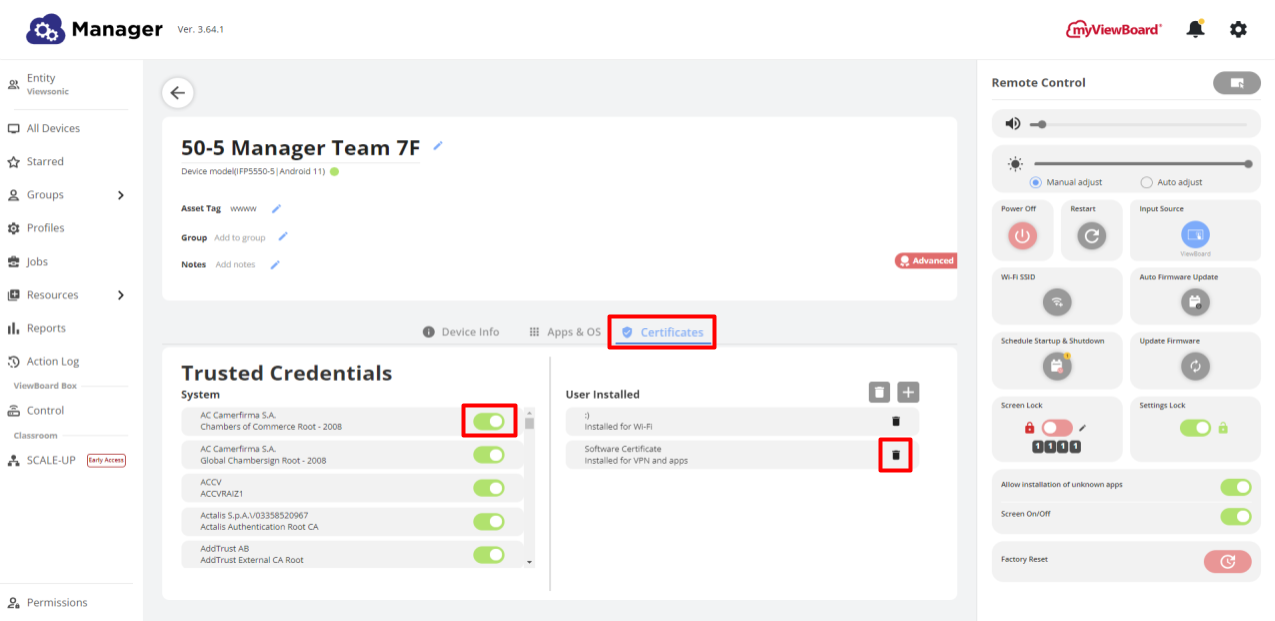 Bir cihazın Cihaz Bilgisi Sayfasında vurgulanan, önceden yüklenmiş sertifikaları devre dışı bırakma (solda) ve kullanıcı tarafından yüklenen sertifikaları silme (sağda) seçenekleri.
 .
.