Home
Home
-
Aan de slagApparaten beherenUitzendenGeavanceerde Manager-functies
- Manager Advanced overzicht
- Hoe verkrijg je Advanced-licenties
- Licenties toewijzen
- Apps beheren op Advanced-apparaten
- Bestanden uploaden en overzetten naar apparaten
- Media uploaden en playlists maken
- Geavanceerd uitzenden
- Opstart- en afsluitschema plannen
- Back-uppen en Herstellen met Advanced
- Instellingenvergrendeling
- Taken maken, toewijzen en plannen
- Create and assign Profiles
- Remote Desktop
- Firmware bijwerken vanuit externe bron
- Certificaten installeren en beheren
- Rapporten
- Actielog
- Rechten en rollen instellen
- Apparaten beheren via groepen
- Opstartmodus
- Stand-bymodus
Overige Manager-info
Webpagina
Met de webpagina-uitzendfunctie kun je de webpagina van jouw keuze weergeven op apparaten. Deze webpagina kan afkomstig zijn van een populaire website of videomateriaal van YouTube en andere videoplatforms dat ook kan worden uitgezonden.
Stappen om uit te zenden
Volg de onderstaande stappen om een webpagina uit te zenden:
- Open in het venster Uitzenden het dropdown-menu voor mediacontent en selecteer Webpagina.
- Voer de URL van de gewenste webpagina in die je wilt uitzenden.
- (Optioneel) Automatisch verversen van de webpagina:
- Zet de schakelaar Webpagina verversen elke op AAN.
- Selecteer het gewenste interval voor verversen.
- De webpagina wordt elke x uur en xx minuten vernieuwd, afhankelijk van de ingevoerde tijd.
- Voeg indien nodig meer webpagina's of andere media toe aan de resterende secties.
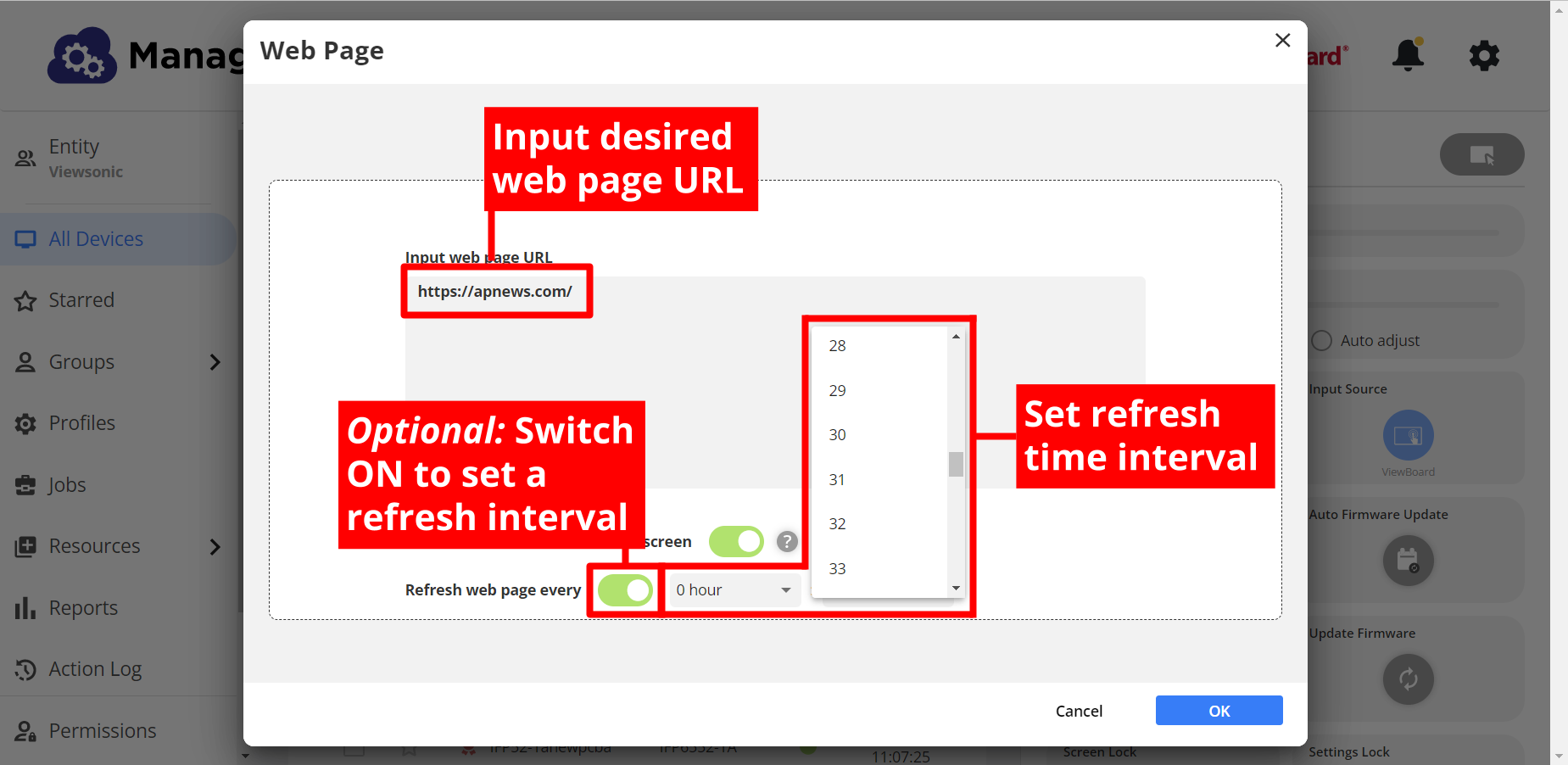 Prompt voor uitzending van webpagina met URL-invoer en optie voor automatisch verversen ingeschakeld.
Google Slides uitzenden
Met de webpagina-uitzendfunctie kun je gepubliceerde Google Slides-presentaties weergeven op geselecteerde apparaten.
Stap 1: Als je nog geen URL van een gepubliceerde Google Slides-presentatie hebt, open dan je gewenste Google Slides-bestand:
- Open het menu Bestand en kies Delen.
- Selecteer Publiceren op web uit de opties.
- Stel in het pop-upvenster een gewenste tijdsinterval voor automatische diaovergangen in.
- Vink het vakje Start diavoorstelling zodra de speler wordt geladen aan.
- (Optioneel) Als je wilt dat de presentatie blijft herhalen, selecteer Diavoorstelling opnieuw starten na de laatste dia.
- Klik op Publiceren om de URL van de webpagina te verkrijgen.
- Er verschijnt een melding waarin wordt bevestigd dat je je presentatie gaat publiceren. Klik op OK.
- Kopieer de gegenereerde URL.
Stap 2: Ga naar de Manager-console en begin met het voorbereiden van een uitzending:
- Selecteer Webpagina uit het dropdown-menu voor mediacontent.
- Plak de gegenereerde URL van je Google Slides-presentatie.
- Klik op OK om de uitzending te starten.
Een YouTube-video uitzenden
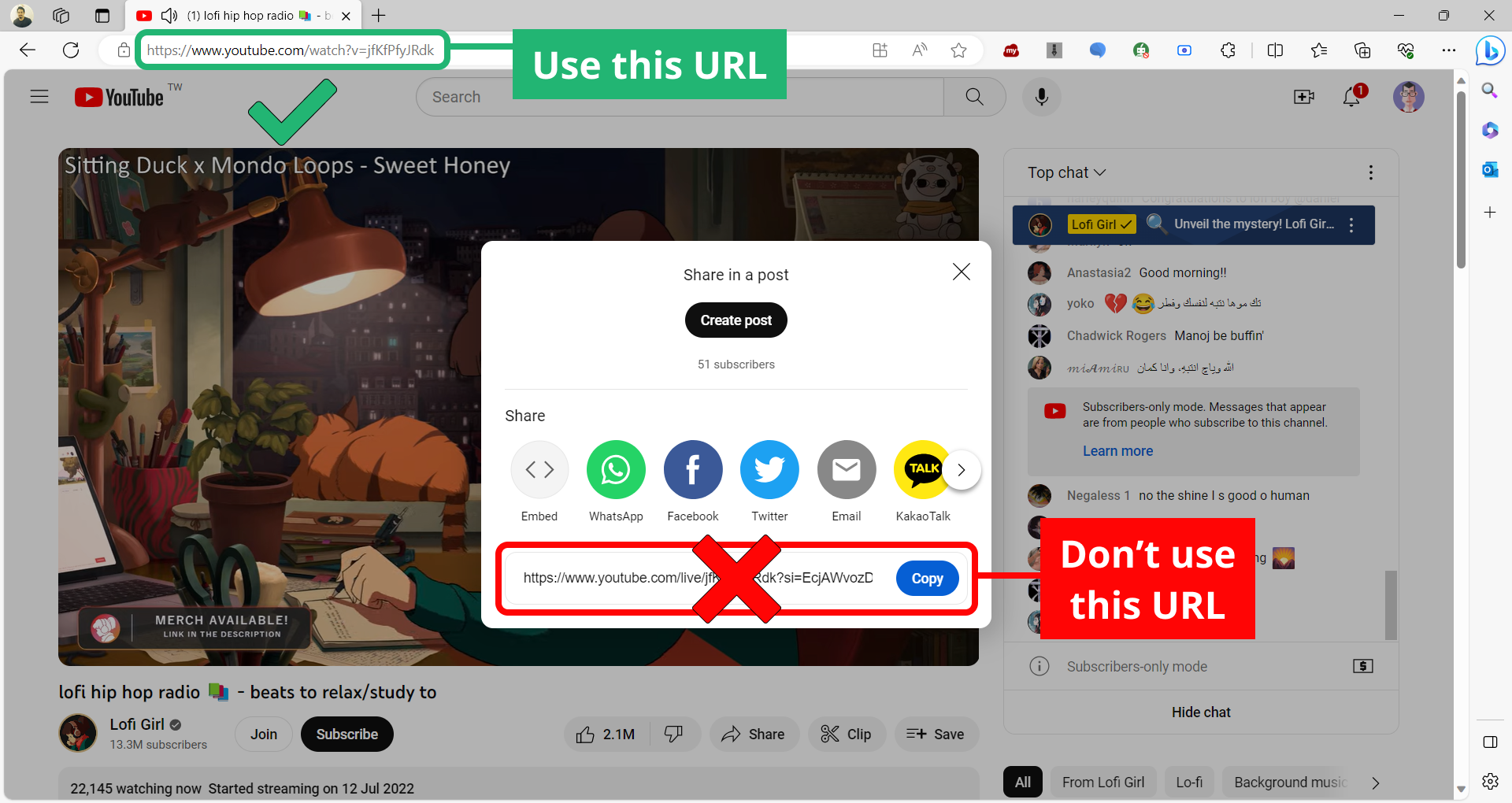
Om een YouTube-video uit te zenden, voer je eenvoudig de YouTube-URL in volgens de bovenstaande stappen. Houd rekening met het volgende voordat je de uitzending start:
- Er is geen herformattering van URL's nodig.
- Video's worden weergegeven in volledig scherm wanneer de optionele schakelaar op AAN staat.
- Afspeellijsten spelen automatisch door naar de volgende video.
- Video's en afspeellijsten worden automatisch herhaald.
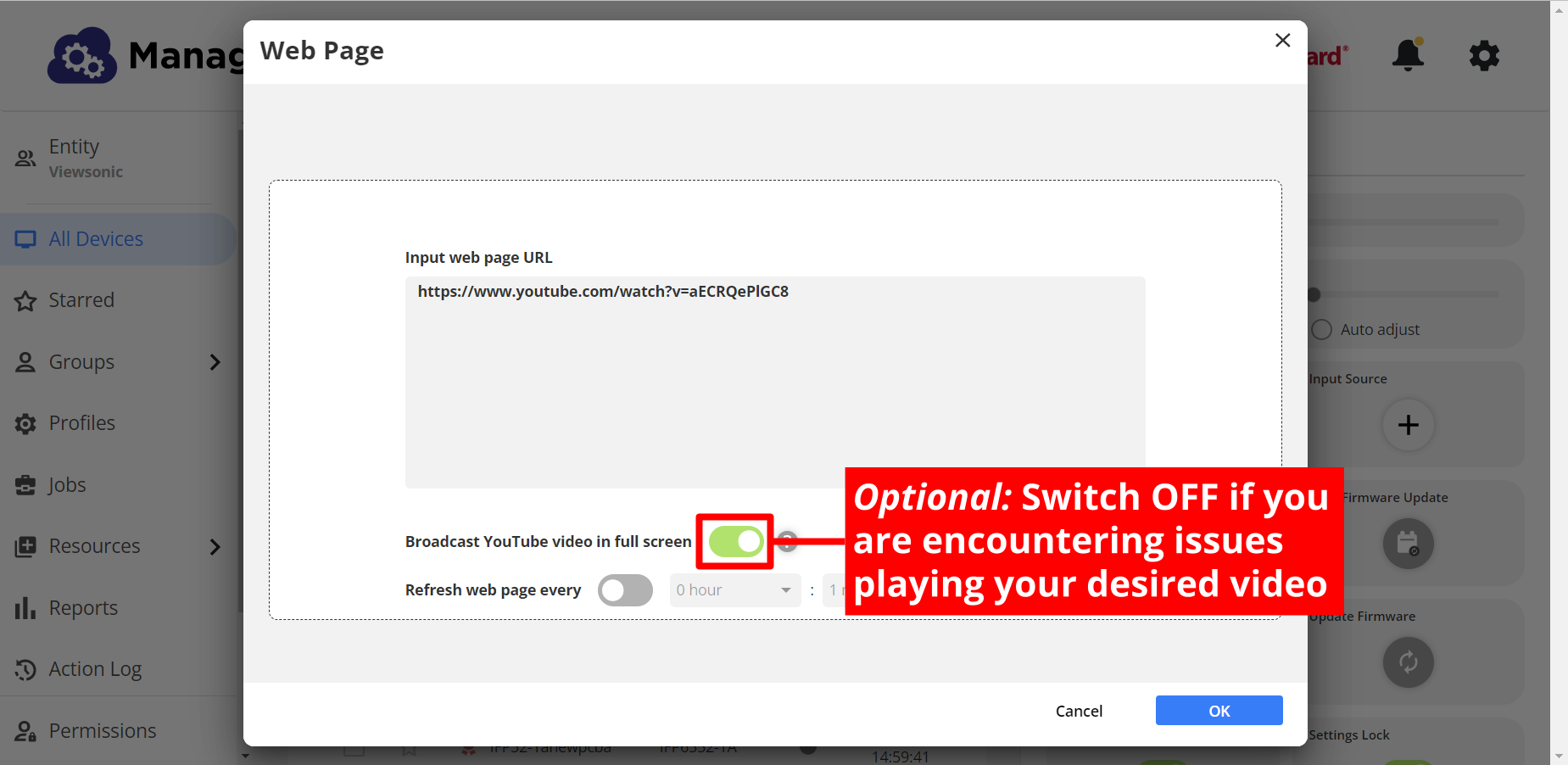
Een YouTube-video uitzenden met ondertiteling
Gebruik het volgende URL-formaat om een YouTube-video met ondertiteling af te spelen:
https://www.youtube.com/embed/[video ID]?autoplay=1&cc_load_policy=1&cc_lang_pref=[ISO 639-1 tweeletterige taalcodering]
waar video-ID = de ID die in de URL van een YouTube-video staat na v=
waar ISO 639-1 tweeletterige taalcodering = de tweeletterige code zoals gedocumenteerd door de Library of Congress (Bekijk hier de lijst.)
Hier is een voorbeeld voor Spaanse ondertiteling:
- URL van je video op YouTube:
https://www.youtube.com/watch?v=-Fy8Sk2gDaM - Video-ID: -Fy8Sk2gDaM
- Spaanse tweeletterige taalcodering: es
Hervorm de URL naar het volgende:
https://www.youtube.com/embed/-Fy8Sk2gDaM?autoplay=1&cc_load_policy=1&cc_lang_pref=es
Volg de instructies voor het uitzenden van een webpagina en voer deze hervormde URL in.
Een live streaming video uitzenden
Dit geldt voor live video's op YouTube, Facebook en Twitch.
- Zorg ervoor dat je een URL invoert voor een video die momenteel live is of live zal streamen.
- Er is geen herformattering van URL's nodig, zolang de video live streamt op het moment van uitzending.