

 Home
Home
-
Lessen makenmyViewBoard werkgebiedmyViewBoard releasegeschiedenisTips voor probleemoplossingBetrokkenheid in de klasLessen presenterenmyViewBoard tipsAan de slag met myViewBoard
Deel myViewBoard-sessie
Door studenten met hun apparaten te laten deelnemen aan een myViewBoard-sessie, kunnen ze op de volgende manieren aan je les deelnemen:
- Beantwoord een Pop Quiz met vrije antwoorden.
- Neem deel aan een Polls-sessie en reageer op vragen terwijl een docent toezicht houdt (alleen myViewBoard voor Windows).
- Gebruik Throw om bestanden te verzenden naar de myViewBoard-host, die deze bestanden op elk moment kan openen.
- Cast een scherm van een apparaat naar of ontvang een scherm van een apparaat van de host myViewBoard-canvas (alleen myViewBoard Portal).
Studenten uitnodigen
Studenten moeten eerst deelnemen aan je myViewBoard-sessie voordat ze aan digitale activiteiten kunnen deelnemen. Of studenten nu je sessie openen via de myViewBoard Portal of de myViewBoard Companion-app, het uitnodigingsproces is hetzelfde:
- Druk op
 helemaal links in de titelbalk om de sessiedetails van je myViewBoard-host te tonen.
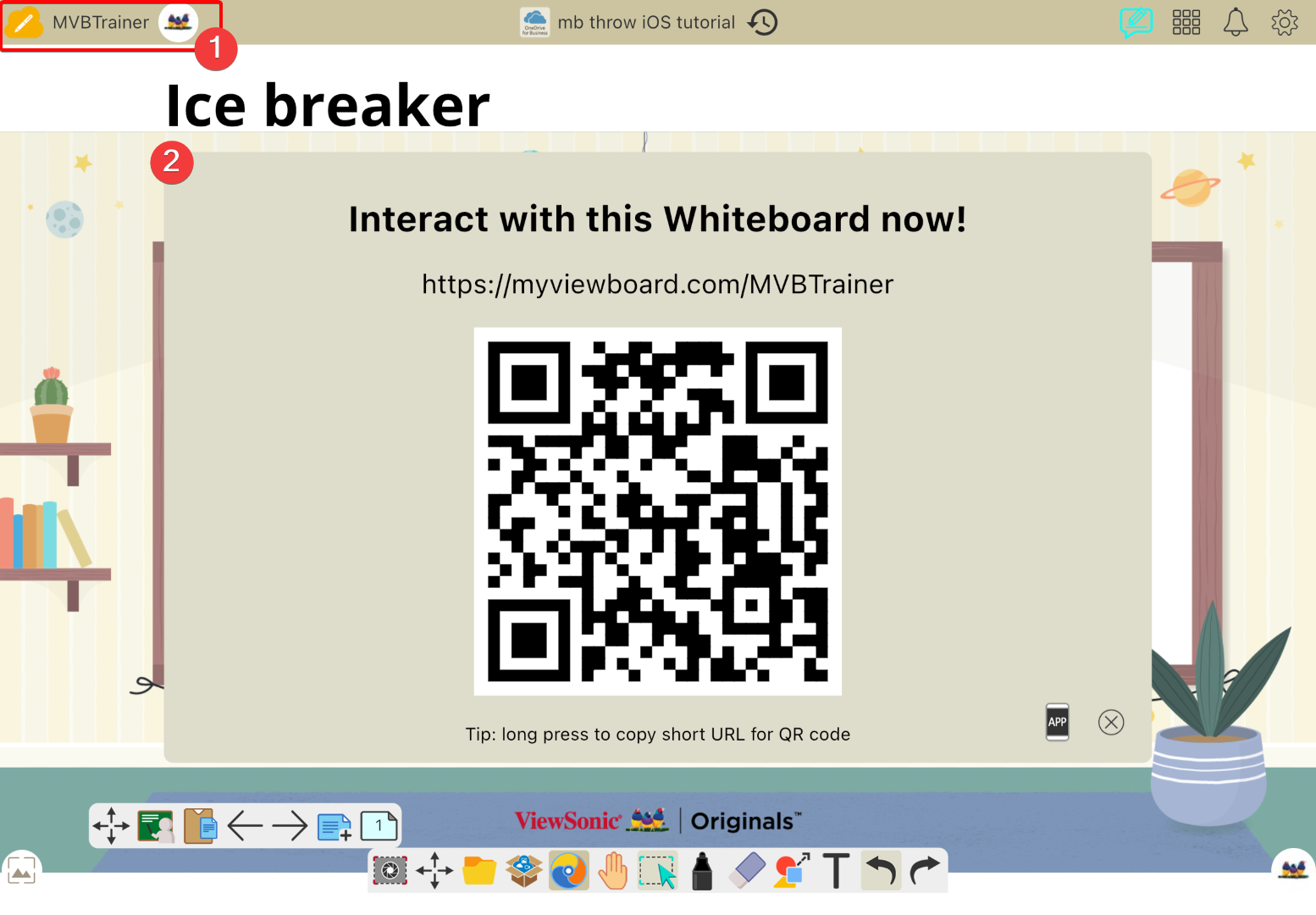
 - Er verschijnt een pop-up waarin je sessiedetails worden weergegeven.
- Studenten kunnen deelnemen via de volgende opties:
- Voer de URL die bovenaan de pop-up wordt weergegeven in de webbrowser van hun apparaat in.
- Gebruik de camera van hun mobiele telefoon om de QR-code te scannen.
- Gebruik hun Companion-app om de QR-code te scannen.
Windows
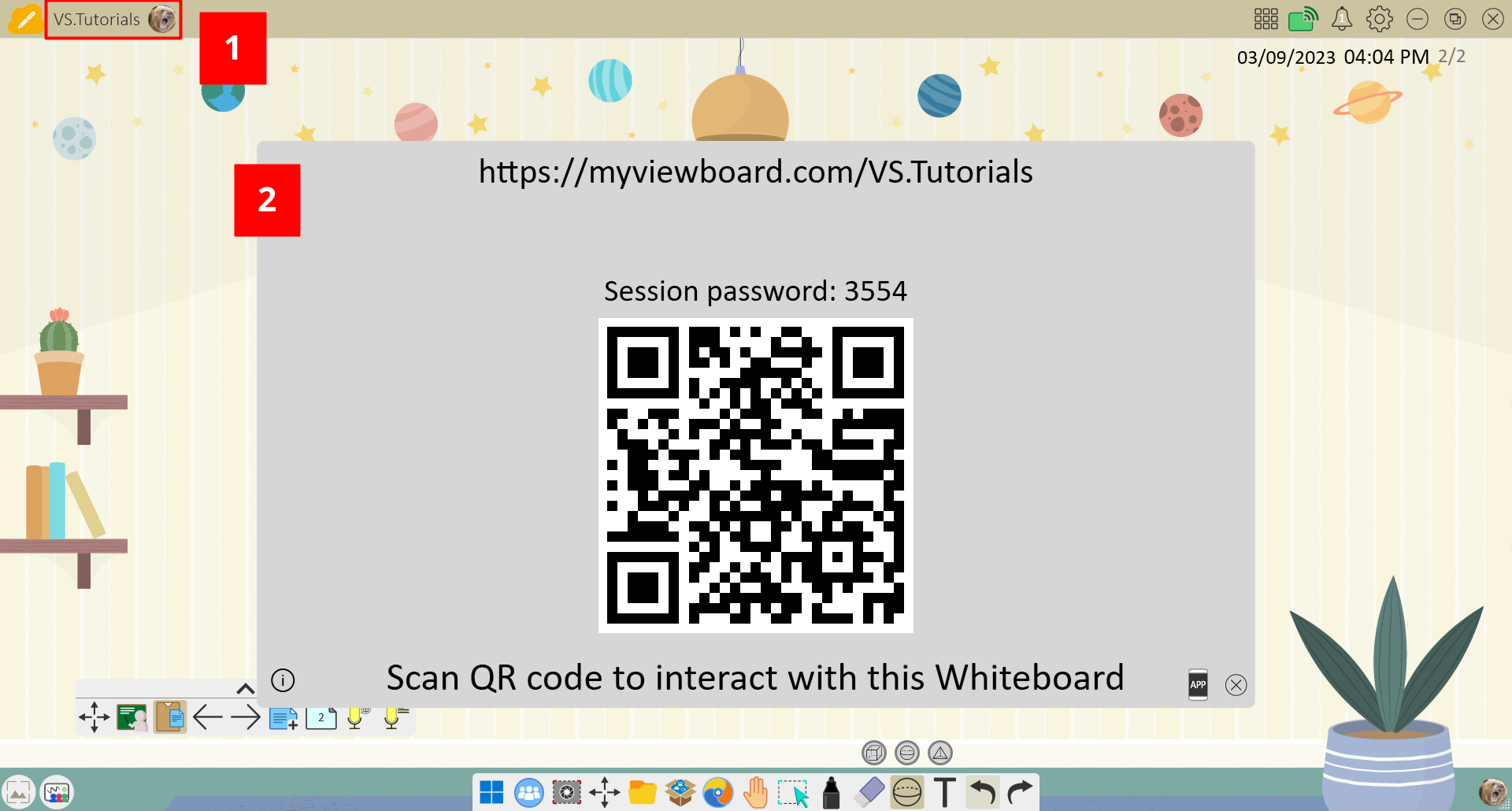 Venster voor het delen van sessies geopend in de Windows-versie van myViewBoard.
 om korte instructies te bekijken.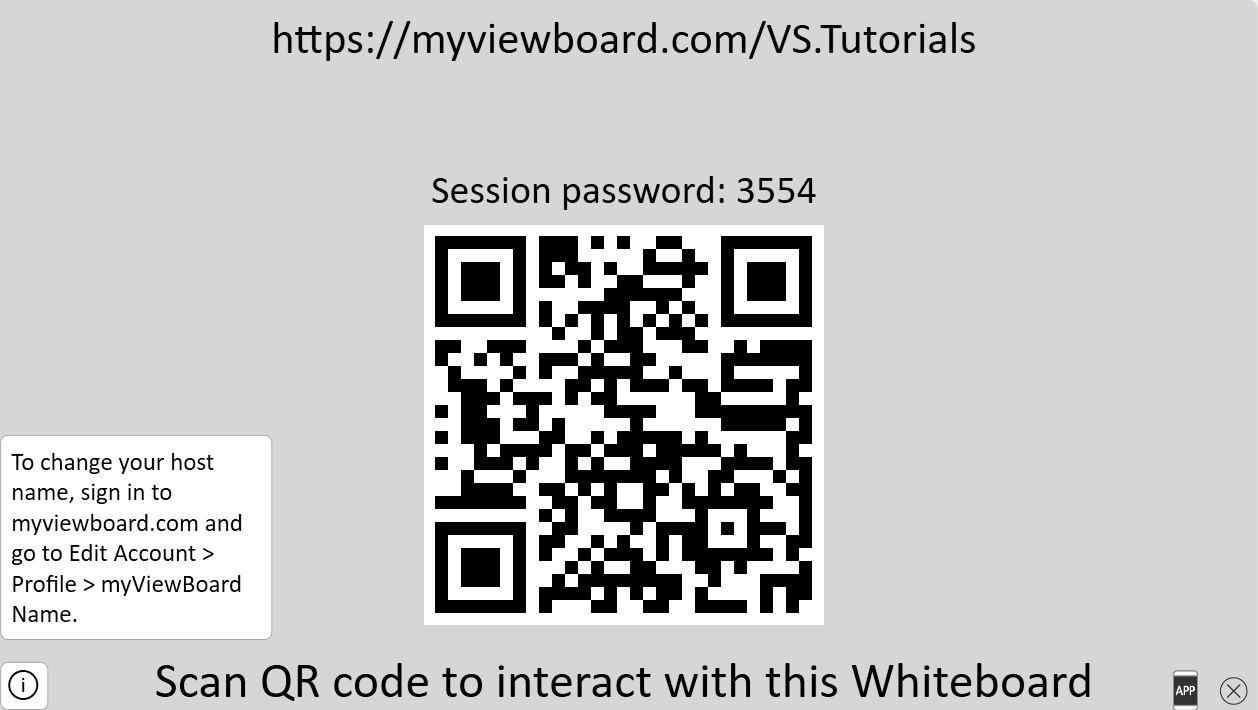
Android
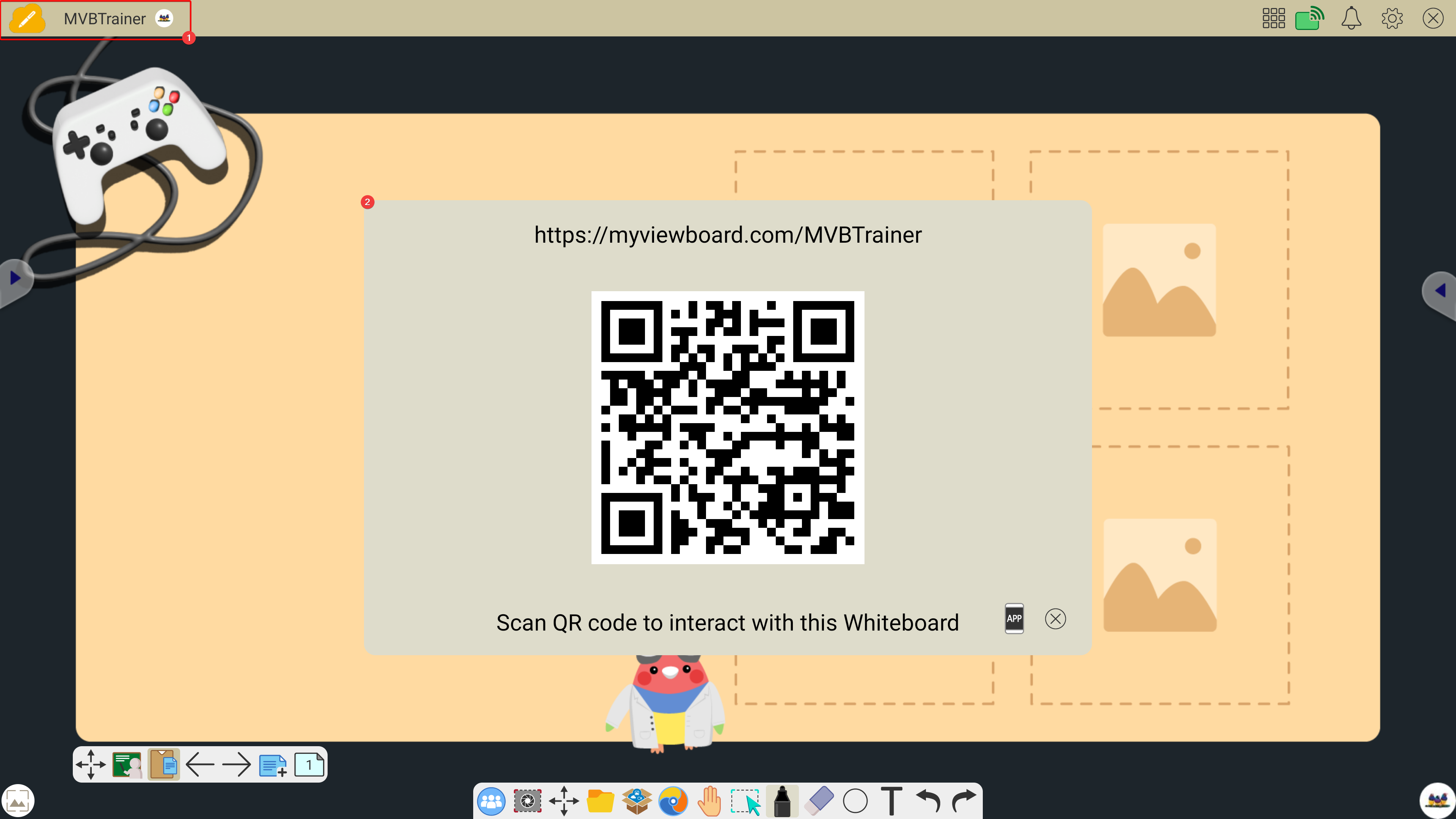 Venster voor het delen van sessies geopend in de Android-versie van myViewBoard.
Uitnodigen via Magic Box-tools
De volgende tools voor interactie met studenten in myViewBoard bieden een handige manier om direct binnen de functie een sessie te delen:
Pop Quiz
Volg deze stappen om een sessie via Pop Quiz te delen:
- Druk in de hoofdnavigatiebalk op
 .
. - Druk in de Magic Box-pop-up op
 (veeg de pictogrammenbalk helemaal naar rechts als je het niet kunt zien).
 - Druk in de Pop Quiz-navigatiebalk op
 .
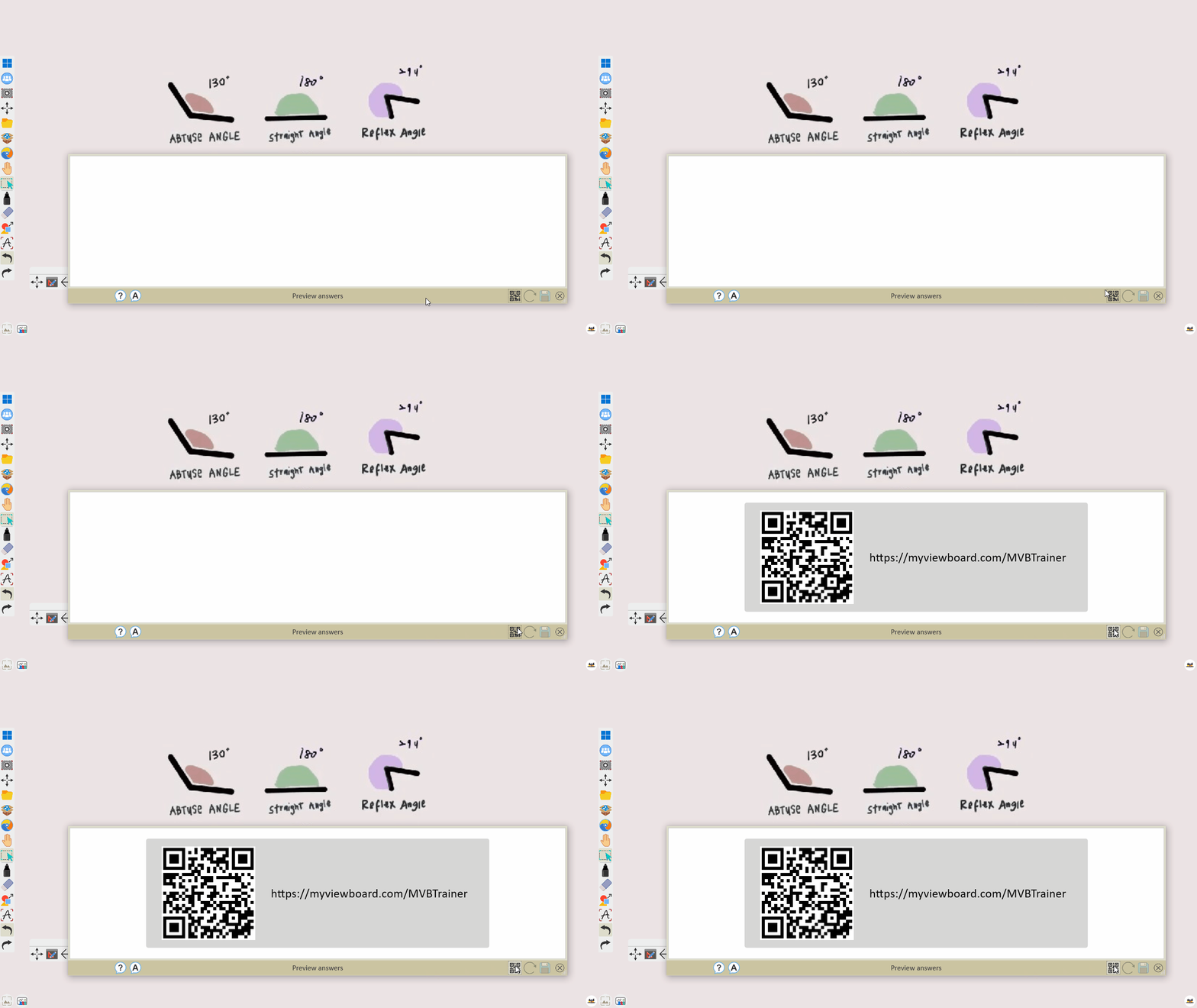
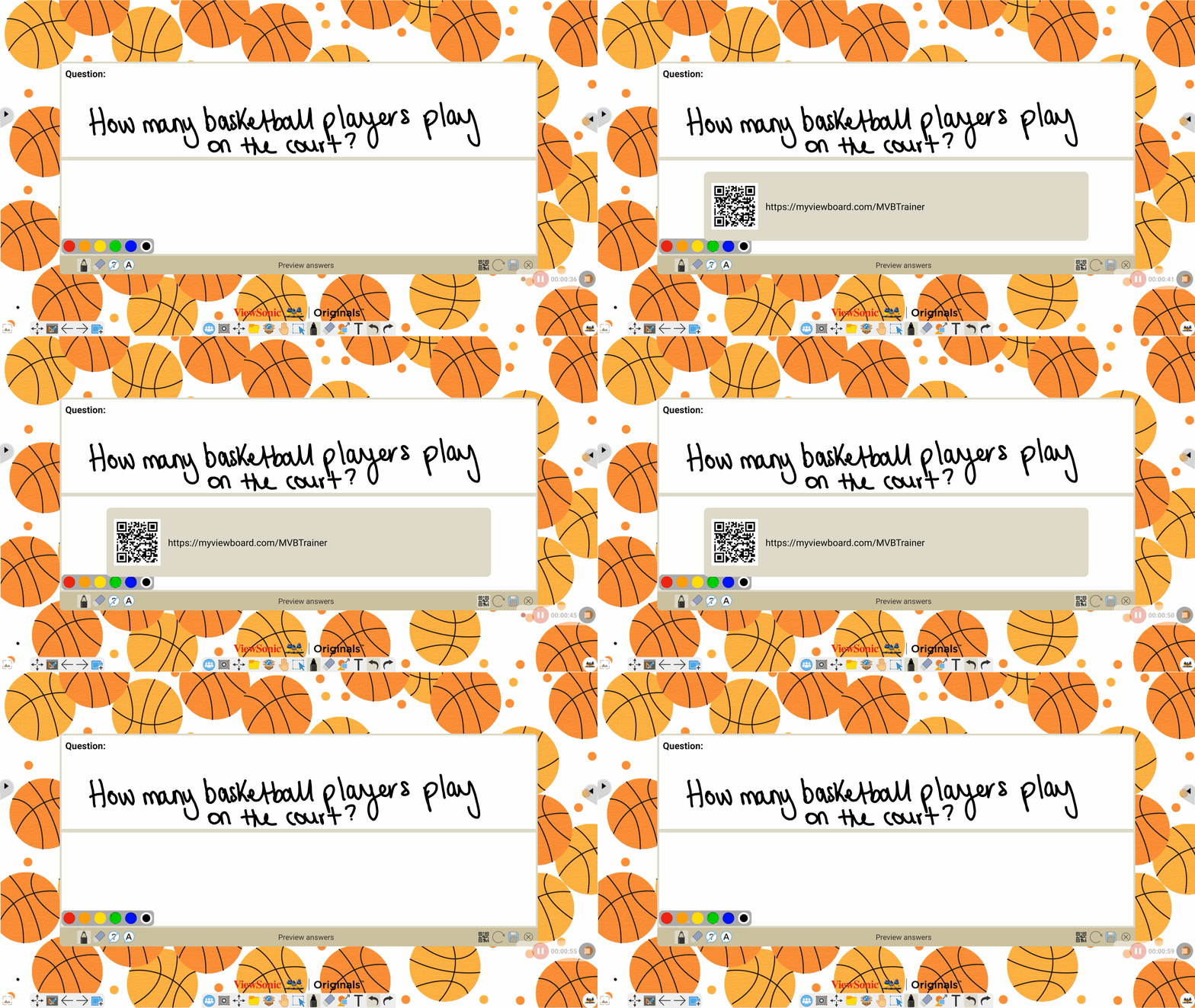
. - Een QR-code en URL worden weergegeven in het antwoordgedeelte.
- De gebruiker kan ervoor kiezen om de popquiz te openen via QR-code (Companion-app) of URL (myViewBoard Portal).
Polls (alleen Windows)
Volg deze stappen om een sessie via Polls te delen:
- Druk in de hoofdnavigatiebalk op .
- Druk in de Magic Box-pop-up op
 (veeg de pictogrammenbalk helemaal naar rechts als je het niet kunt zien).
 - Druk in de Polls-navigatiebalk op .
- Een QR-code en URL worden weergegeven in het antwoordgedeelte.
- De gebruiker kan ervoor kiezen om de poll te openen via QR-code (Companion-app) of URL (myViewBoard Portal).
Uitnodigen wanneer een sessiewachtwoord is ingeschakeld
Voor docenten die willen voorkomen dat studenten die niet deelnemen aan een huidige sessie toch toegang krijgen, kunnen ze een sessiewachtwoord instellen in hun FollowMe-instellingen.
Met een ingeschakeld sessiewachtwoord voegt dit slechts een extra stap toe aan het uitnodigingsproces dat hierboven wordt beschreven. Met een wachtwoord ingeschakeld, wordt een 4-cijferig tijdelijk wachtwoord weergegeven in de pop-up voor het delen van sessies:
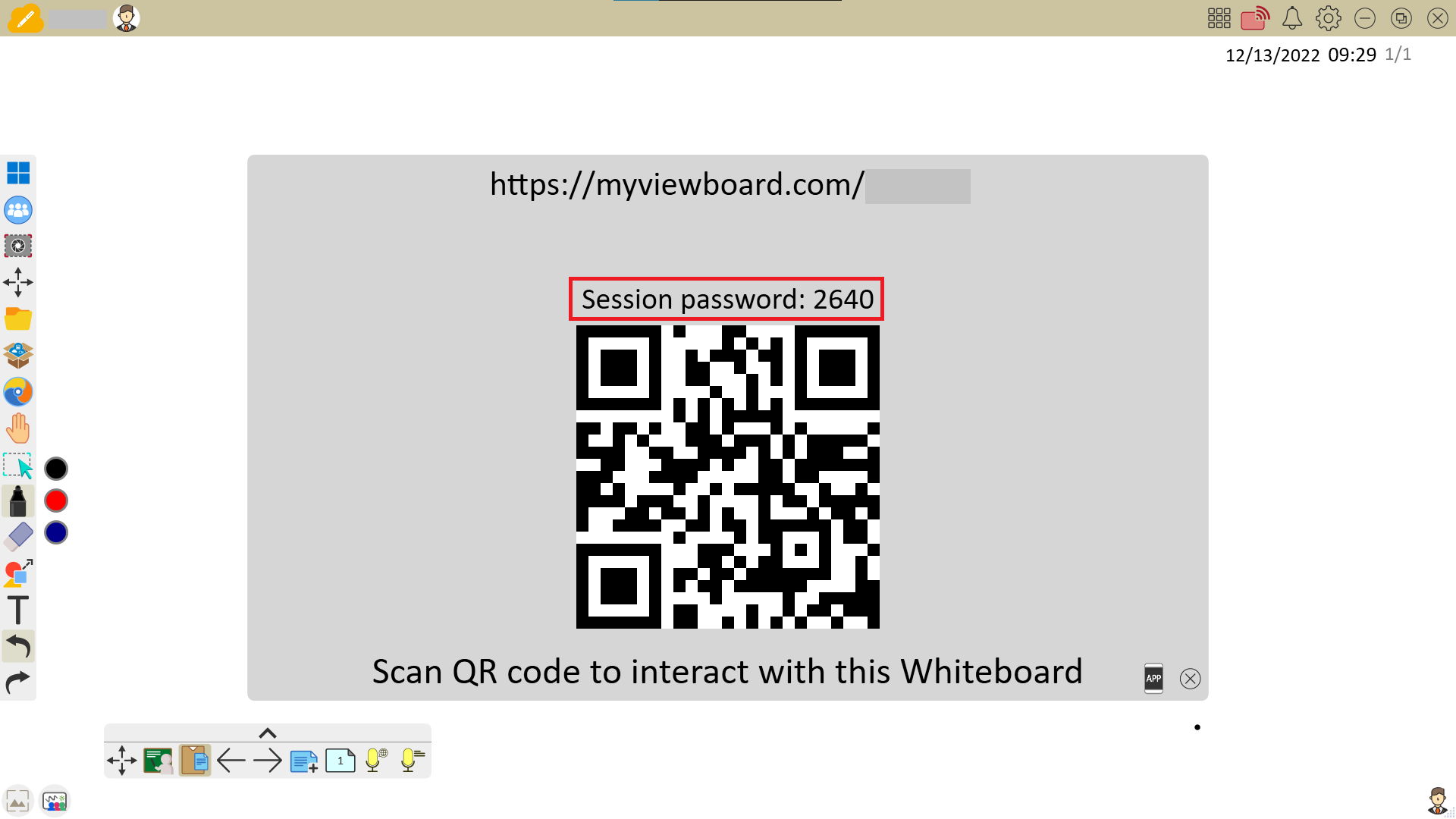 Een uniek wachtwoord, dat automatisch wordt gegenereerd voor elke sessie, wordt weergegeven in de pop-up voor het delen van sessies.
Bij gebruik van de methoden die in de volgende sectie worden beschreven, moeten studenten dit sessiewachtwoord invoeren om deel te nemen aan een sessie.
Methoden om deel te nemen aan een sessie
Studenten kunnen deelnemen aan een myViewBoard-sessie via zowel de Companion-app als de myViewBoard Portal.
Om te leren hoe je kunt deelnemen via de Companion-app, bekijk dit artikel.
Om te leren hoe je kunt deelnemen via de myViewBoard Portal, bekijk dit artikel.
Wat is de volgende stap?
Wil je meer leren over tools in de Companion-app of de myViewBoard Portal die de betrokkenheid in de klas kunnen verbeteren? Bekijk de volgende pagina's: