Home
Home
-
Aan de slag met TeamOneWerken met BoardsJe werk delenTeams en projecten beherenEntiteiten beherenTeamOne BeveiligingTeamOne laatste updates
Delen met Microsoft Teams
De TeamOne-app ondersteunt integratie met Microsoft Teams. Voeg een TeamOne-bord toe aan een vergadering om het te delen met alle deelnemers. Zij kunnen het bord bekijken, zelfs als ze zich niet hebben aangemeld bij TeamOne.
Let op: de host die een TeamOne-bord toevoegt aan een vergadering moet ingelogd zijn bij TeamOne.
De TeamOne-app toevoegen
Om de TeamOne-app toe te voegen in Microsoft Teams, volg je deze stappen:
- Open Microsoft Teams.
- Ga naar het tabblad Teams.
- Open een van je teams en start een vergadering.
- Wanneer de vergadering begint:
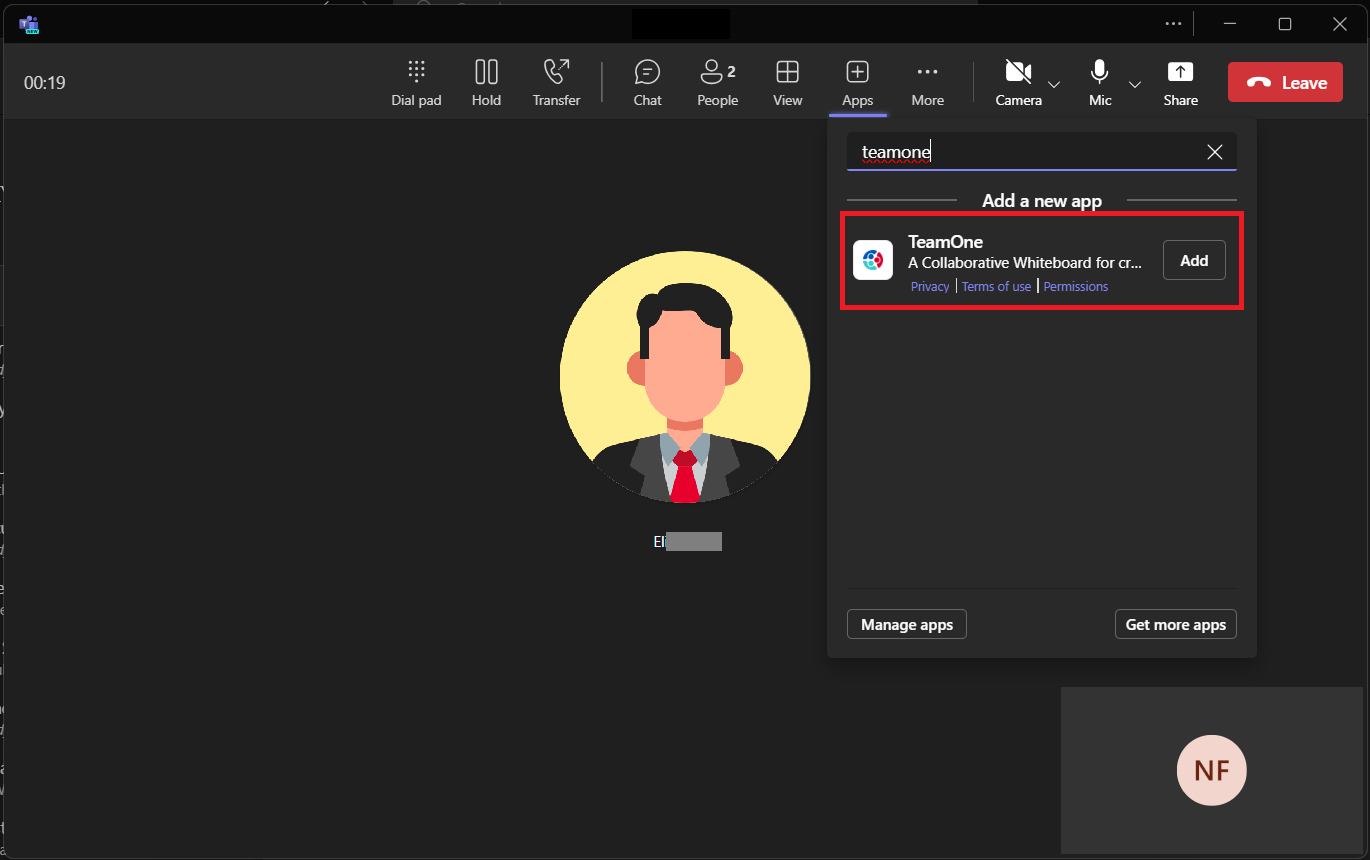
- Klik op het tabblad Apps.
- Zoek naar TeamOne in de zoekbalk voor apps.
- Klik op Toevoegen om het als app toe te voegen.
- Je wordt gevraagd om in te loggen.
Inloggen bij TeamOne
Wanneer de inlogpagina verschijnt, volg je deze stappen:
Een account aanmaken
Op de inlogpagina van TeamOne heb je de volgende opties om een account aan te maken:
Single sign-on (SSO):
- Klik op een van de beschikbare SSO-opties.
- Er verschijnt mogelijk een nieuw venster waarin je gevraagd wordt je registratie te bevestigen. Let op: deze stappen kunnen variëren afhankelijk van de SSO-provider. Bevestig je intentie om te registreren.
- Nadat je hebt bevestigd, wordt je automatisch ingelogd.
Account aanmaken met e-mail en wachtwoord:
- Vul je persoonlijke gegevens en e-mail in, stel een wachtwoord in en voltooi eventuele vereisten.
- Klik op Verzenden.
- Controleer je e-mail en klik op de link om je account te activeren.
Inloggen
Ga terug naar Microsoft Teams en log in met je gewenste methode.
Account aangemaakt met e-mail en wachtwoord:
- Voeg in Microsoft Teams de TeamOne-app toe aan een vergadering.
Je wordt doorgestuurd naar een inlogpagina. - Typ je gebruikersnaam en klik op Volgende.
- Typ je wachtwoord en klik op Inloggen.
- Je ziet nu het TeamOne-scherm Kies een bord.
Account aangemaakt met Single Sign-On (SSO):
- Voeg in Microsoft Teams de TeamOne-app toe aan een vergadering.
Je wordt doorgestuurd naar een inlogpagina. - Klik op een SSO-optie (Google, Microsoft of Apple) om automatisch in te loggen.
- Je ziet nu het TeamOne-scherm Kies een bord.
Een bord selecteren
Na het inloggen moet je een TeamOne-bord kiezen om te delen in de MS Teams-vergadering.
Een nieuw bord toevoegen
Om een leeg TeamOne-bord toe te voegen aan je vergadering, volg je deze stappen:
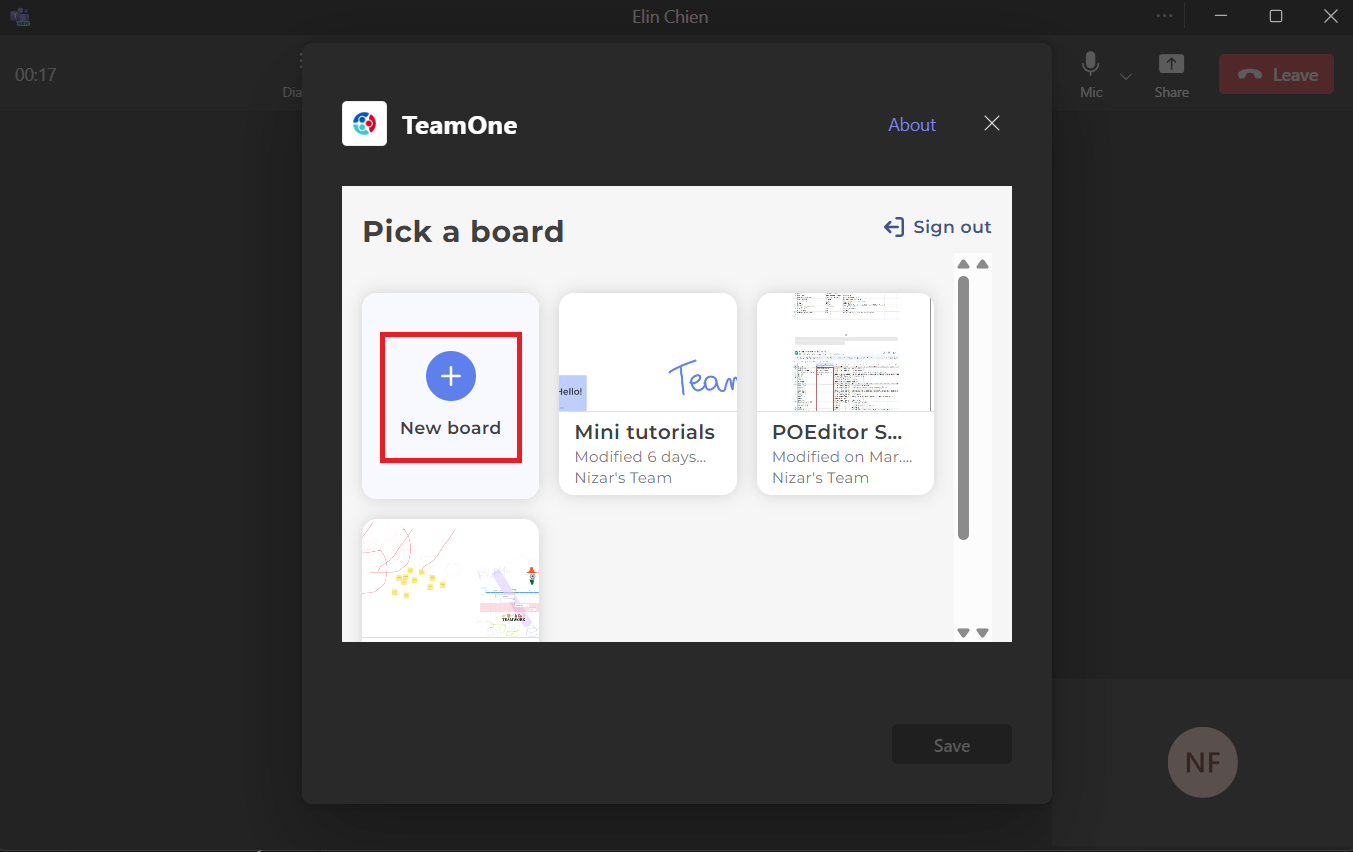
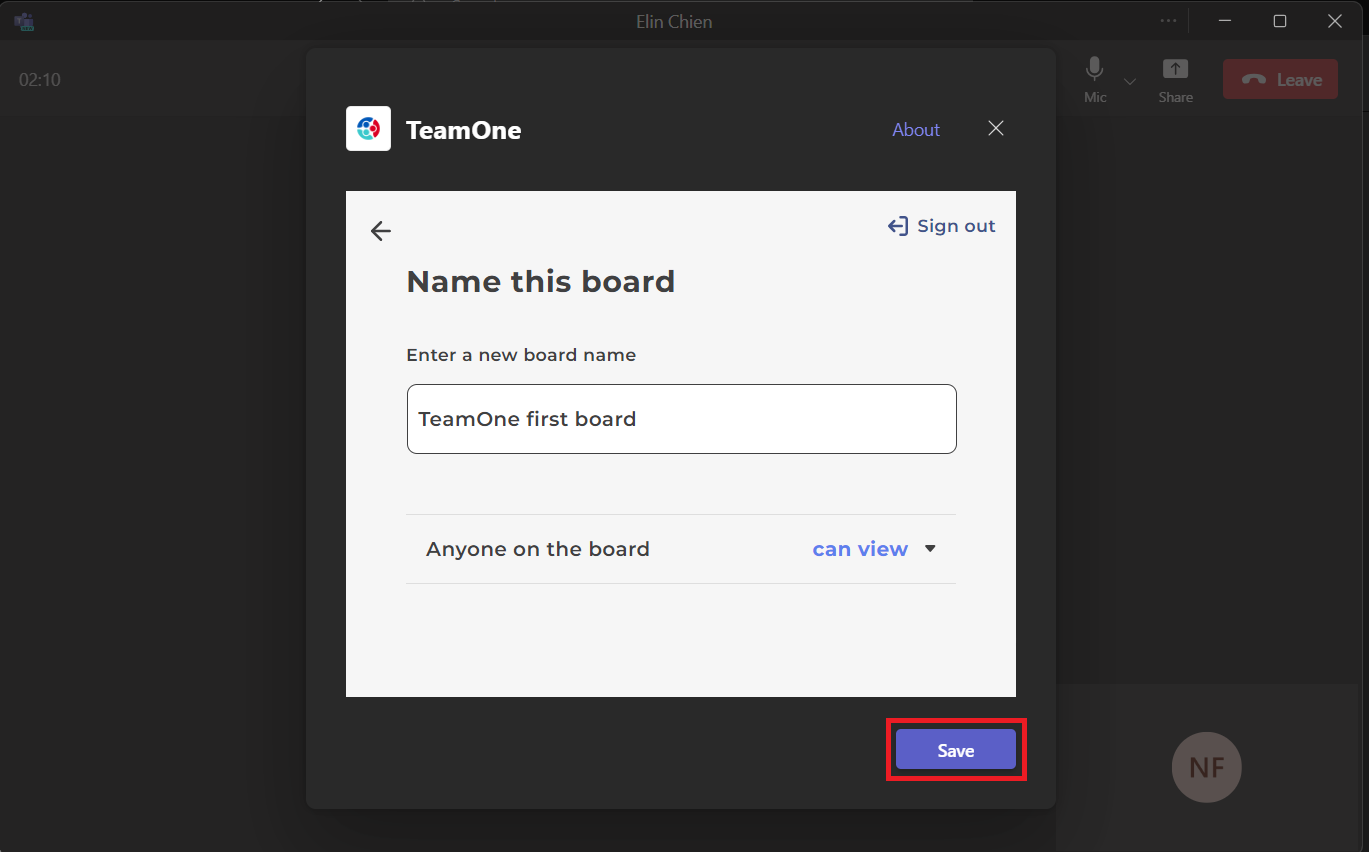
- Op het scherm Kies een bord, klik op Nieuw bord.
- Klik op Opslaan.
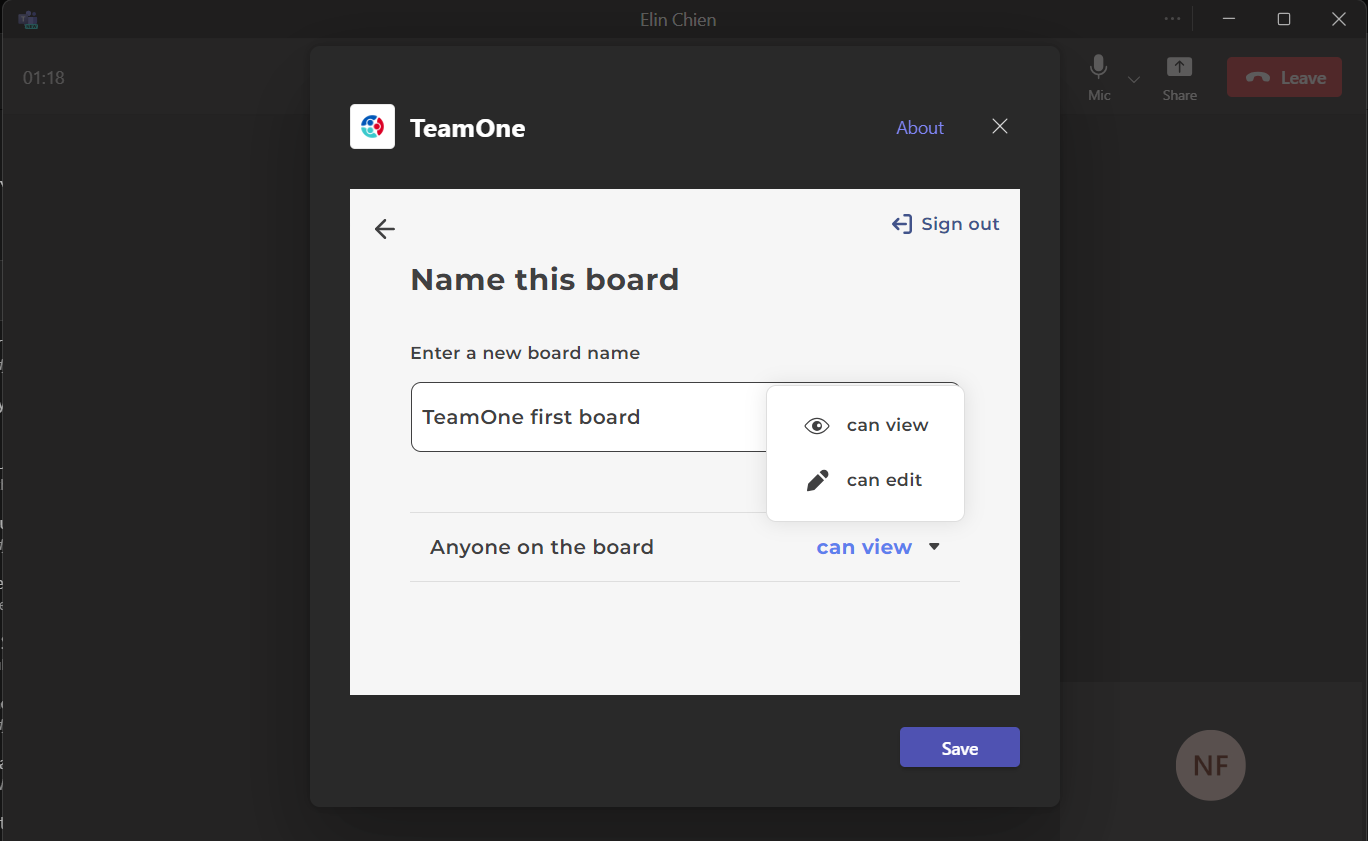
- Op het volgende scherm, stel de rechten in voor deelnemers:
- Iedereen op het bord kan bekijken
- Iedereen op het bord kan bewerken
- Klik op Opslaan.
- Het bord is nu klaar om gedeeld te worden in de vergadering.
Een bestaand bord toevoegen
Als je een bestaand TeamOne-bord wilt toevoegen aan je vergadering, volg je deze stappen:
- Log in met het account dat toegang heeft tot het bord dat je wilt delen.
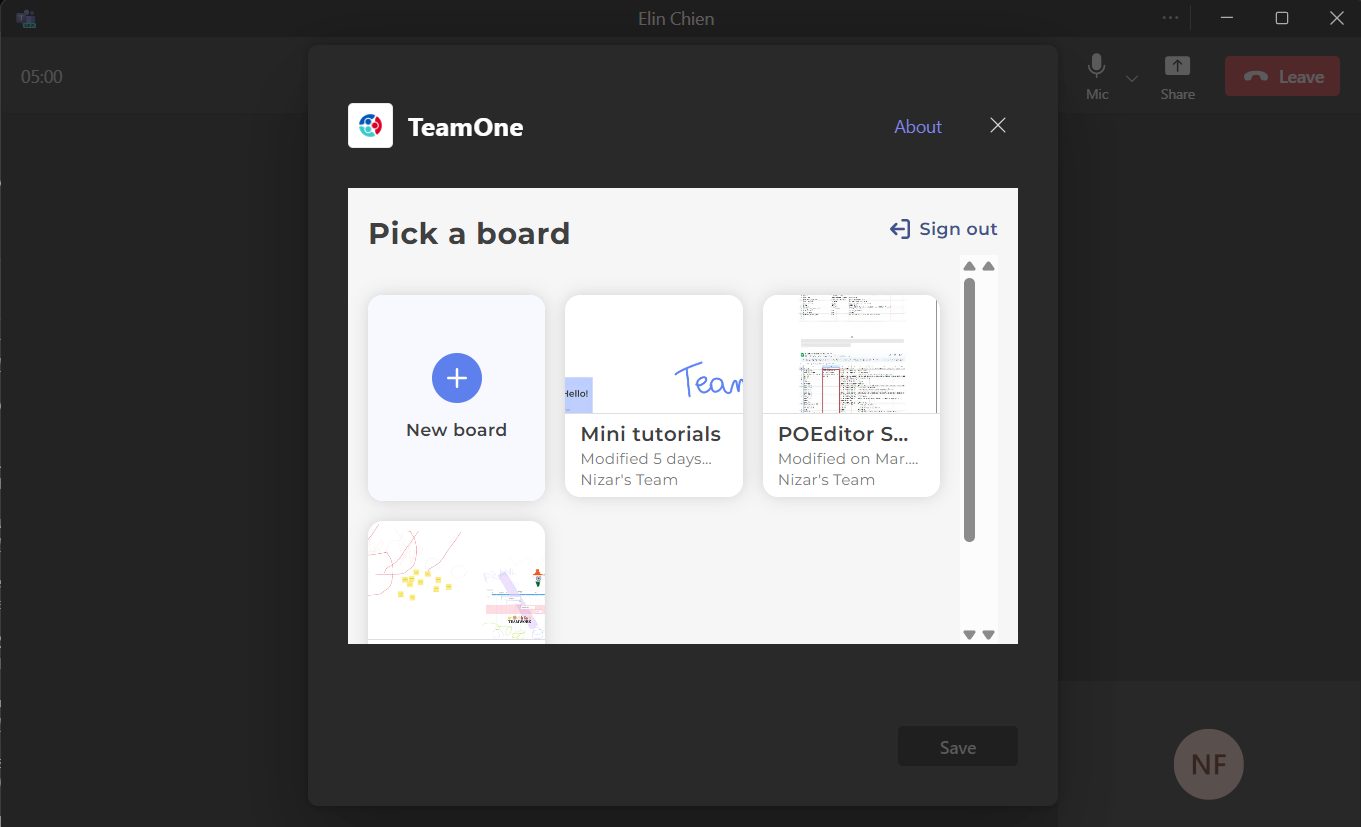
- Op het scherm Kies een bord, selecteer een bestaand bord.
- Klik op Opslaan.
- Op het volgende scherm, stel de rechten in voor deelnemers:
- Iedereen op het bord kan bekijken
- Iedereen op het bord kan bewerken
- Klik op Opslaan.
- Het bord is nu klaar om gedeeld te worden in de vergadering.
Een bord delen
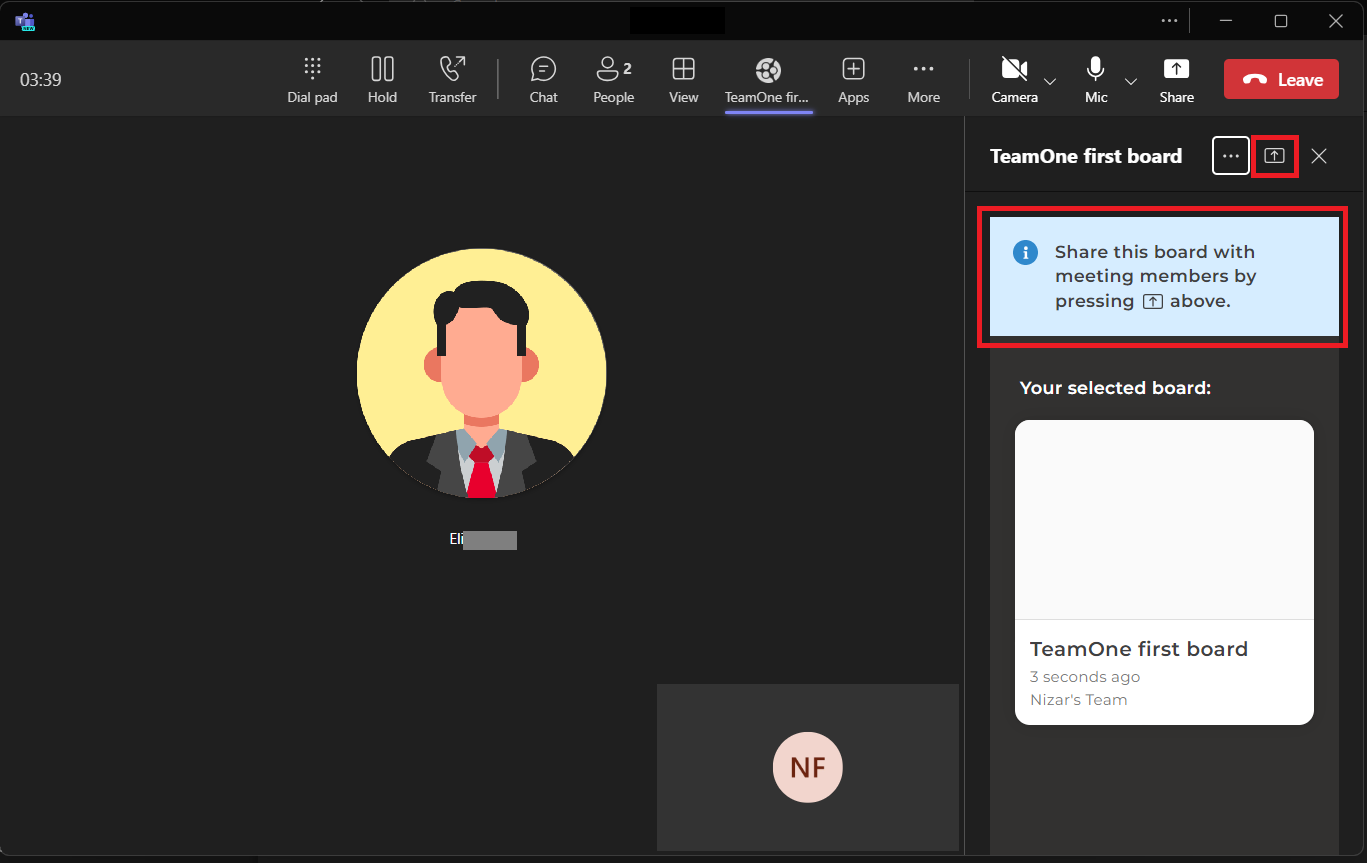
Standaard is het bord alleen privé voor jou. Om dit bord te delen met iedereen in de vergadering, volg je deze stappen:
- Bekijk de inhoud van het rechterpaneel.
Controleer of het item bij Jouw geselecteerde bord het bord is dat je wilt delen. - Klik op de titelbalk van het paneel op het Delen-icoon.
- Het bord wordt beschikbaar in de Delen-sectie van Microsoft Teams.
Let op het volgende:
-
Voor deelnemers met alleen kijkrechten:
Ze kunnen alleen door de pagina scrollen, maar niet schrijven, objecten maken of objecten bewerken.
-
Voor deelnemers met bewerkingsrechten:
Ze kunnen content creëren en aanpassen op het bord.
Een ander bord delen
Als je een ander bord met het team wilt delen, volg je deze stappen:
- In het rechterpaneel:
- Klik op Meer.
- Selecteer Instellingen in de dropdown.
- Selecteer in het nieuwe venster het bord dat je wilt delen.
- Volg vervolgens dezelfde stappen voor het toevoegen van een bestaand bord.

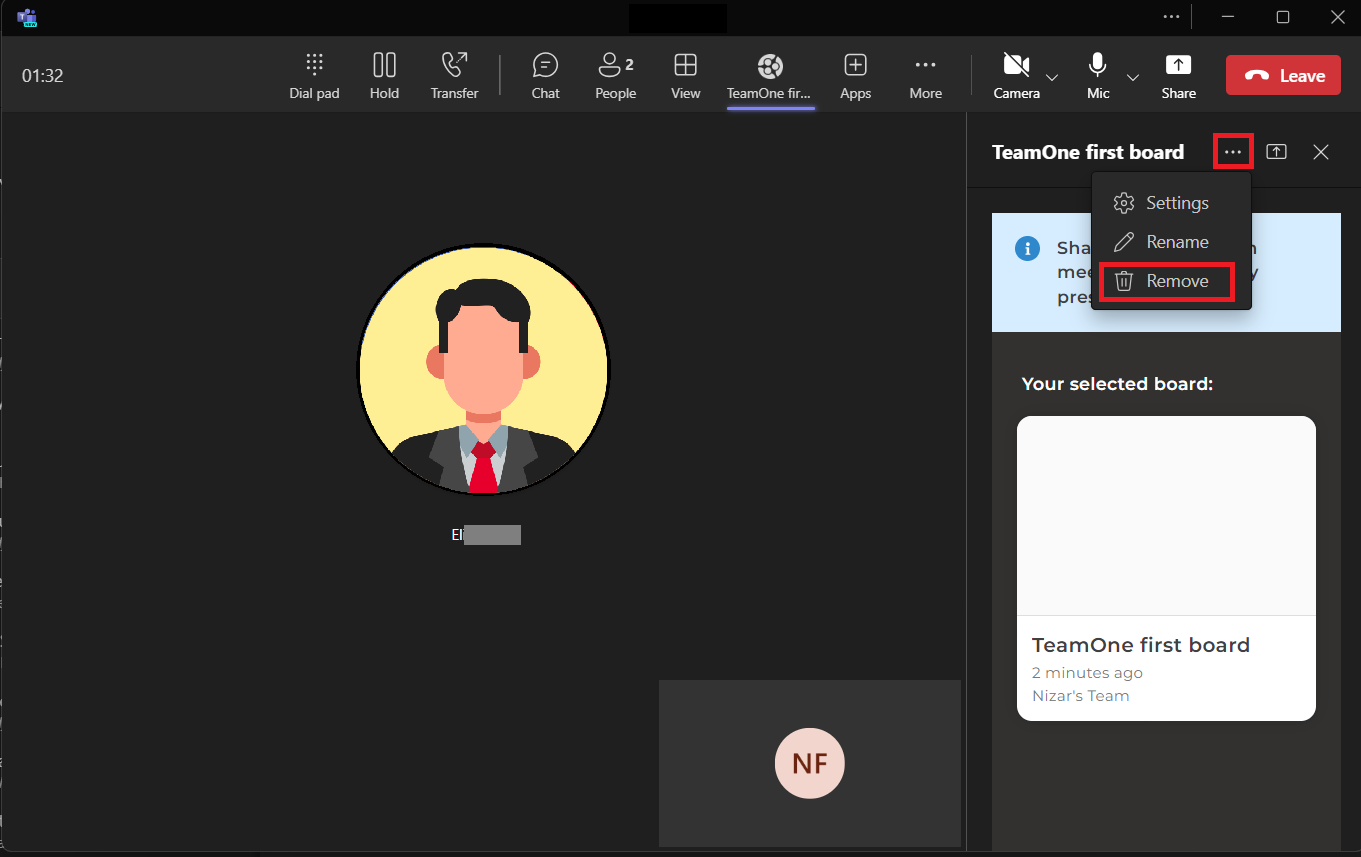
Een bord verwijderen
Hosts kunnen borden verwijderen die niet meer relevant zijn voor de vergadering. Let op dat het verwijderen van borden kan betekenen dat sommige deelnemers de toegang verliezen. Om een bord uit de vergadering te verwijderen, volg je deze stappen:
- Bekijk de inhoud van het rechterpaneel.
Controleer of het item bij Jouw geselecteerde bord het bord is dat je wilt verwijderen.
- Op de titelbalk van het paneel:
- Klik op Meer
- Selecteer Verwijderen in de dropdown.
- Klik op Verwijderen om te bevestigen dat je het bord wilt verwijderen uit je vergadering.