Home
Home
-
Aan de slag met TeamOneWerken met BoardsJe werk delenTeams en projecten beherenEntiteiten beherenTeamOne BeveiligingTeamOne laatste updates
Een TeamOne-bord delen
TeamOne biedt verschillende manieren om je bord te delen met anderen. Let op: gebruikers moeten de rol Team admin of Team member toegewezen krijgen om de volgende taken uit te voeren:
- Gebruikers uitnodigen om wijzigingen aan te brengen, of delen als alleen-lezen
- Het bord delen voor weergave met externe klanten, zonder dat registratie nodig is
- Toewijzen welke gebruikers het bord kunnen delen of rechten kunnen verlenen
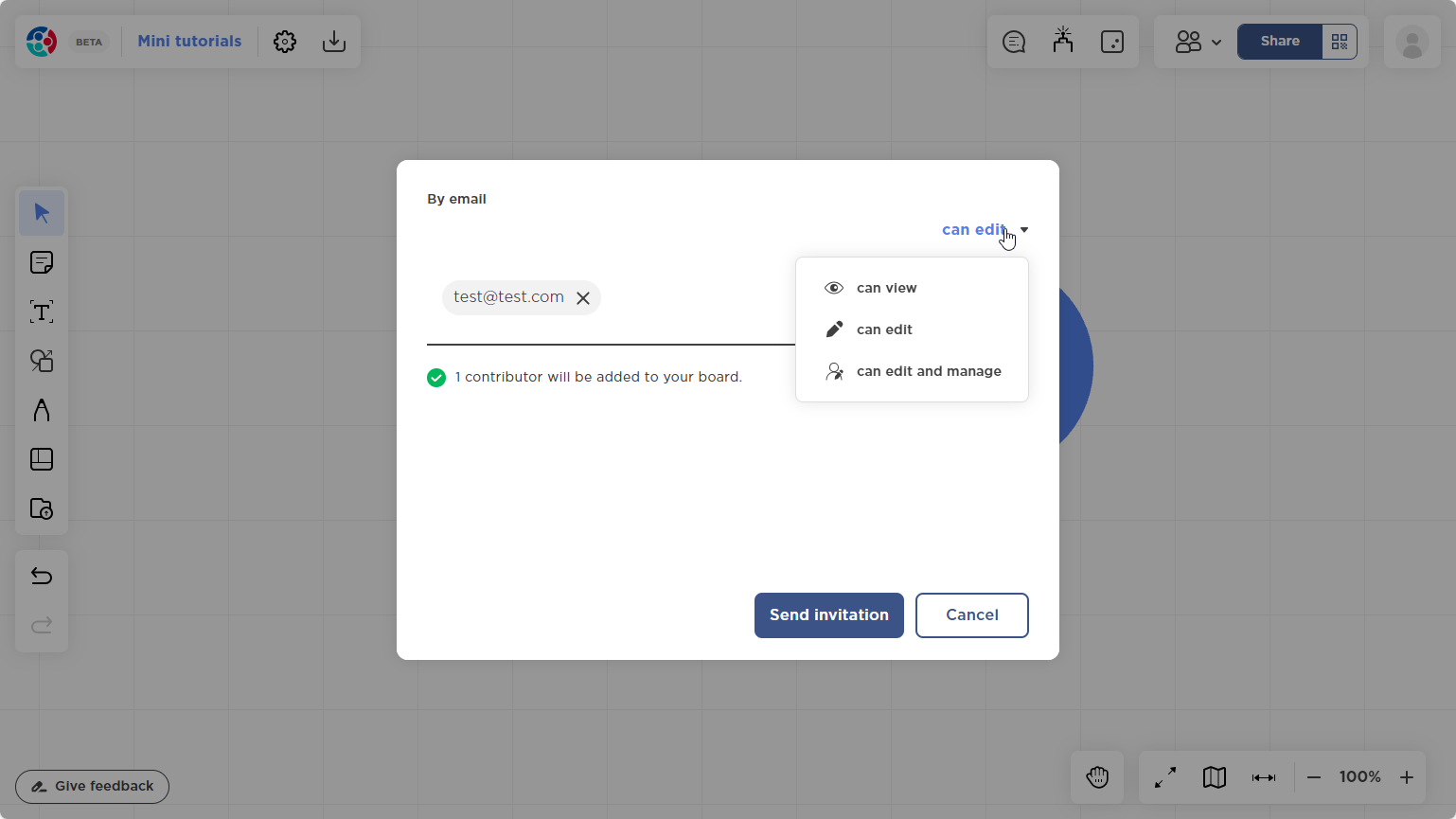
Delen via e-mail
Deel een TeamOne-bord via e-mail als je al een lijst met e-mailadressen hebt. Voor samenwerking in realtime moeten medewerkers toegang hebben tot hun e-mail, omdat ze hun e-mail moeten controleren om toegang te krijgen tot het bord.
- Open het bord dat je wilt delen.
- Klik op de knop Delen rechtsboven in het bord.
- In het venster Deel dit bord, klik op het invoerveld onder het label Via e-mail en doe een van de volgende dingen:
- Typ een e-mailadres van een medewerker. Druk op Enter om dat e-mailadres op te slaan als nieuwe invoer. Herhaal dit voor elke medewerker die je wilt toevoegen.
- Plak een lijst met e-mailadressen vanuit je klembord. TeamOne detecteert automatisch elk afzonderlijk e-mailadres.
- Stel de Toestemming-instellingen in. Let op: deze instellingen gelden voor alle medewerkers die aan deze lijst zijn toegevoegd.
- Klik op Uitnodiging verzenden.
- Informeer de ontvangers om hun e-mail te controleren en de instructies te volgen om toegang te krijgen tot het bord.
Delen via link
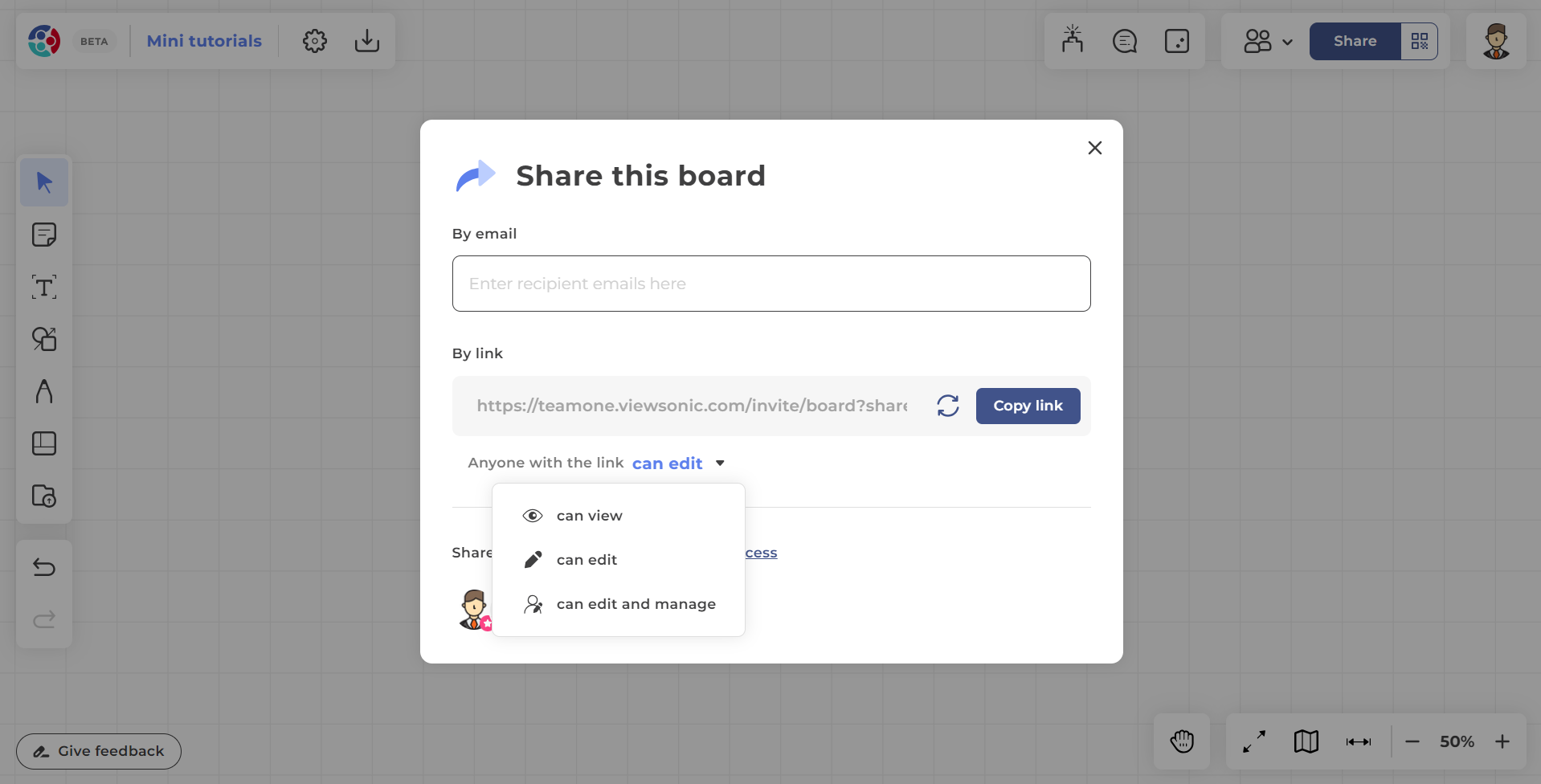
Deel een TeamOne-bord via een link die je kunt plakken in directe berichten, gepersonaliseerde e-mails of discussieforums.
- Open het bord dat je wilt delen.
- Klik op de knop Delen rechtsboven in het bord.
- In het venster Deel dit bord, klik op de knop Kopieer link onder het label Via link.
- Deel de link met je medewerkers.
- Om de link te beheren, doe een van de volgende dingen:
- Stel de Toestemming-instellingen in. Let op: het wijzigen van deze instelling genereert een nieuwe link voor die toestemming.
- Klik op om de huidige link te resetten en een nieuwe te genereren. Als je een link reset, biedt de oude link geen toegang meer.
- Klik opnieuw op de knop Kopieer link nadat je deze wijzigingen hebt aangebracht.
Delen via QR-code
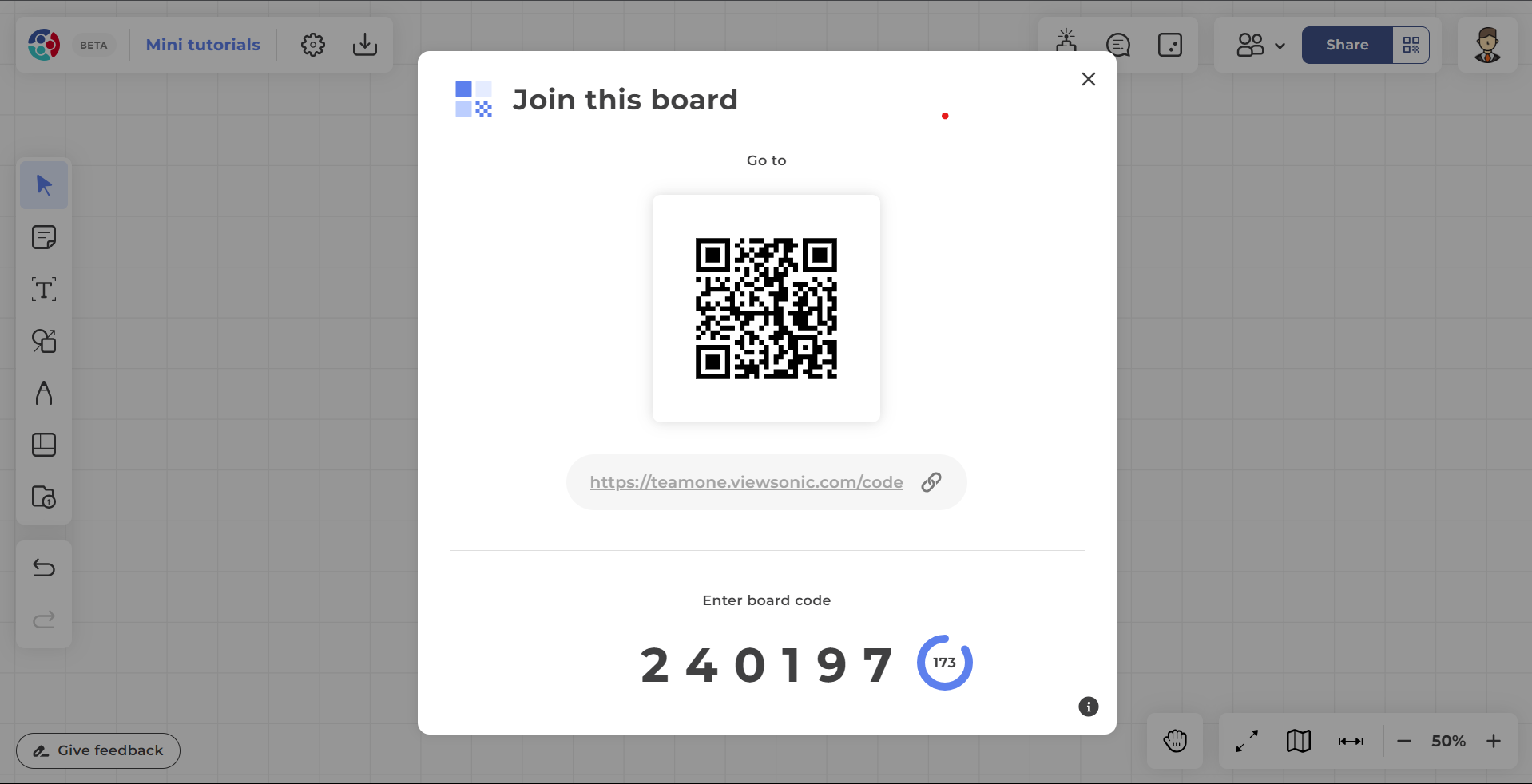
Deel een TeamOne-bord via een QR-code. Dit wordt aanbevolen voor medewerkers die in dezelfde ruimte zijn en apparaten hebben waarmee ze een foto van de QR-code kunnen maken. Voor andere medewerkers zonder dergelijke apparaten biedt deze methode ook een link die als alternatief kan worden gedeeld.
- Open het bord dat je wilt delen.
- Klik op de knop QR-code rechtsboven in het bord.
Let op de bordcode onderaan.
- In het venster Word lid van dit bord, kunnen medewerkers een van de volgende dingen doen:
- Gebruik een mobiel apparaat om de QR-code te scannen.
- Typ de link onder de QR-code in hun browser.
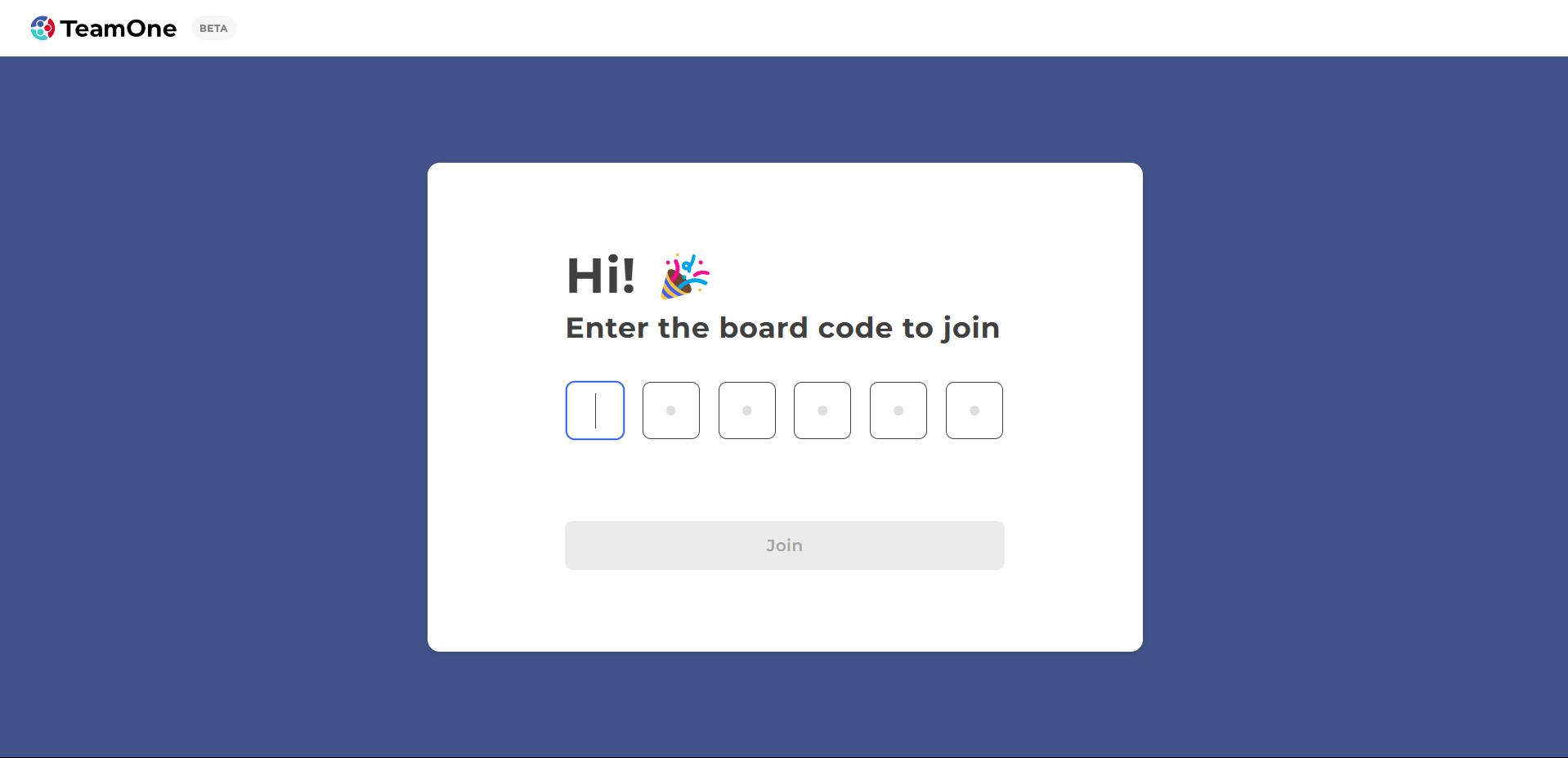
- Als het succesvol is, wordt er een pagina geladen voor uitgenodigde gebruikers.
Typ de bordcode wanneer hierom wordt gevraagd. - Klik op Word lid.
Rechten beheren
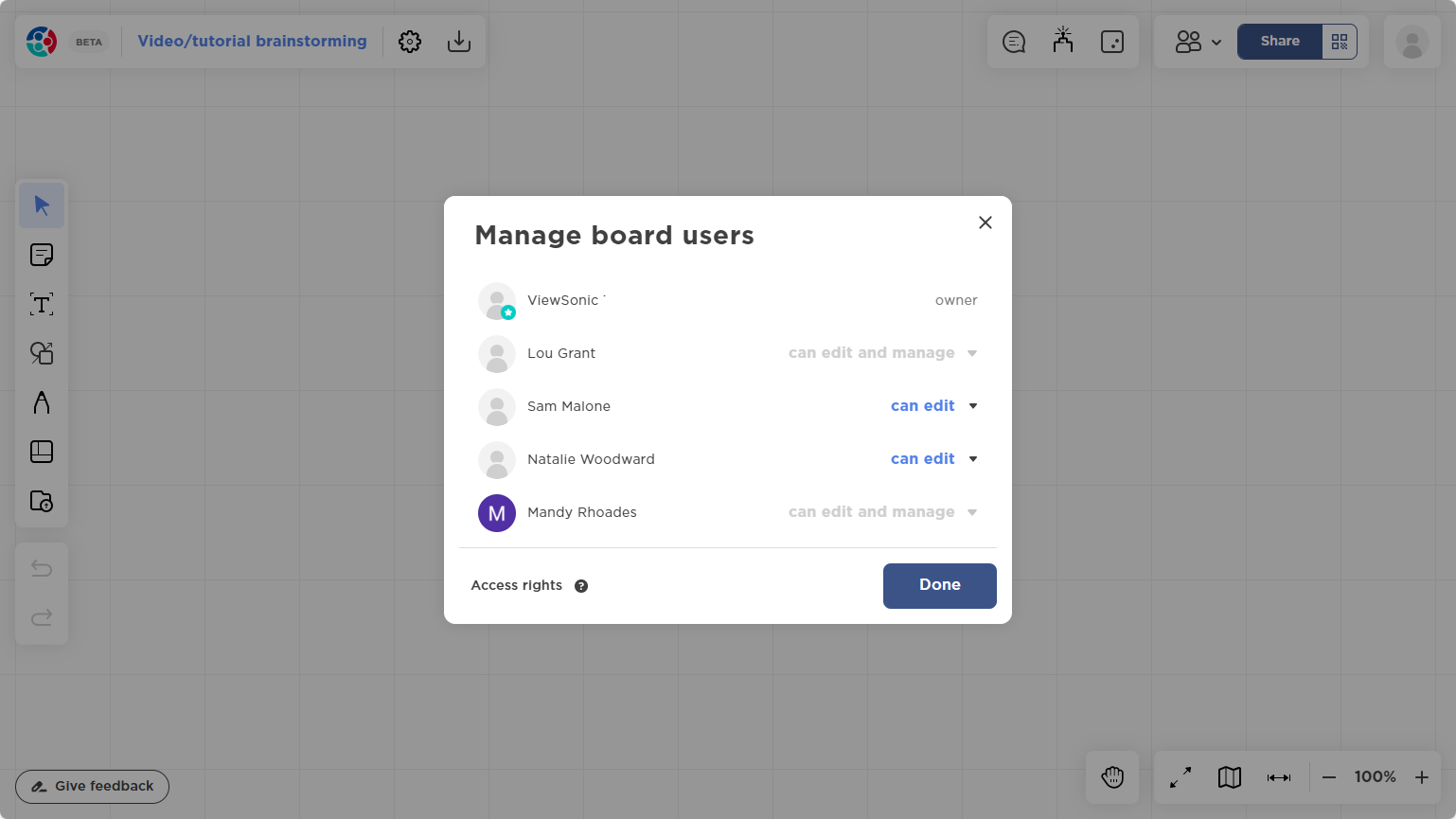
Nadat gebruikers toegang hebben gekregen tot het bord, wil je mogelijk de rechten voor individuele gebruikers wijzigen.
- Open het bord dat je wilt delen.
- Klik op de knop Delen rechtsboven in het bord
- In het venster, klik op Toegang beheren onderaan.
- Op de volgende pagina kun je de rechten wijzigen voor de gewenste gebruiker.
Let op: rechten voor gebruikers in een team of project waar die gebruiker een Team admin is, kunnen niet worden gewijzigd.
- Klik op Klaar om terug te gaan naar de vorige pagina.