

 Home
Home
-
aan de slag met de compagnoncompagnon en whiteboardit ondersteuning compagnon
Deelnemen aan de les met Companion
Interageer snel met Whiteboard-sessies via Companion.
Als Host, Deelnemer of Gast, Throw een bestand of reageer op een Pop Quiz of Poll in een lopende Whiteboard-sessie. Voer gewoon de naam van de host in of selecteer een host uit de lijst waarmee je eerder hebt samengewerkt.
Overzicht van het Participate-scherm
Na het inloggen in Companion krijg je toegang tot het Participate-scherm. De interface past zich aan afhankelijk van de rol van de gebruiker.
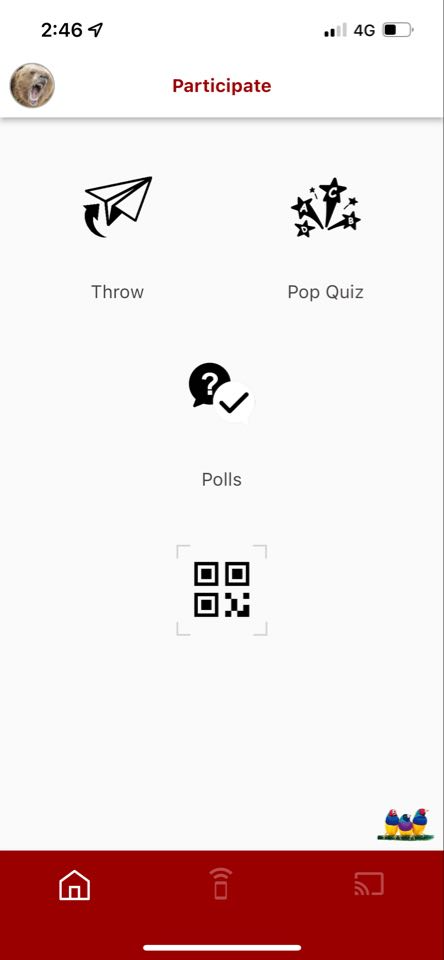 Participate-scherm:
Host/IT Admin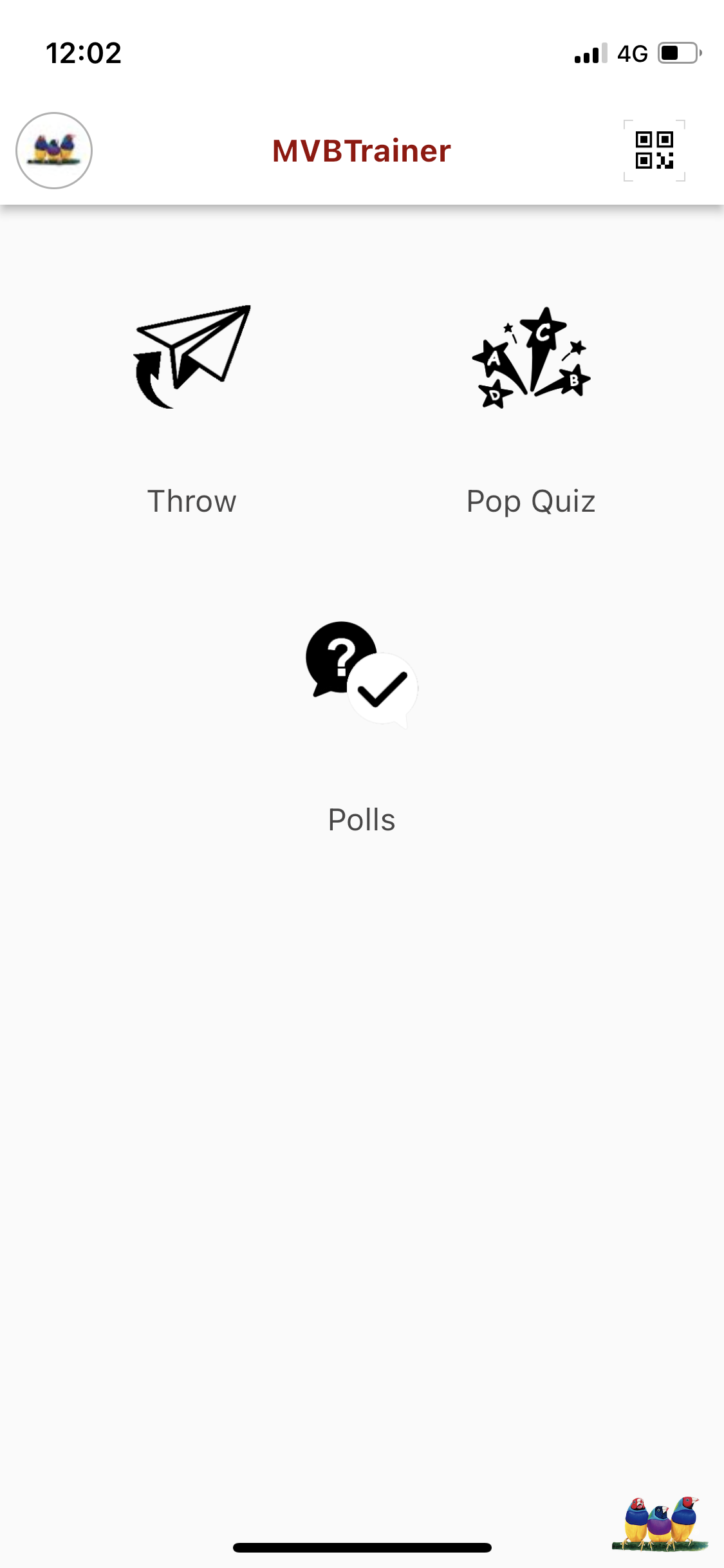 Participate-scherm:
Deelnemers 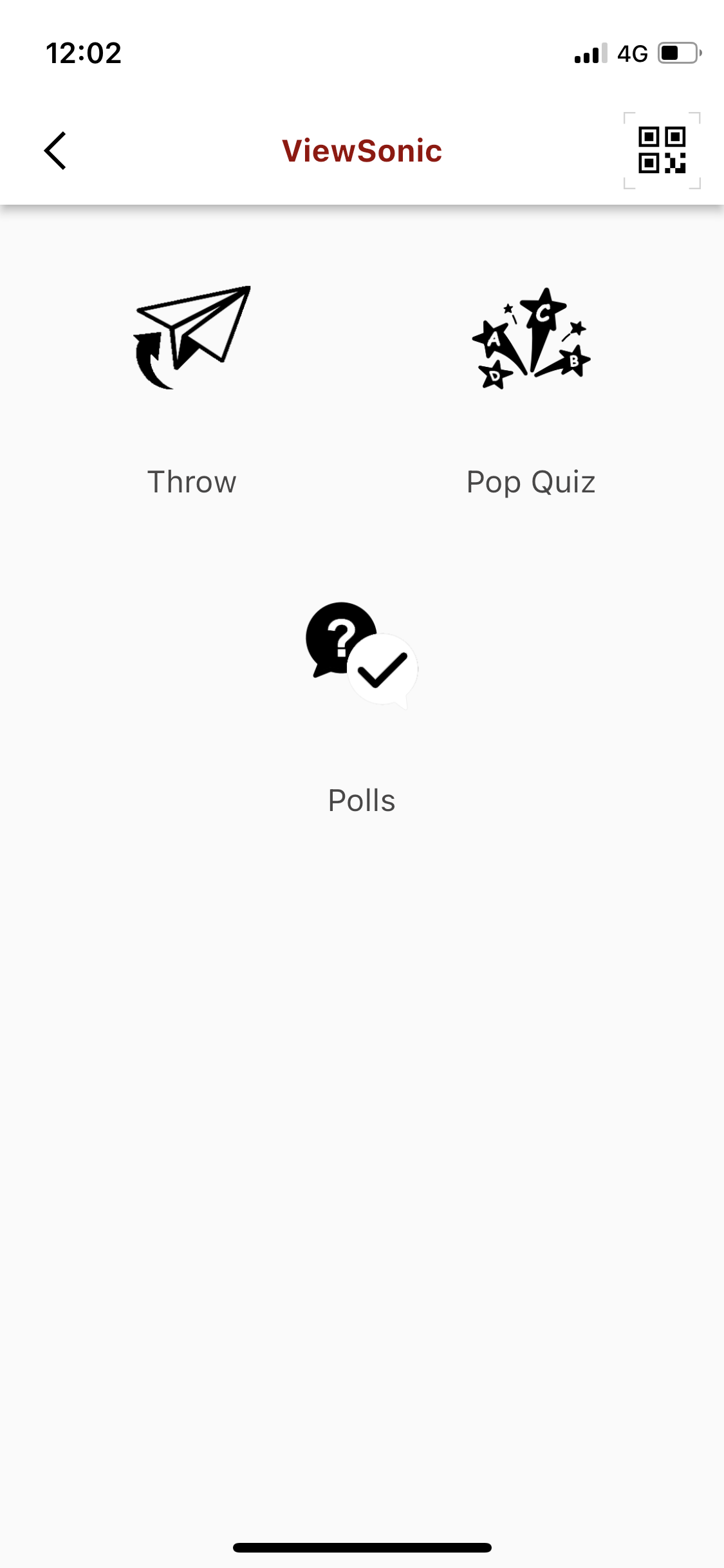 Participate-scherm:
Gasten
- Hosts & Deelnemers: Wanneer ingelogd, zie je je gebruikersprofielafbeelding/pictogram linksboven. Tik hierop voor instellingen en om uit te loggen.
- Gasten (geen account nodig): Je ziet je naam in het midden bovenaan het scherm, samen met het QR-codepictogram rechtsboven. Tik op het QR-codepictogram om de geschiedenis te bekijken van alle hosts waarmee je hebt samengewerkt.
De volgende functies zijn beschikbaar op het Participate-scherm voor hosts, deelnemers en gasten:
 Throw Throw |
Bestanden zoals afbeeldingen naar een Whiteboard sturen. |
 Pop Quiz Pop Quiz
|
Reageren op een Pop Quiz. |
 Polls Polls
|
Poll-vragen beantwoorden. |
 QR Code QR Code
|
Inloggen op een Whiteboard door een QR-code te scannen. |