

 Home
Home
-
aan de slag met de compagnoncompagnon en whiteboardit ondersteuning compagnon
Aanmelden bij en beheren van Whiteboard met Companion
Interactie met Whiteboard via je apparaat door je smartphone om te toveren tot een leerassistent, zodat lesgeven eenvoudig wordt. De volgende functies zijn alleen beschikbaar voor docenten die zijn ingelogd met een Host/IT Admin-account.
Beheer Whiteboard vanuit de hele ruimte
Toegang tot Whiteboard
QR-code
Gebruik de Companion App om in te loggen op Whiteboard met de QR-code scanner:
- Start de Companion App.
- Log in op Companion, indien nog niet gedaan.
- Klik op
 om de QR-code te scannen die op het Whiteboard-scherm voor Windows, Android of iOS wordt weergegeven.
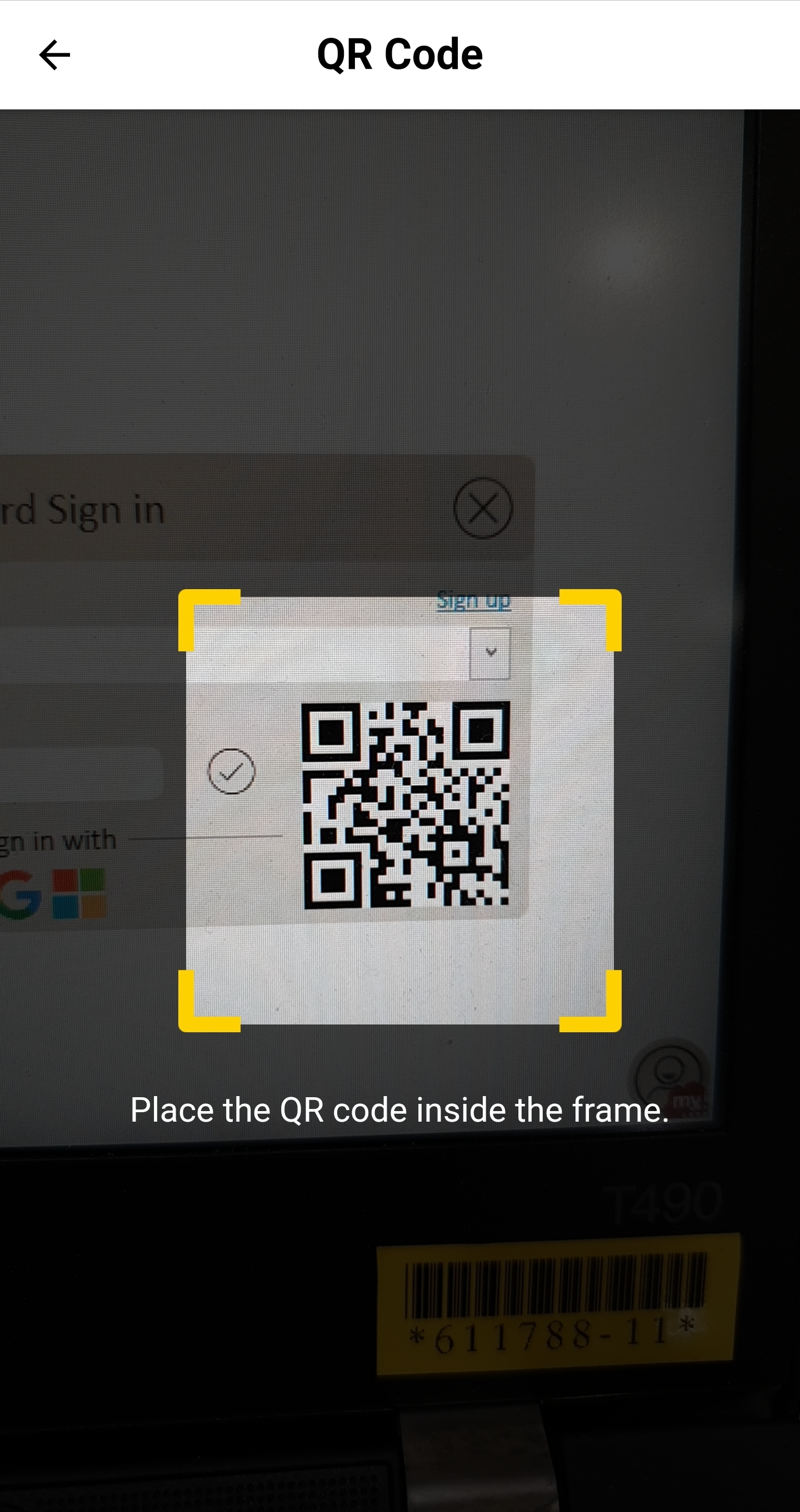 Gebruik de camera van je telefoon om de QR-code rechtsonder op het Whiteboard te scannen.
Afstandsbediening
Je moet ingelogd zijn op Whiteboard met hetzelfde myViewBoard-account als dat je gebruikt om in te loggen op de Companion App om de afstandsbediening te kunnen gebruiken.
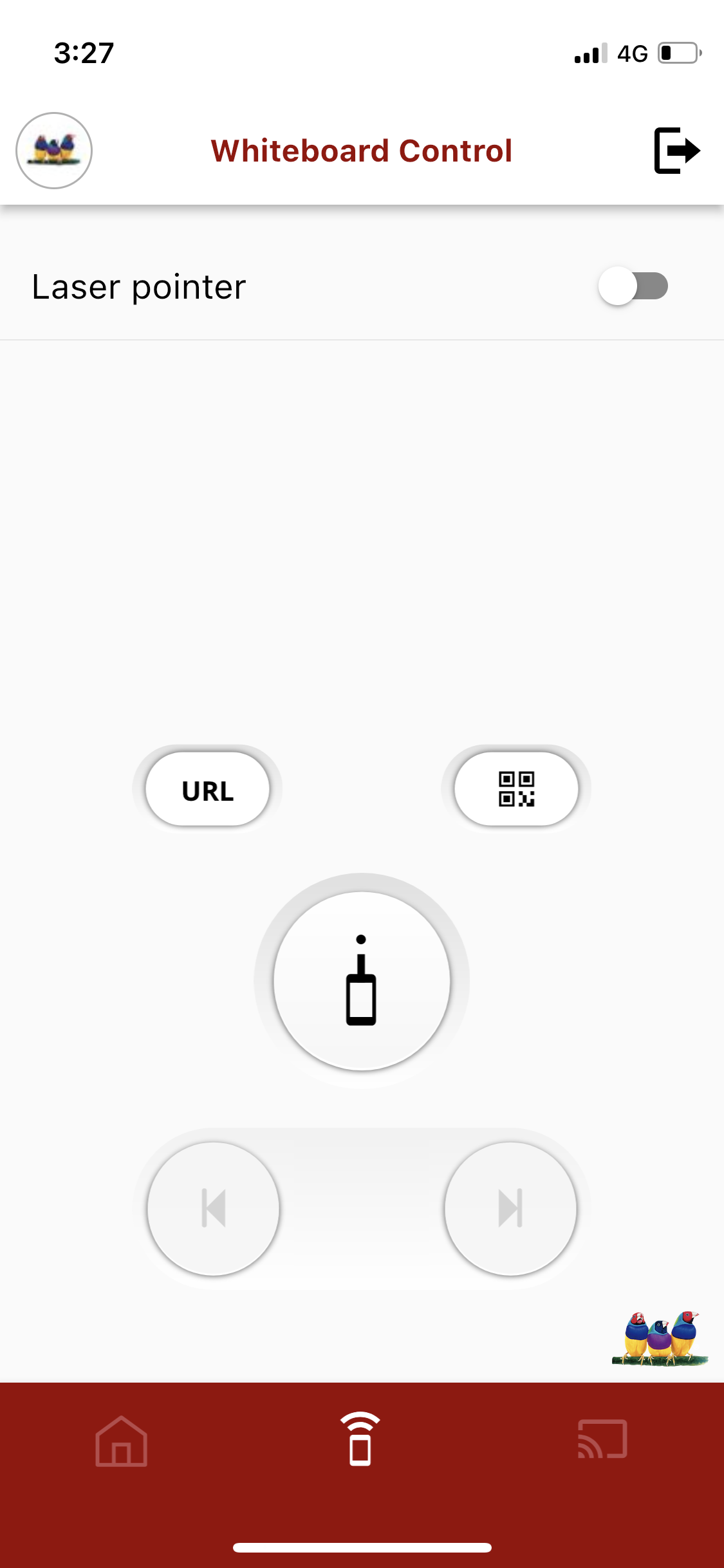 Inschakelen:
Laser Pointer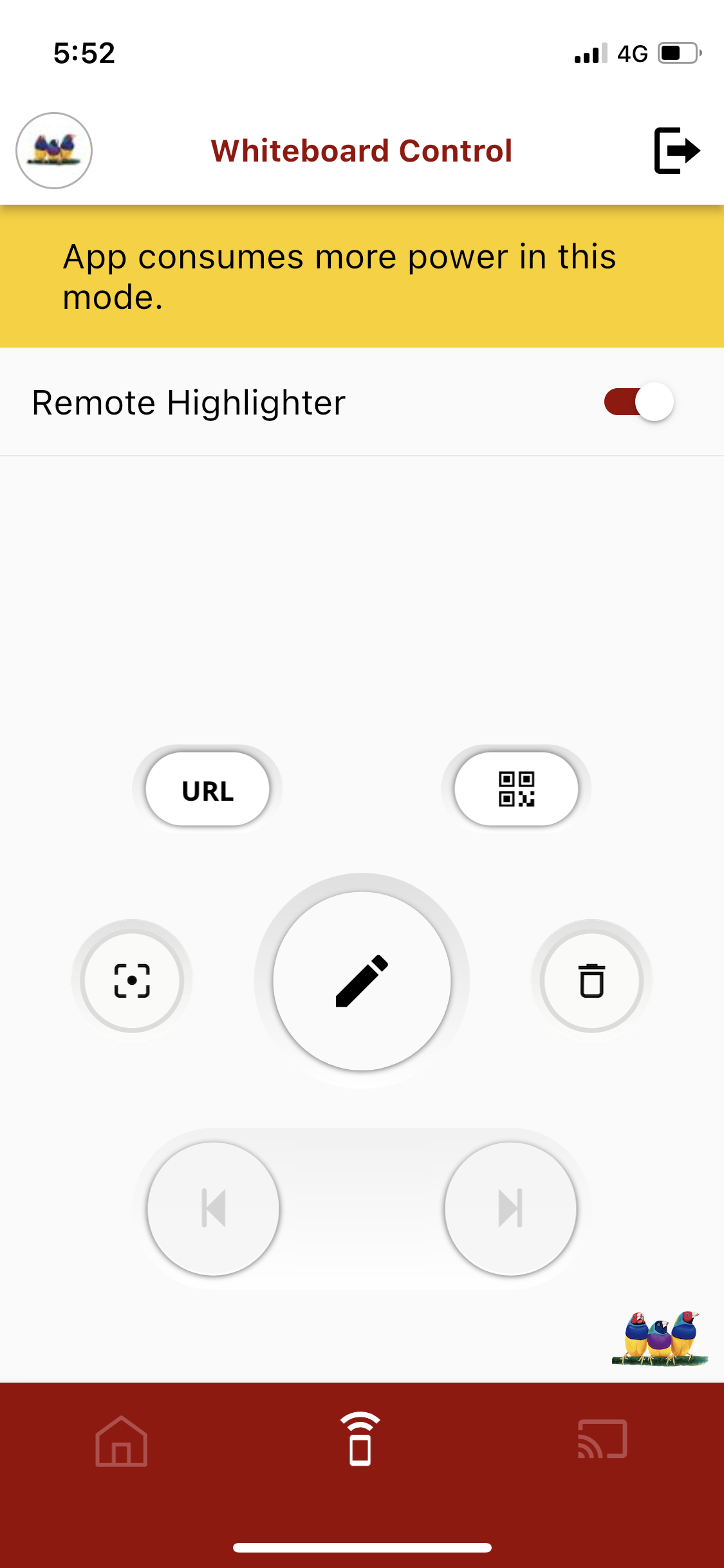 Toegang:
Geavanceerde functies
Standaard beheermogelijkheden:
 URL URL
|
Toon Whiteboard sessie-URL en QR-code voor Throw, Pop Quiz en Polls interactie. |
 QR-code QR-code
|
Sla de Whiteboard sessie op in je gekoppelde cloudopslag en genereer een QR-code waarmee studenten het sessiebestand kunnen downloaden. |
 Laser Pointer Laser Pointer
|
Verander je telefoon in een laserpointer en richt deze op het canvas van het apparaat waarop Whiteboard draait. |
 Vorige Vorige
|
Ga naar de vorige pagina als het bestand meerdere pagina's heeft. |
 Volgende Volgende
|
Ga naar de volgende pagina als het bestand meerdere pagina's heeft. |
Schakel Laser pointer in bovenaan de pagina om de volgende functies te gebruiken:
 Laser Stroke Laser Stroke
|
Raak aan en houd vast om te tekenen met een markeerstift op het Whiteboard canvas. |
 Center Center
|
Herpositioneer de laser. |
 Strepen verwijderen Strepen verwijderen
|
Verwijder alle markeringen van de laserpointer. |
Draadloze Presentatie
Op dit scherm kan een host op afstand Whiteboard Draadloze Presentaties beheren:
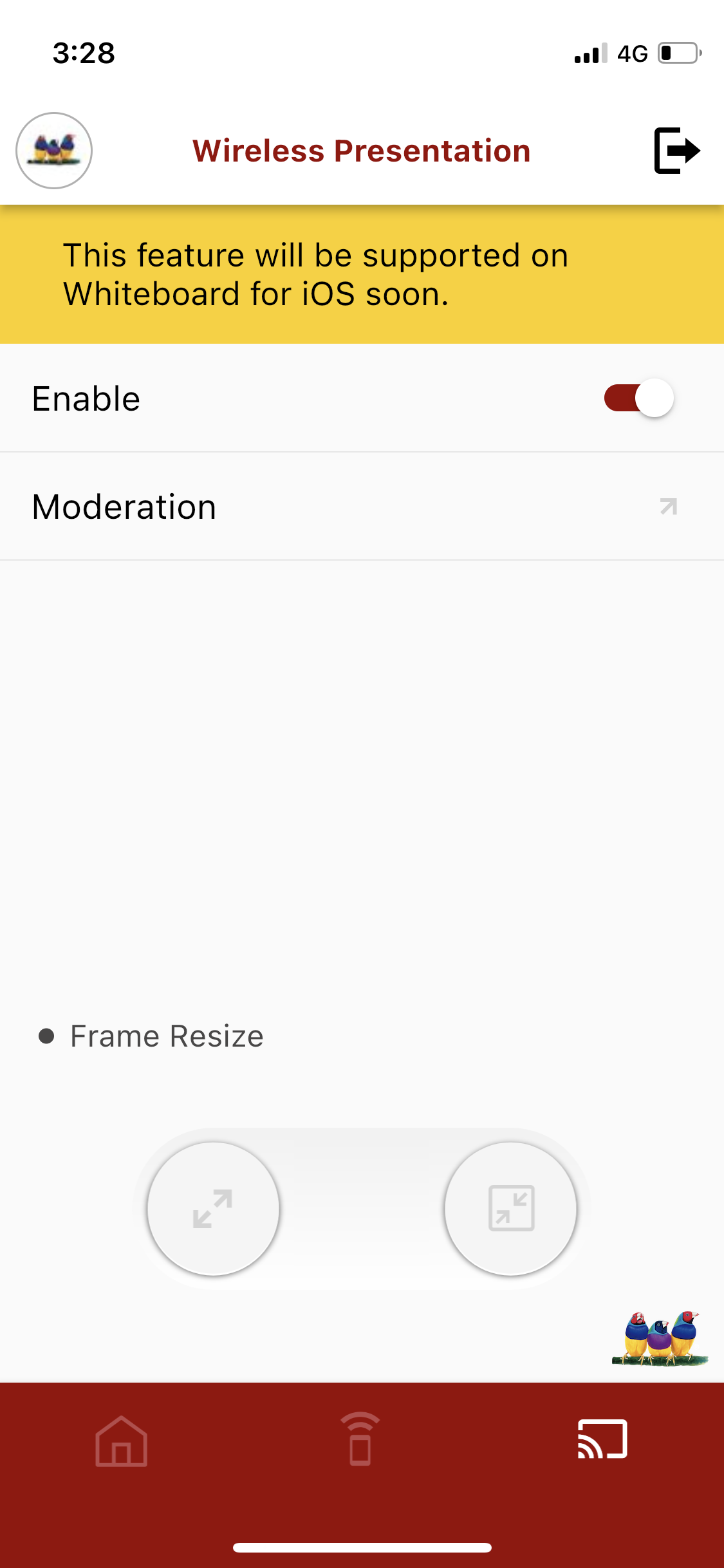 Schakel Draadloze Presentatie in.
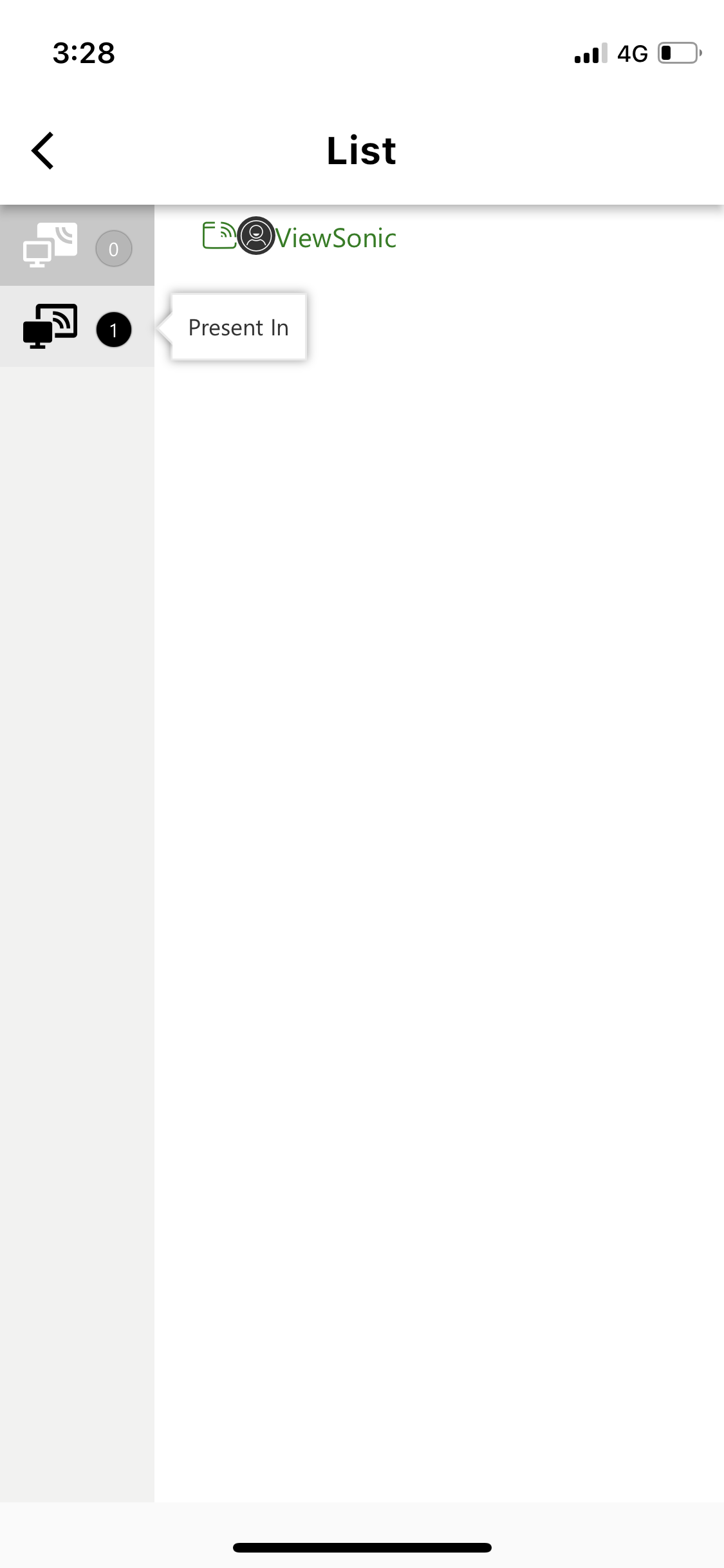 Geef toegang aan gebruikers op de lijst.
Interactie tussen docent en student
| Inschakelen |
Schakel de functie voor draadloze presentatie in voor het account waarmee de host is ingelogd. Nadat dit is ingeschakeld, kunnen deelnemers hun scherm verzenden, casten of delen met de huidige host Whiteboard sessie. |
| Moderatie |
Toon een lijst van deelnemers die toegang aanvragen om hun scherm te delen met de huidige Whiteboard sessie. Klik op een deelnemer in de lijst om toegang te verlenen. |
De twee knoppen onder Frame Resize kunnen worden gebruikt bij het weergeven van het scherm van een deelnemer:
 Verkleinen Verkleinen
|
Verklein de grootte van het presentatiescherm. |
 Vergroten Vergroten
|
Vergroot de grootte van het presentatiescherm. |