

 Home
Home
-
aan de slag met de compagnoncompagnon en whiteboardit ondersteuning compagnon
Inloggen bij Companion
De inlogpagina van Companion biedt gebruikers verschillende opties om in te loggen. Links bovenaan kunnen gebruikers op het  -icoon drukken voor informatie over instellingen en het indienen van feedback.
Hoe inloggen werkt
Selecteer je rol om in te loggen en gebruik Companion als een van de volgende rollen:
- Host/IT-beheerder
- Deelnemer
- Gast
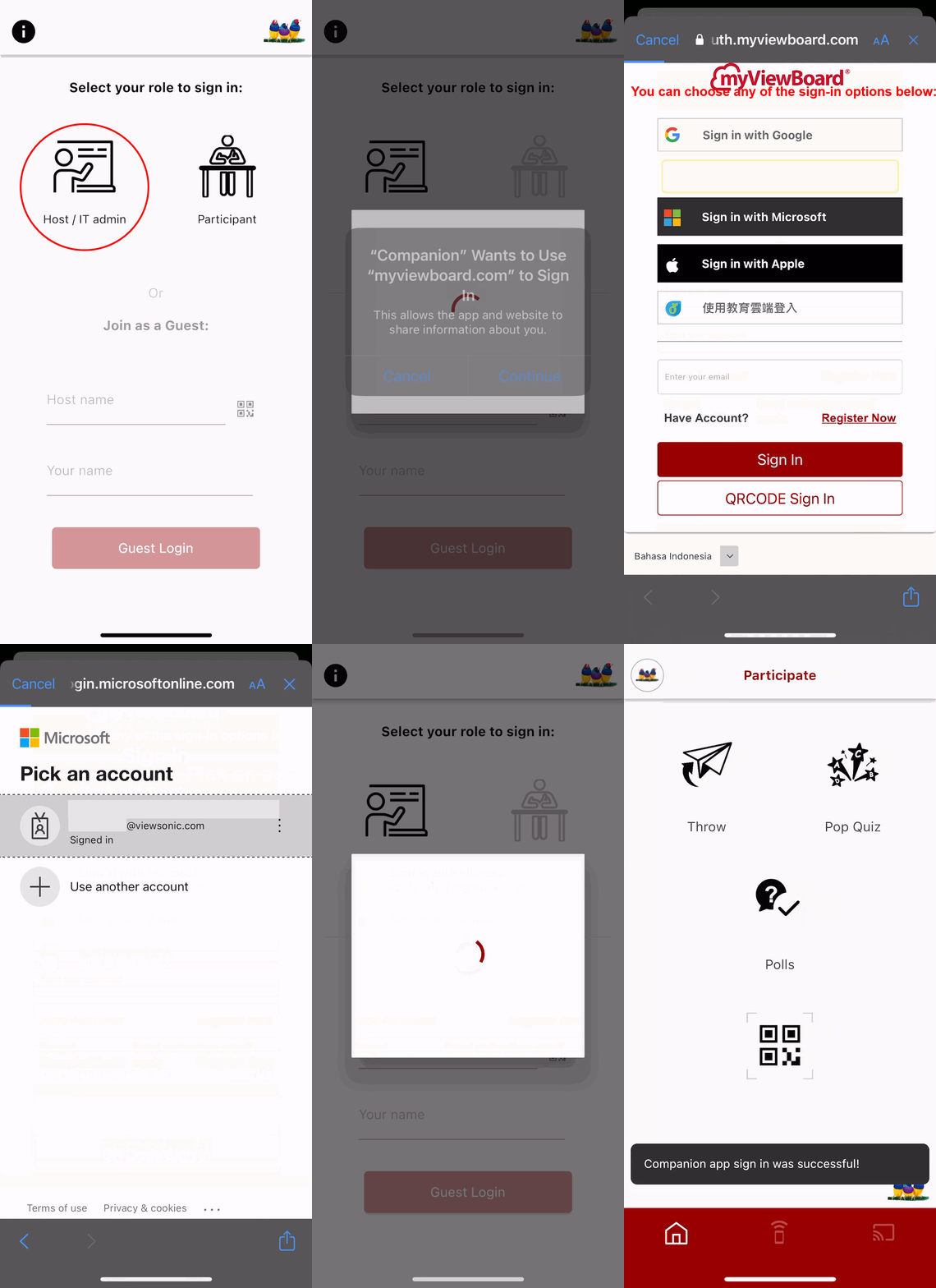
Inloggen als Host/IT-beheerder & Deelnemer
- Log in met het Google-, Microsoft- of Apple-account dat je hebt gebruikt om je myViewBoard-account te registreren:
-
 Inloggen met Google
 -
 Inloggen met Microsoft
 -
 Inloggen met Apple
-
- Log in met je e-mailadres:
- Voer je e-mailadres in.
- Druk op Inloggen.
- Voer vervolgens je wachtwoord in.
- Druk op Inloggen.
 Host/IT-beheerder
 Deelnemer
Nog geen account?
Aanmelden: Als je nog geen myViewBoard-account hebt aangemaakt, kun je dat doen op https://myviewboard.com/signup. Om optimaal gebruik te maken van de myViewBoard Suite en de functies, wordt aanmelden aanbevolen.
Deelnemen als gast
Als je geen myViewBoard-account hebt en toch Companion wilt gebruiken voor samenwerking, voer dan de Hostnaam en jouw naam in de aangegeven velden in.
Je kunt ook de Companion App gebruiken om de QR-code van de Whiteboard-sessie die je wilt bijwonen te scannen. Zodra je bent ingelogd, kun je de Companion App gebruiken als afstandsbediening voor je Whiteboard-sessies op Windows, Android en iOS.
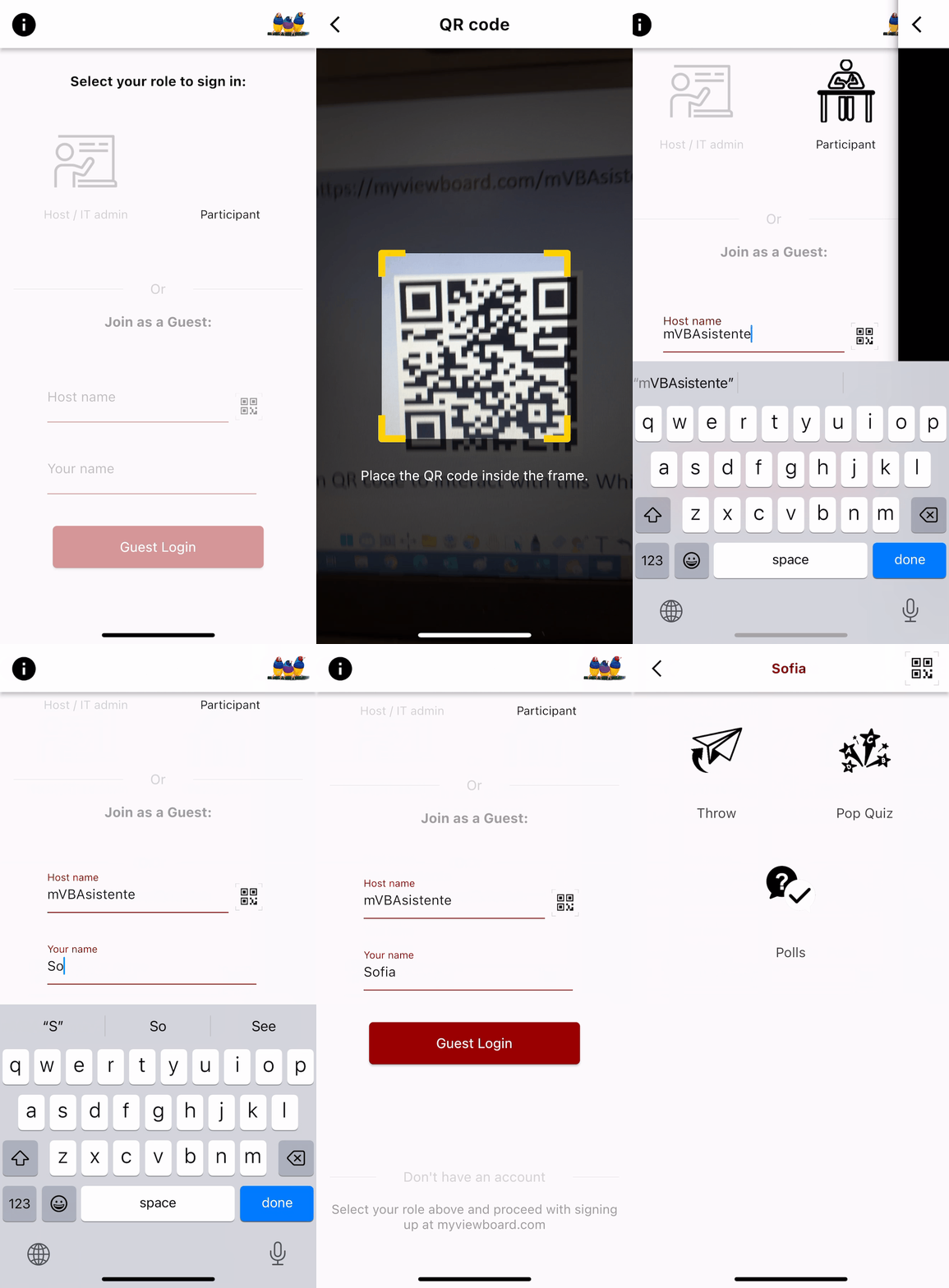 Gast inloggen met ingevulde hostnaam via QR-code.
Sessiewachtwoord bij deelname
Wanneer de host van de Whiteboard-sessie een sessiewachtwoord heeft ingesteld, moet de Companion-gebruiker, ongeacht of ze inloggen als deelnemer of gast, dit sessiewachtwoord invoeren.
In dergelijke gevallen moet de host het sessiewachtwoord delen vanuit myViewBoard Whiteboard, en de Companion-gebruiker zal worden gevraagd om dit wachtwoord samen met de hostnaam in te voeren.
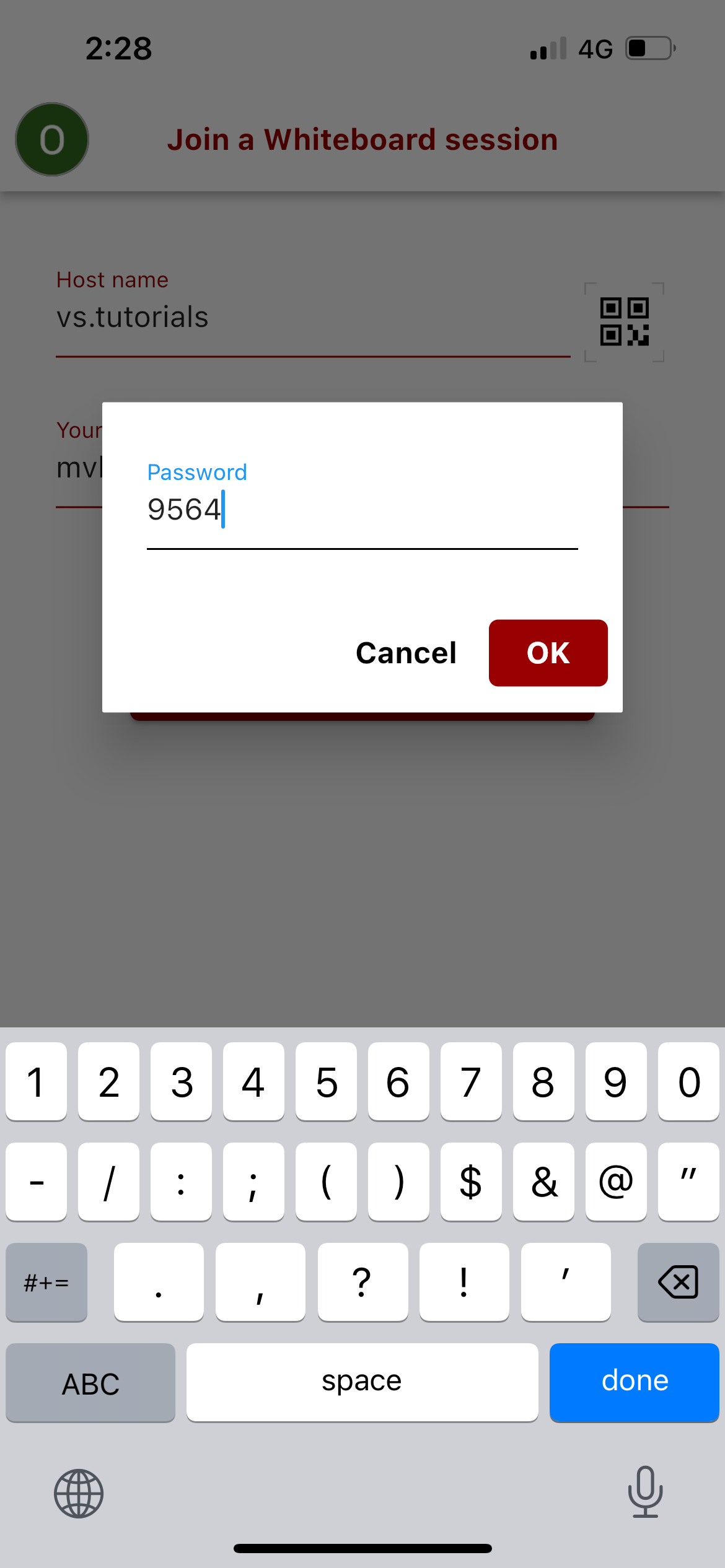 Dialoog voor sessiewachtwoord bij inloggen.
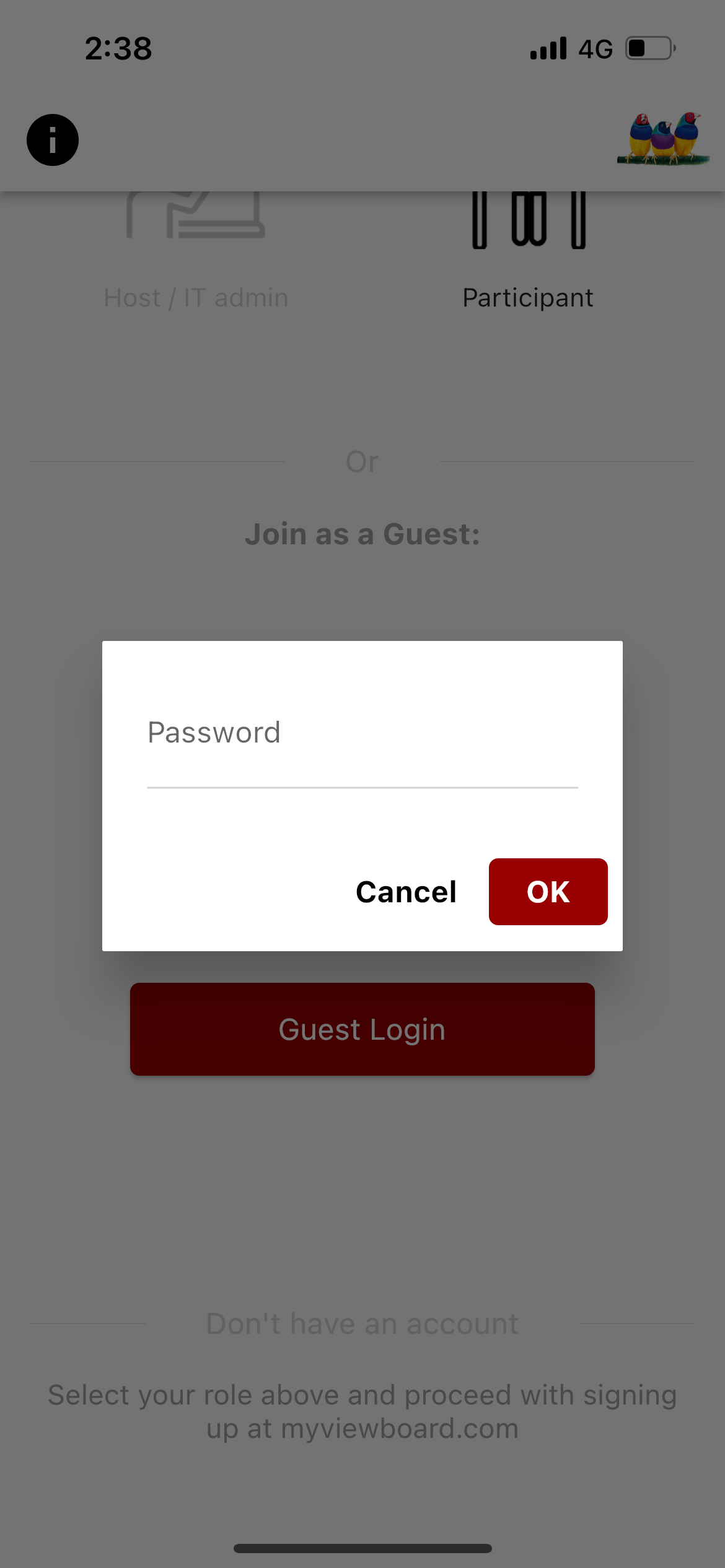 Dialoog voor sessiewachtwoord bij deelname als gast.
Als je bent ingelogd als host/IT-beheerder, is een sessiewachtwoord niet nodig. Als je echter wilt deelnemen aan de Whiteboard-sessie en je niet de host van de sessie bent, is een sessiewachtwoord vereist. Meer weten over deelnemen via Magic Box-functies.
Als je bent ingelogd met hetzelfde account als waarmee je de myViewBoard Whiteboard-sessie hebt gehost, hoef je geen sessiewachtwoord in te voeren.