

 Home
Home
-
Aan de slagApparaten beherenUitzendenGeavanceerde Manager-functies
- Manager Advanced overzicht
- Hoe verkrijg je Advanced-licenties
- Licenties toewijzen
- Apps beheren op Advanced-apparaten
- Bestanden uploaden en overzetten naar apparaten
- Media uploaden en playlists maken
- Geavanceerd uitzenden
- Opstart- en afsluitschema plannen
- Back-uppen en Herstellen met Advanced
- Instellingenvergrendeling
- Taken maken, toewijzen en plannen
- Create and assign Profiles
- Remote Desktop
- Firmware bijwerken vanuit externe bron
- Certificaten installeren en beheren
- Rapporten
- Actielog
- Rechten en rollen instellen
- Apparaten beheren via groepen
- Opstartmodus
- Stand-bymodus
Overige Manager-info
Apps beheren op Advanced-apparaten
Met een Manager Advanced-licentie kun je niet alleen apps op afstand installeren of verwijderen van apparaten, maar ook instellen of een bepaalde app zichtbaar of verborgen op het apparaat moet zijn. Dit stelt IT-beheerders in staat om ervoor te zorgen dat een app niet toegankelijk is op bepaalde apparaten, terwijl de app snel zichtbaar kan worden gemaakt wanneer een apparaatgebruiker deze nodig heeft.
Voor gebruikers die nog geen apps hebben geüpload naar Manager of apps hebben geïnstalleerd op apparaten, lees meer in het artikel over het installeren van apps.
Toegang krijgen tot de Manage Apps-prompt
- Ga naar
 Alle apparaten via het navigatiemenu aan de linkerkant.
 - Zoek de gewenste Advanced-apparaten.
- Selecteer de apparaten met de apps die je wilt beheren.
- Druk op de
 Apps-knop in de hoofdwerkbalk.
 - Klik op Beheren.
Apps tonen of verbergen
- Bekijk een lijst van apps, elk met een bijbehorende schakelaar.
- In de kolom Tonen op Startscherm zijn de volgende drie opties beschikbaar:
- UIT: De app wordt verborgen in de app-tray op het startscherm van het apparaat.
- Geen wijziging: Er wordt geen opdracht verzonden vanuit Manager; de app volgt de instellingen op het apparaat onder Instellingen > App.
- AAN: De app wordt weergegeven in de app-tray op het startscherm van het apparaat.
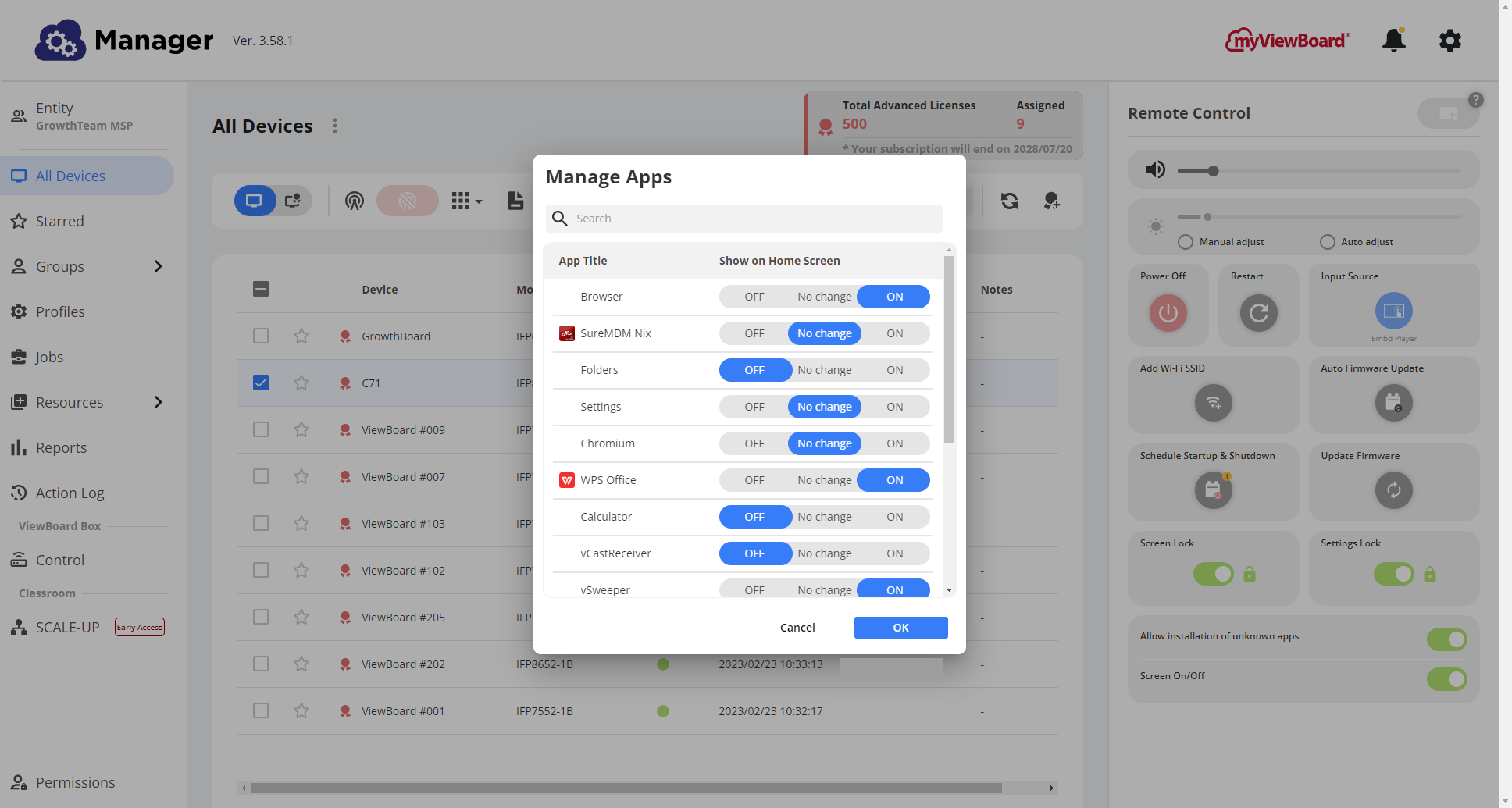 De Manage Apps-prompt. Let op dat elke app zijn eigen schakelaar heeft die onafhankelijk kan worden ingesteld.
 schakelaar AAN/UIT zetten om een bepaalde app te tonen/verbergen.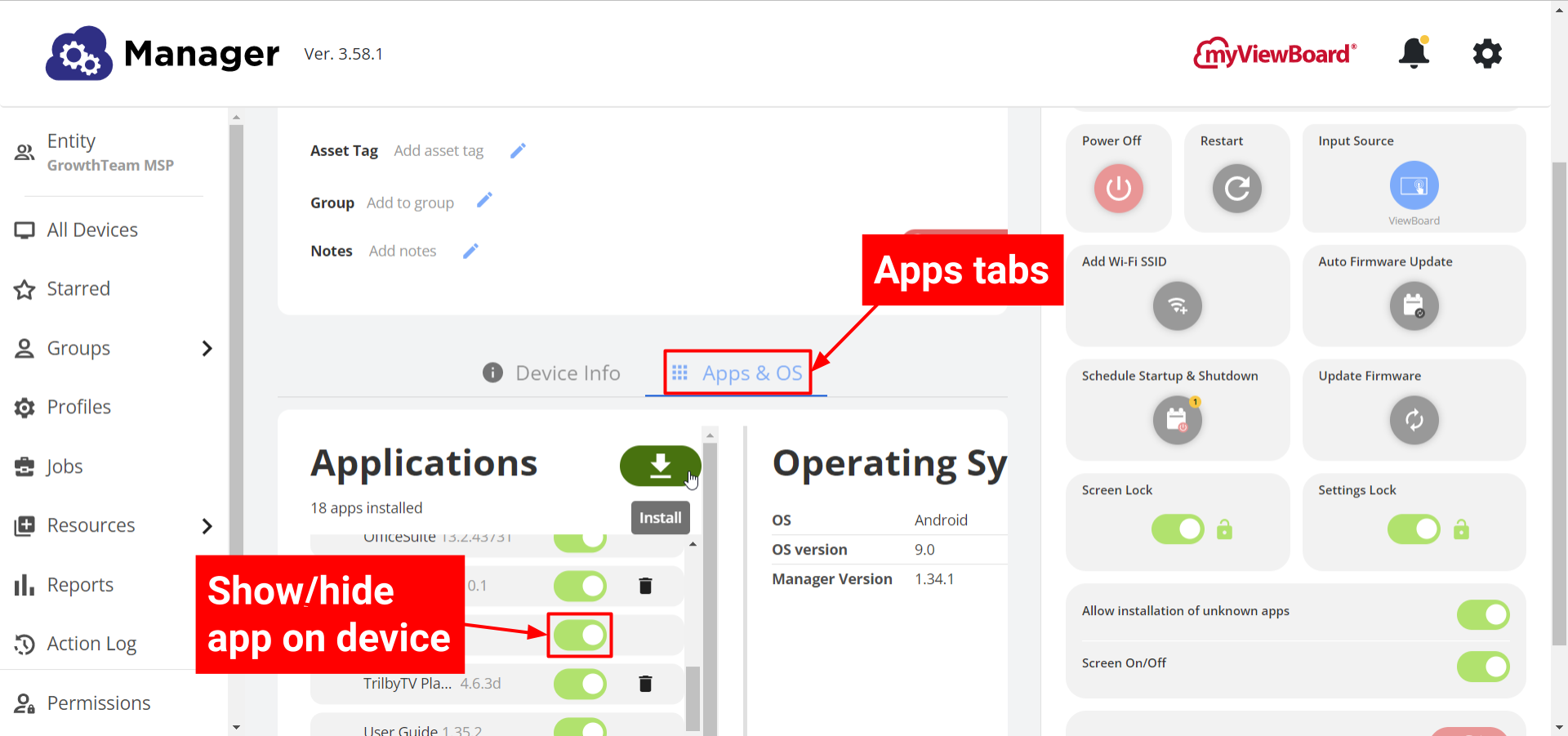
Probleemoplossing: App is nog zichtbaar in de snelkoppelingbalk
Afhankelijk van je apparaatmodel en firmwareversie, kun je te maken krijgen met een app die je hebt ingesteld om te verbergen, maar die toch zichtbaar blijft op het startscherm van je apparaat. Dit gebeurt wanneer de app in de snelkoppelingbalk van het startscherm is geplaatst (de balk met apps die zichtbaar zijn voordat je de app-tray uitbreidt).
Om de app volledig te verbergen, zorg ervoor dat je het volgende doet voordat je de app verbergt in de Manage Apps-pop-up van Manager:
- Vind het app-icoon op het startscherm van het apparaat voor de app die je wilt verbergen.
- Sleep het app-icoon naar het prullenbak-icoon dat op het startscherm verschijnt.
- Volg de eerder beschreven stappen in de Manager-console om de app te verbergen.
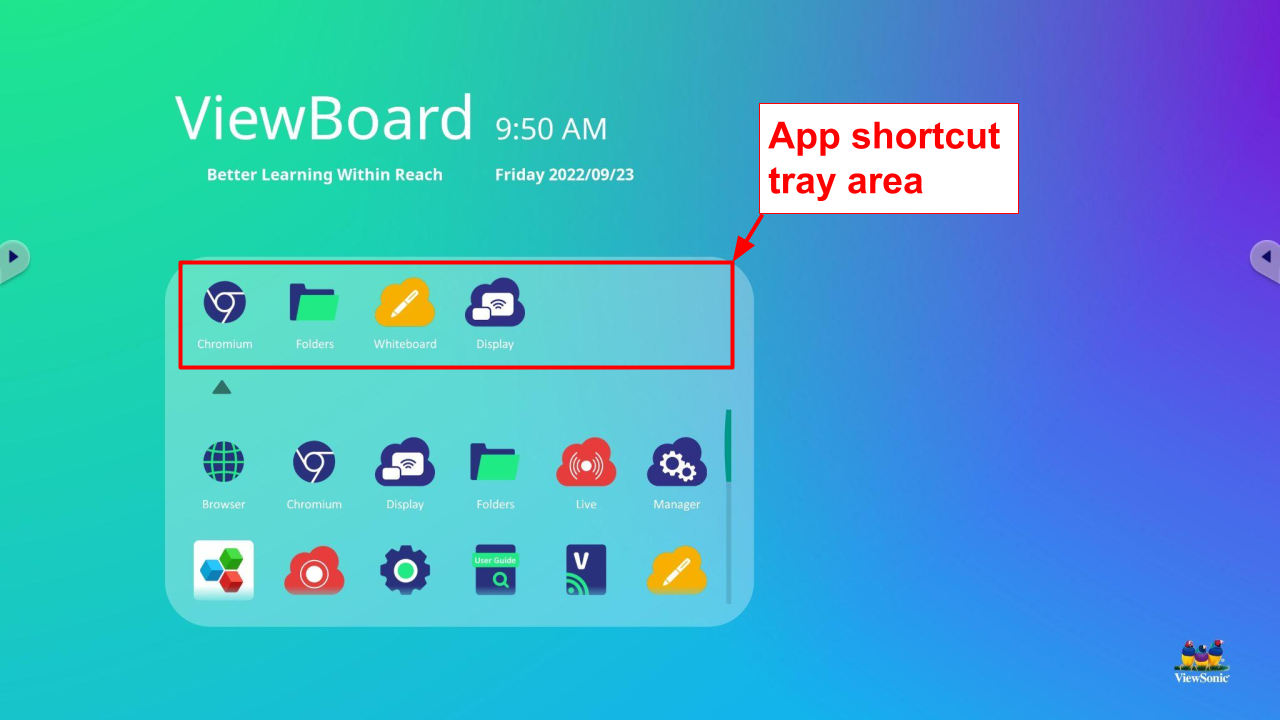 Locatie van de snelkoppelingbalk op een ViewBoard.
Houd echter je apparaatfirmware up-to-date. Afhankelijk van je apparaatmodel, zal een app die is verborgen via Manager ook succesvol worden verborgen in de snelkoppelingbalk met de nieuwste firmwareversie.