

 Home
Home
-
Aan de slagApparaten beherenUitzendenGeavanceerde Manager-functies
- Manager Advanced overzicht
- Hoe verkrijg je Advanced-licenties
- Licenties toewijzen
- Apps beheren op Advanced-apparaten
- Bestanden uploaden en overzetten naar apparaten
- Media uploaden en playlists maken
- Geavanceerd uitzenden
- Opstart- en afsluitschema plannen
- Back-uppen en Herstellen met Advanced
- Instellingenvergrendeling
- Taken maken, toewijzen en plannen
- Create and assign Profiles
- Remote Desktop
- Firmware bijwerken vanuit externe bron
- Certificaten installeren en beheren
- Rapporten
- Actielog
- Rechten en rollen instellen
- Apparaten beheren via groepen
- Opstartmodus
- Stand-bymodus
Overige Manager-info
Apparaten beheren via groepen
Organiseer apparaten in groepen zodat je meerdere apparaten tegelijk kunt beheren. Alle acties die naar een hoofdgroep worden gestuurd, zullen ook worden toegepast op de subgroep. Let op: de actie wordt alleen uitgevoerd als het doelapparaat deze ondersteunt.
Groep aanmaken
Maak een groep om je apparaten te organiseren. Het wordt sterk aanbevolen om groepen te maken op basis van een logische indeling, zoals locatie (kantoorgroep, balkongroep, etc.), afdeling (Boekhouding, Marketing, etc.) of model (CDE, IFP50, etc.), zodat het later makkelijker is om de apparaten te identificeren die je wilt beheren.
- Klik op Menu om het zijpaneel te openen.
- Klik op Apparaten.
- Klik op de Groepen tab.
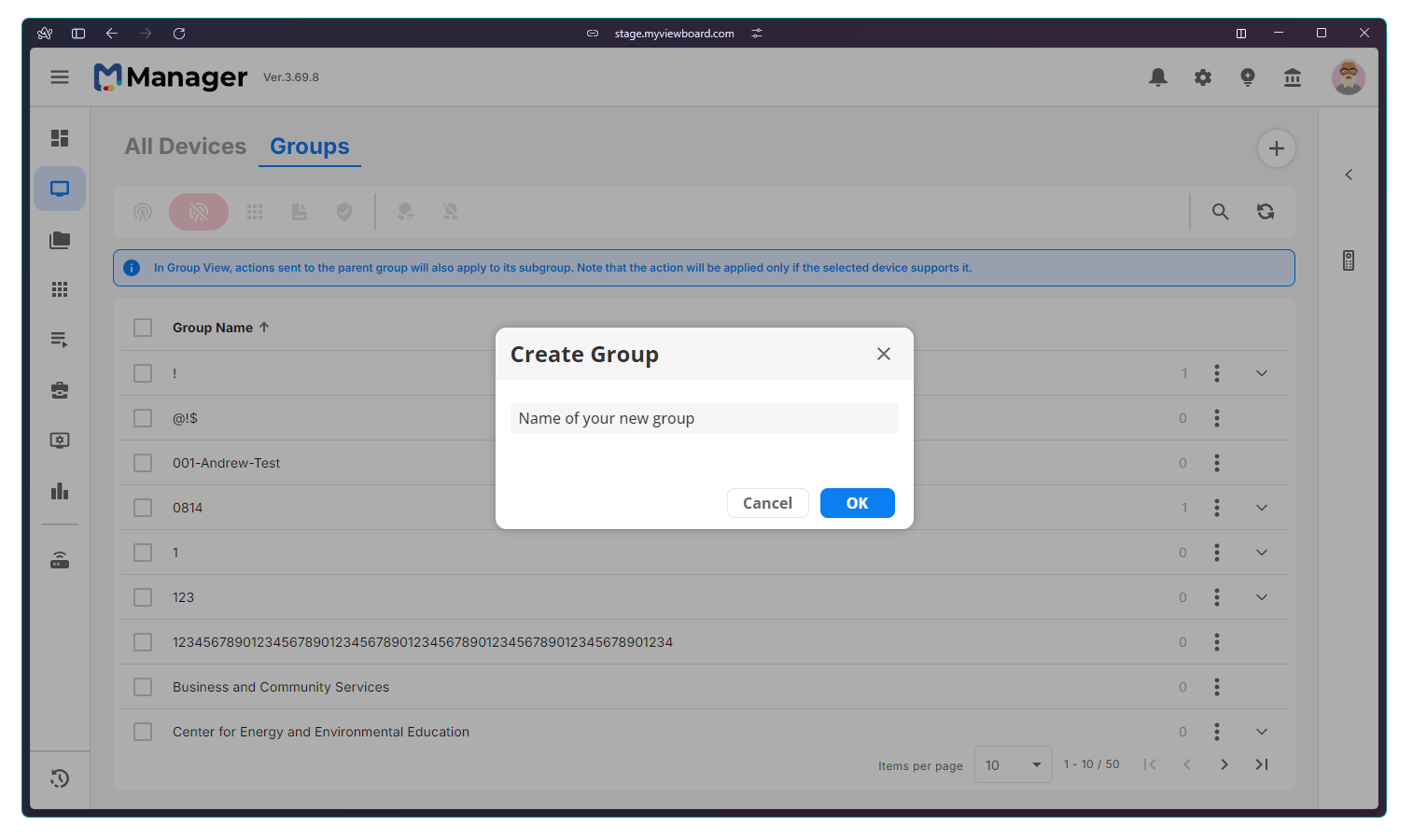
- Klik op het pluspictogram om het Groep aanmaken dialoogvenster te openen.
- Typ een unieke naam voor je groep.
- Klik op OK.
- De nieuwe groep wordt toegevoegd aan de lijst. Groepen zonder toegevoegde apparaten tonen een 0 aan de rechterkant.
Apparaten toevoegen
Je kunt apparaten toevoegen zodra je je groepen hebt aangemaakt. Om apparaten toe te voegen, volg je deze stappen:
- Klik op Menu om het zijpaneel te openen.
- Klik op Apparaten.
- Klik op de Groepen tab.
- Klik in de lijst op de rij van de groep die je wilt vullen.
Er verschijnt een nieuw zijpaneel rechts.
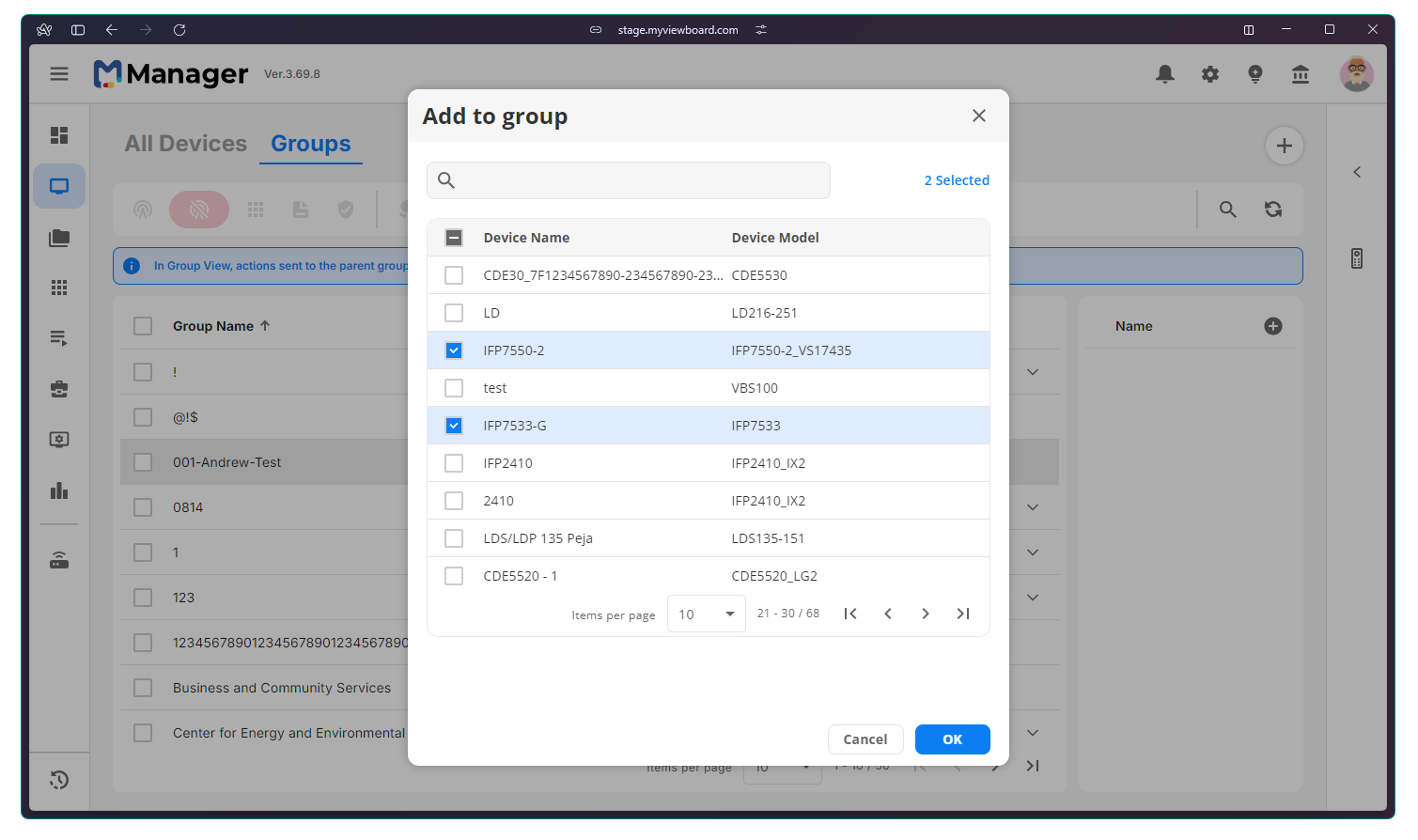
- Klik op het pluspictogram om het Aan groep toevoegen dialoogvenster te openen.
- Selecteer de apparaten die je wilt toevoegen.
- Gebruik de paginering of de zoekbalk om apparaten te vinden.
- Klik op OK zodra alle gewenste apparaten zijn geselecteerd.
- De apparaten worden toegevoegd aan de groep. Het getal aan de rechterkant van de rij wordt bijgewerkt om het totale aantal apparaten in de groep weer te geven.
Groepen beheren
Na verloop van tijd kan het aantal groepen in je lijst toenemen. Manager biedt de volgende hulpmiddelen om grote groepen te beheren:
|
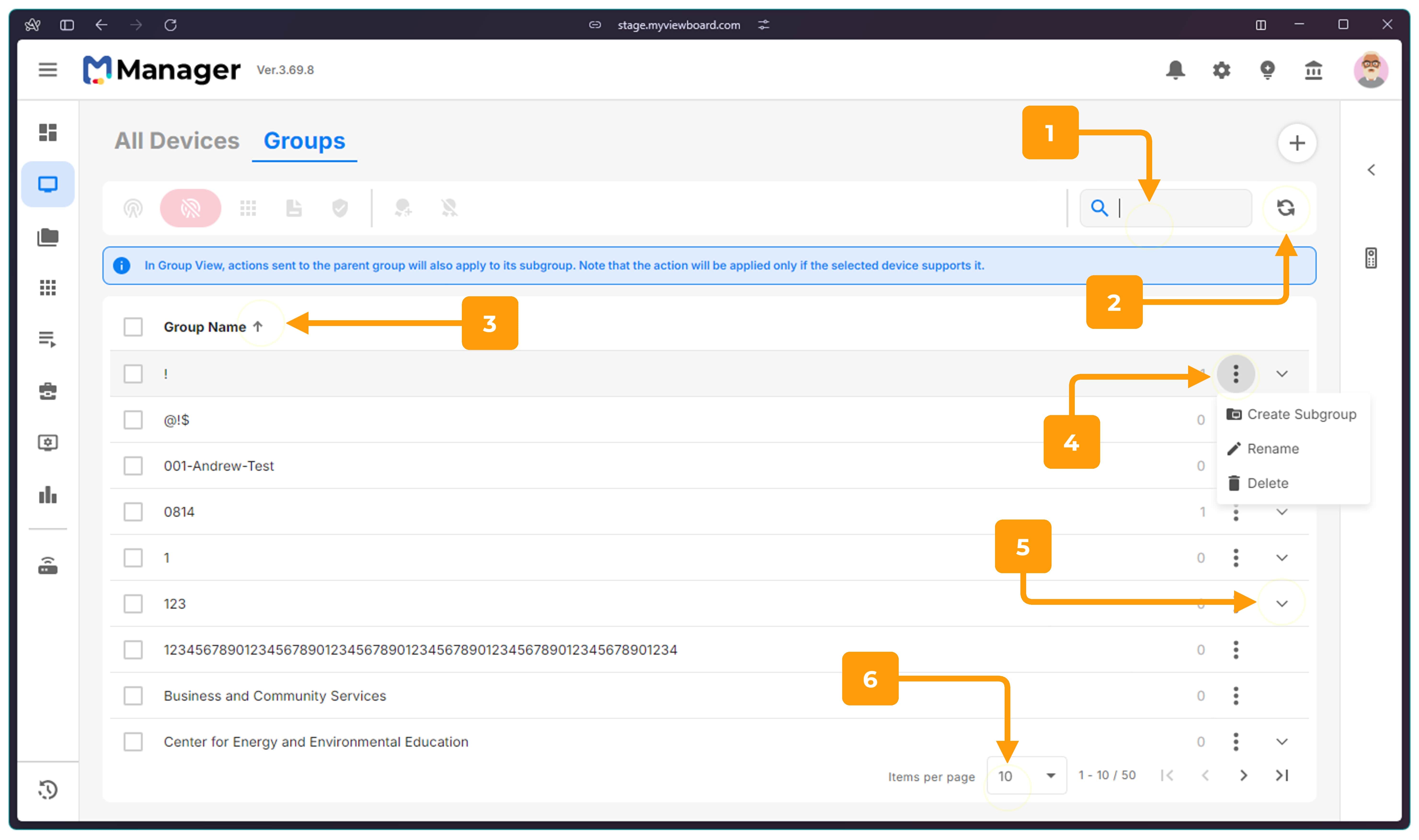
Zoeken Klik op en typ een paar tekens. Manager geeft groepsnamen terug die de ingevoerde tekens bevatten. Om de zoekopdracht te resetten, klik op . |
|
|
Verversen Klik op om de lijst opnieuw te laden. Gebruik dit als je apparaten hebt toegevoegd of verwijderd en de lijst nog niet is bijgewerkt. |
|
|
Sorteren Klik op de kolom Groepsnaam om namen van hoofdgroepen alfabetisch te sorteren. Namen van subgroepen worden niet meegenomen in de sortering. |
|
|
Contextmenu Klik op om acties weer te geven waarmee gebruikers de geselecteerde groep kunnen bijwerken. |
|
| ┗ |
Subgroep aanmaken Maak een nieuwe groep onder deze groep. Houd er rekening mee dat alle acties die op de hoofdgroep worden toegepast, ook van toepassing zijn op de subgroepen. |
| ┗ |
Naam wijzigen Wijzig de naam van de groep. |
| ┗ |
Verwijderen Verwijder de groep. Houd er rekening mee dat deze actie de apparaten in de groep niet verwijdert. |
|
Subgroep bekijken Klik op om de subgroepen onder de groep weer te geven. Standaard zijn groepen met subgroepen ingeklapt. |
|
|
Paginering Gebruik de paginering om door de lijst met groepen te navigeren. Standaard worden groepsnamen alfabetisch weergegeven. |