

 Home
Home
-
Aan de slagApparaten beherenUitzendenGeavanceerde Manager-functies
- Manager Advanced overzicht
- Hoe verkrijg je Advanced-licenties
- Licenties toewijzen
- Apps beheren op Advanced-apparaten
- Bestanden uploaden en overzetten naar apparaten
- Media uploaden en playlists maken
- Geavanceerd uitzenden
- Opstart- en afsluitschema plannen
- Back-uppen en Herstellen met Advanced
- Instellingenvergrendeling
- Taken maken, toewijzen en plannen
- Create and assign Profiles
- Remote Desktop
- Firmware bijwerken vanuit externe bron
- Certificaten installeren en beheren
- Rapporten
- Actielog
- Rechten en rollen instellen
- Apparaten beheren via groepen
- Opstartmodus
- Stand-bymodus
Overige Manager-info
Firmware bijwerken vanuit externe bron
Naast het direct bijwerken van firmware of het plannen van firmware-updates via de Remote Control, kunnen IT-beheerders ook een specifieke firmwareversie naar keuze bijwerken vanaf hun lokale schijf of via een website-URL.
Voor het bijwerken van firmware
Om deze functie te gebruiken, moet je een pad invoeren waar het gewenste firmware-imagebestand zich bevindt in het veld Bijwerken vanuit externe bron. Bereid het volgende voor voordat je een pad invoert.
Bijwerken via het web
Om firmware bij te werken via een https:// URL, moet het juiste firmware-imagebestand worden geüpload naar een gewenste webbronlocatie. Deze website moet openbaar toegankelijk zijn.
Je kunt het firmware-imagebestand van je apparaat vinden via de ondersteuningspagina's van ViewSonic. Bekijk dit voorbeeld van de ViewSonic US-ondersteuningspagina: https://www.viewsonic.com/us/productresources (Opmerking: deze URL kan veranderen naar de ondersteuningssite van jouw regio.)
- Filter op de ondersteuningssite voor jouw apparaat, blader door de bronnen van je apparaat en zoek en download het firmwarepakket van je apparaat.
- Nadat de download is voltooid, upload het firmwarepakket naar de gewenste bronlocatie (bijv. cloudopslag).
- Nadat de upload is voltooid, kopieer de web-URL (bijv. https://xxx.xx/FW_file.zip).
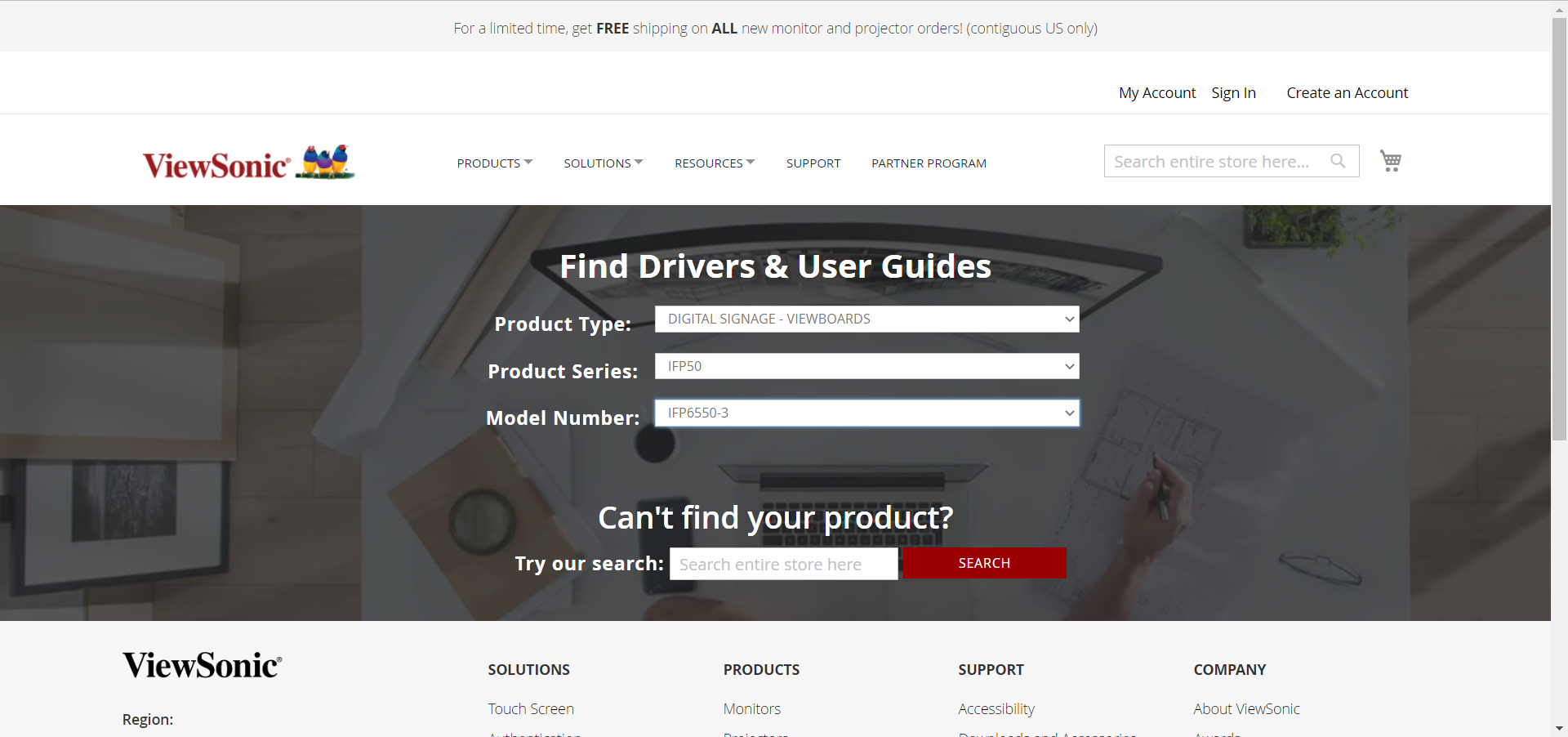 ViewSonic US-ondersteuningspagina: Gebruiker heeft het model van zijn apparaat ingevoerd.
 ViewSonic US-apparaatpagina: Firmwarepakketinformatie wordt gemarkeerd voor het opgegeven apparaat.
Pad naar externe bron invoeren
Stuur een directe opdracht om de firmware van een apparaat bij te werken via de Remote Control met behulp van het https:// pad van het opgegeven firmware-imagebestand.
- Ga op de pagina
 Alle apparaten naar de lijst en selecteer één of meer apparaten.
 - Klik in het Remote Control-paneel op Firmware bijwerken
 .
. - Voer in het venster Firmware bijwerken het eerder gekopieerde pad in het veld Bijwerken vanuit externe bron in.
- Klik op om de update te starten.
- Bevestig, wanneer gevraagd, dat je de update wilt uitvoeren.