

 Home
Home
-
Aan de slagApparaten beherenUitzendenGeavanceerde Manager-functies
- Manager Advanced overzicht
- Hoe verkrijg je Advanced-licenties
- Licenties toewijzen
- Apps beheren op Advanced-apparaten
- Bestanden uploaden en overzetten naar apparaten
- Media uploaden en playlists maken
- Geavanceerd uitzenden
- Opstart- en afsluitschema plannen
- Back-uppen en Herstellen met Advanced
- Instellingenvergrendeling
- Taken maken, toewijzen en plannen
- Create and assign Profiles
- Remote Desktop
- Firmware bijwerken vanuit externe bron
- Certificaten installeren en beheren
- Rapporten
- Actielog
- Rechten en rollen instellen
- Apparaten beheren via groepen
- Opstartmodus
- Stand-bymodus
Overige Manager-info
CAP-berichten
Voor organisaties die al een uitzendsysteem hebben opgezet, biedt myViewBoard Manager ondersteuning voor Outbound CAP Messaging. Er moet een eenvoudige configuratie worden ingesteld, waarna berichten die worden geactiveerd vanuit een CAP-ondersteund platform naar de geselecteerde Manager-apparaten worden verzonden die jij hebt ingesteld om het bericht te ontvangen.
Lijst van alle ondersteunde waarschuwingsplatforms
Momenteel ondersteunt Manager de volgende systemen die CAP-berichten gebruiken:
- InformaCast
- CrisisGo
- Alertus
CAP Messaging instellen in Manager
Eerst moet een CAP URL worden aangemaakt in Manager:
- Open Instellingen
 .
. - Selecteer CAP Messaging
 .
. - Selecteer CAP URL aanmaken.
- Voer een CAP-naam in.
- Open het dropdownmenu Apparaatgroepen
 .
.- Selecteer hier alle apparaatgroepen die je wilt instellen om Outbound CAP Messaging te ontvangen.
- Sluit het dropdownmenu zodra je klaar bent.
- Druk op Aanmaken.
- Dit genereert automatisch een unieke CAP URL en wachtwoord in de corresponderende velden.
- Je myViewBoard gebruikersnaam wordt ook automatisch ingevuld in het betreffende veld.
- Zoek de CAP-configuratie die je zojuist hebt aangemaakt en klik op de betreffende rij.
- De nieuw aangemaakte CAP-configuratie verschijnt in de lijst CAP-naam onder de configuratievelden.
- Na het klikken worden de CAP-gegevens automatisch ingevuld in de velden voor CAP URL, gebruikersnaam en wachtwoord.
- Druk op
 in elke corresponderende rij om de CAP URL, gebruikersnaam en wachtwoord van deze configuratie te kopiëren.
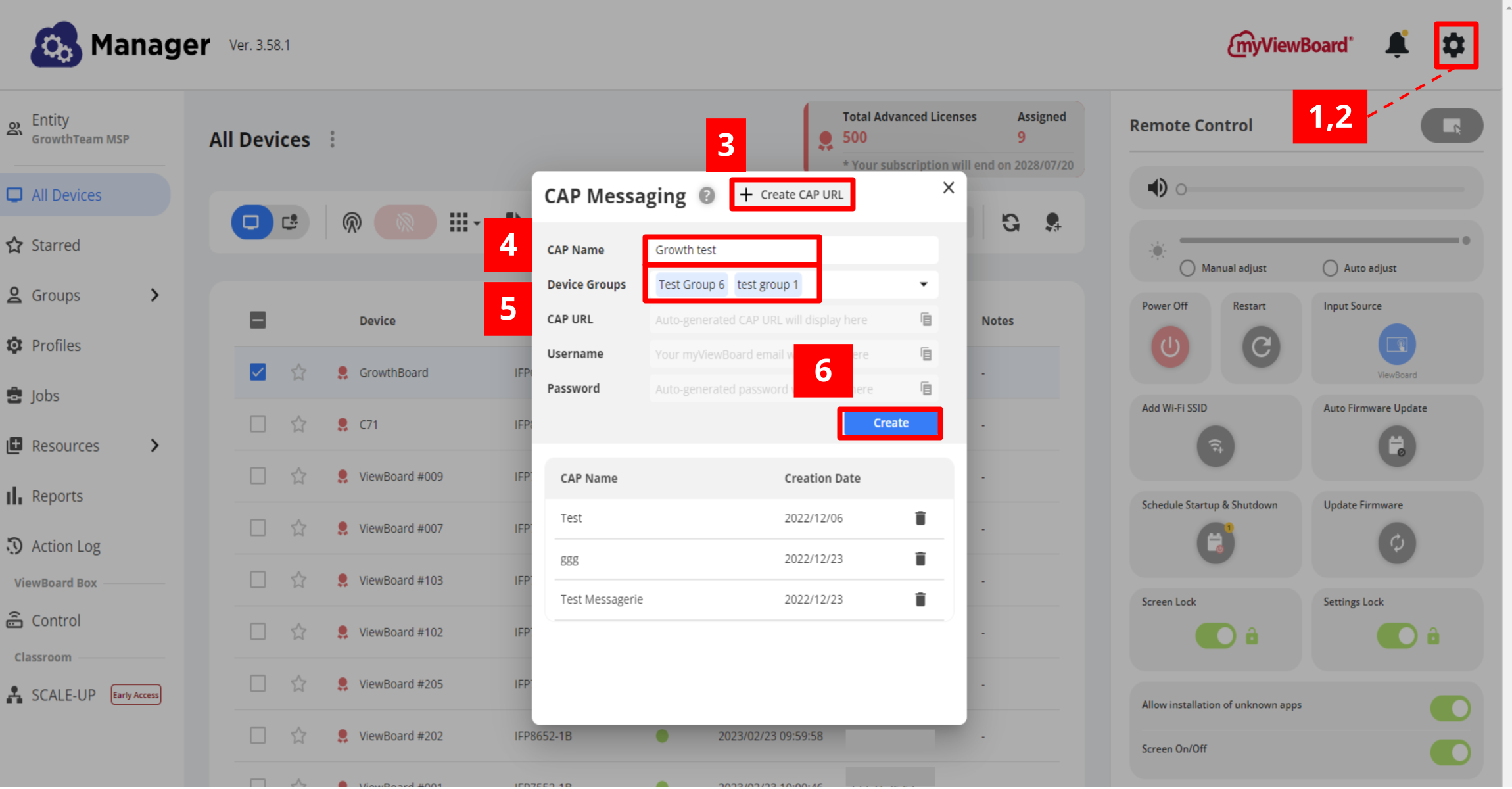 Stappen om CAP-configuratieparameters aan te maken.
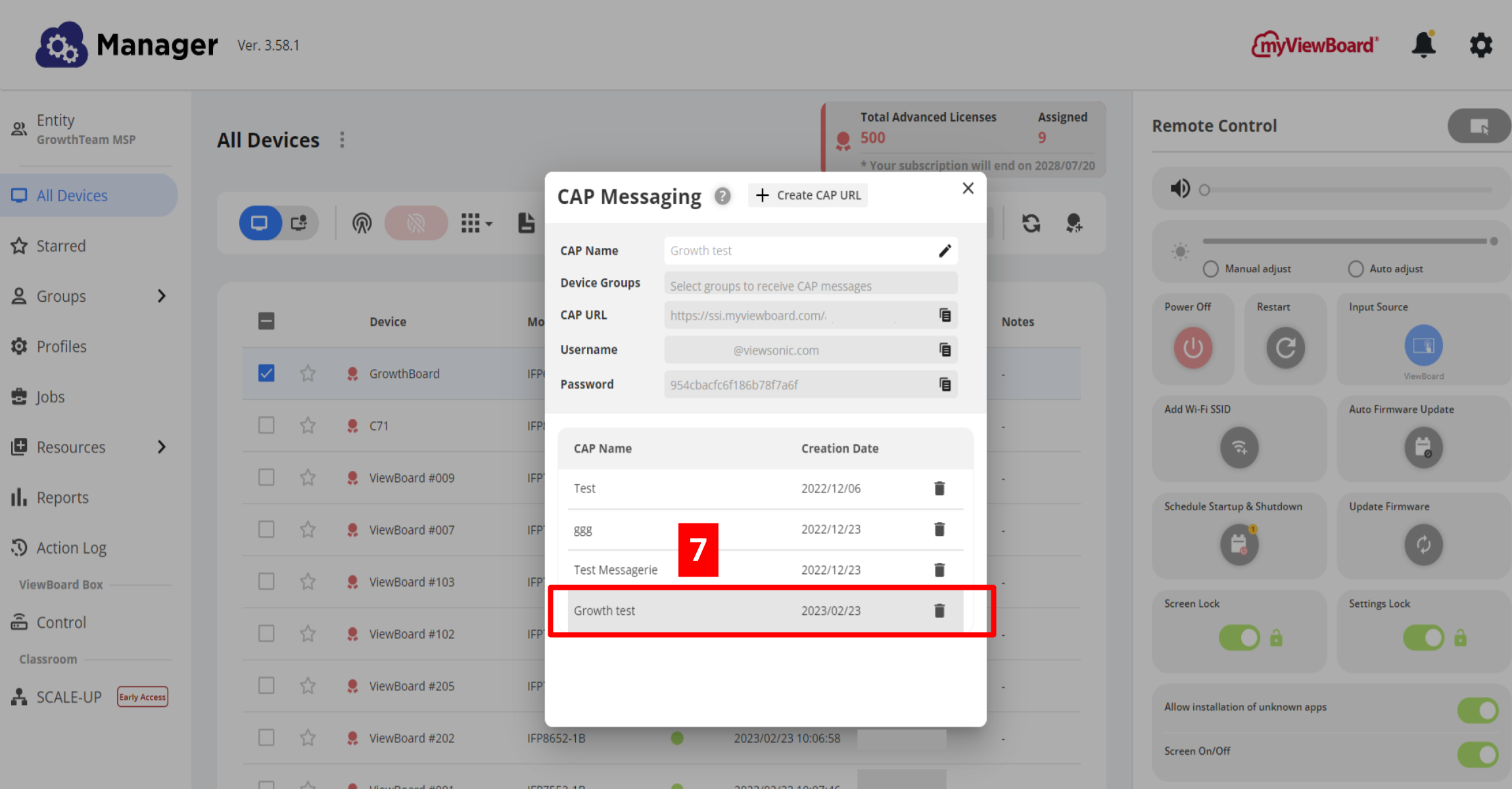 Vergeet niet je nieuw aangemaakte CAP-configuratie te selecteren om de URL, gebruikersnaam en wachtwoord te kunnen kopiëren.
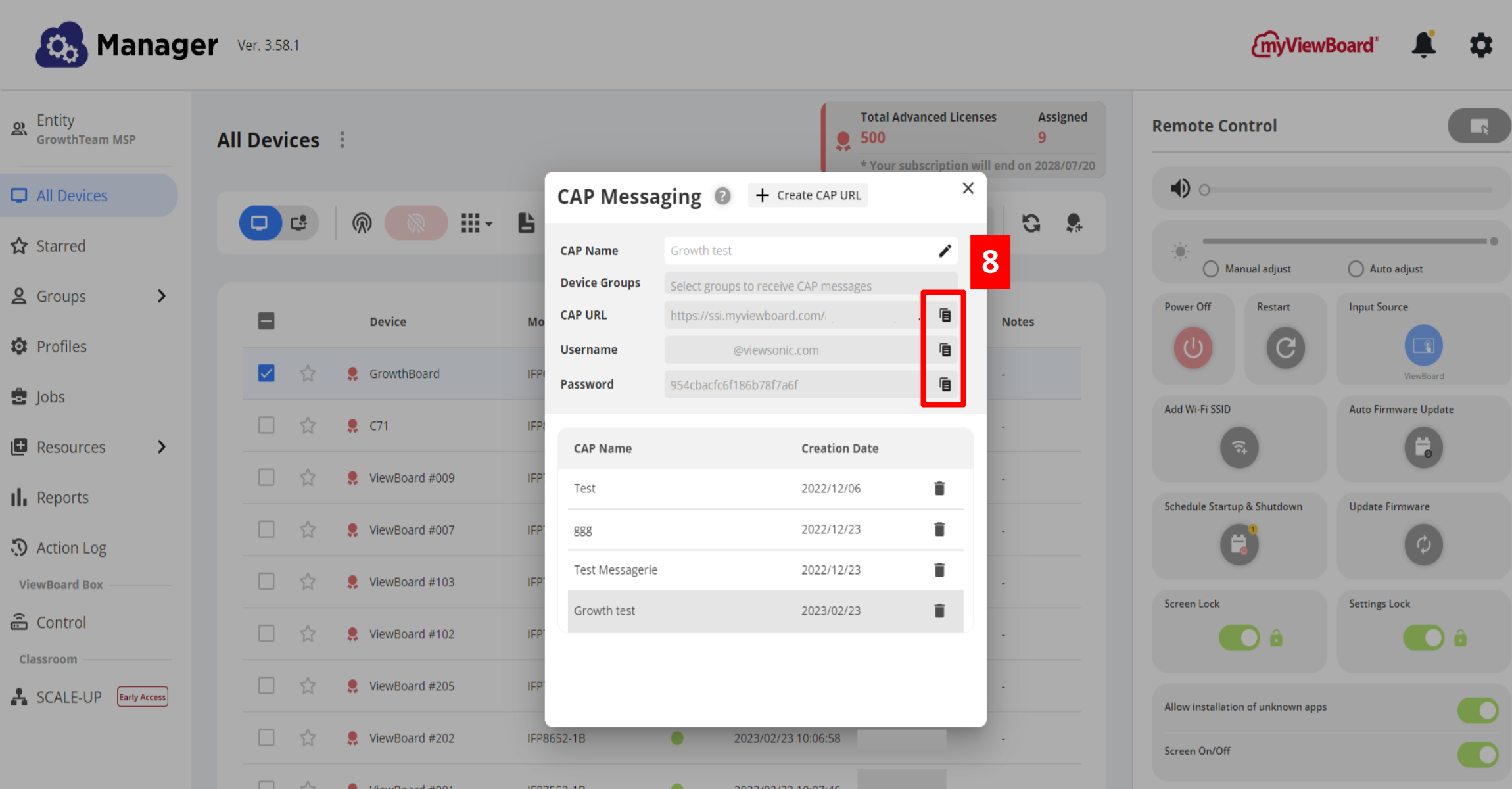 Na selectie kun je configuratieparameters kopiëren door op de kopieericonen te drukken.
Outbound CAP Endpoints configureren in je eigen uitzendsysteem
Gebruik de CAP URL, gebruikersnaam en wachtwoord die je net hebt gekopieerd en ga naar de console van je uitzendsysteem om de verbinding tussen Manager en je uitzendsysteem te voltooien. Dit betekent meestal het instellen van een nieuwe configuratie.
Zodra de verbinding tot stand is gebracht, zullen uitzendingen die vanuit je bestaande systeem worden geactiveerd, worden verzonden naar de toegewezen apparaten die zijn geconfigureerd via de CAP Messaging-functie van Manager.