

 Home
Home
-
Aan de slag met TeamOneWerken met BoardsJe werk delenTeams en projecten beherenEntiteiten beherenTeamOne BeveiligingTeamOne laatste updates
Je team beheren
TeamOne biedt een gebruikersbeheerfunctie waarmee teambeheerders de volgende taken kunnen uitvoeren:
- Een nieuwe beheerder toewijzen voor het project
- Huidige leden en hun rollen bekijken
- Rollen herverdelen of leden verwijderen
Overzicht teamgebruikers
De pagina Teamgebruikers toont een lijst van teamleden en hun rollen. Ook wordt de laatste keer dat een gebruiker toegang had tot het bord, project of dashboard van het team weergegeven. Om deze pagina te openen:
- Ga naar het TeamOne-dashboard.
- Klik op de dropdown met teamnamen in het linker paneel.
- Selecteer Team beheren uit de opties.
- Klik op de volgende pagina onder Team beheren op Teamgebruikers.
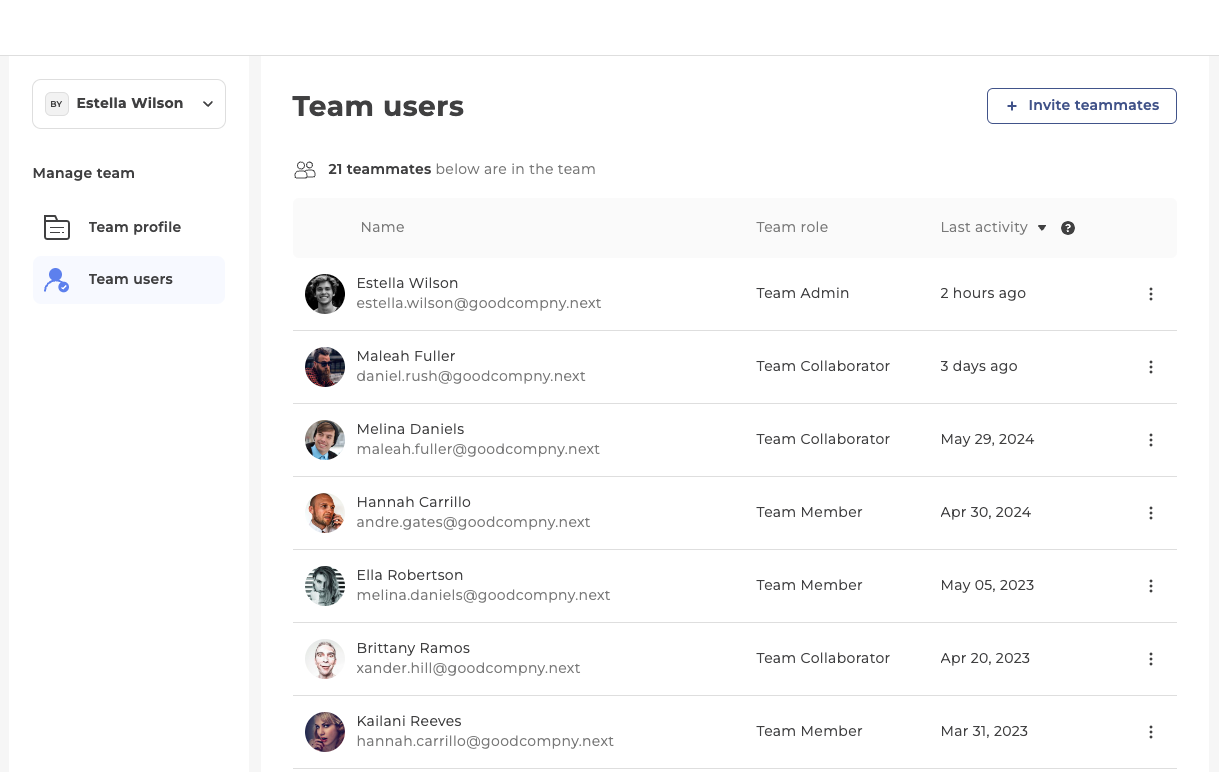 De pagina Teamgebruikers
Let op: alleen gebruikers met de rol Teambeheerder hebben toegang tot deze pagina. Op deze pagina zijn de volgende acties beschikbaar:
Leden uitnodigen
Standaard is het eerste lid van een team de gebruiker die het team heeft aangemaakt. Voeg teamleden toe om te beginnen met samenwerken. Let op: alleen gebruikers met de rol Teambeheerder kunnen leden uitnodigen.
- Schakel eerst over naar het team waaraan de nieuwe leden zullen worden toegevoegd.
- Klik rechtsboven op + Leden uitnodigen.
- Om leden via e-mail toe te voegen:
- Typ een e-mailadres in het invoerveld onder het label 'Via e-mail'.
- Druk op Spatie of Enter om het e-mailadres toe te voegen als nieuwe invoer.
- Voeg indien nodig extra e-mailadressen toe.
- Klik op om een bestaande invoer te verwijderen.
- Wanneer je alle e-mailadressen hebt toegevoegd, klik je op Uitnodiging verzenden.
- TeamOne stuurt een e-mail naar alle ontvangers met een uitnodigingslink naar het huidige bord.
- Om leden via een link toe te voegen:
- Klik in het invoerveld onder het label 'Via link' op Link kopiëren. Hiermee wordt de uitnodigingslink opgeslagen in het klembord.
- Voeg deze link toe aan berichten die je op je gekozen platform (e-mail, sms, chat, etc.) stuurt om gebruikers uit te nodigen voor je team.
- Om de uitnodigingslink opnieuw in te stellen, klik je op het vernieuwingsicoon. Na een reset kunnen gebruikers niet langer deelnemen via eerder gegenereerde links. Er kan slechts één uitnodigingslink tegelijk actief zijn.
- Wanneer gebruikers op de uitnodigingslink klikken:
- Als ze al zijn ingelogd op een TeamOne-account, worden ze automatisch toegevoegd als lid.
- Als ze niet zijn ingelogd op een TeamOne-account, moeten ze eerst inloggen en worden ze daarna automatisch toegevoegd als lid.
- Als ze geen TeamOne-account hebben, wordt hen gevraagd er een aan te maken. Ze worden automatisch toegevoegd als lid zodra ze het registratieproces hebben voltooid.
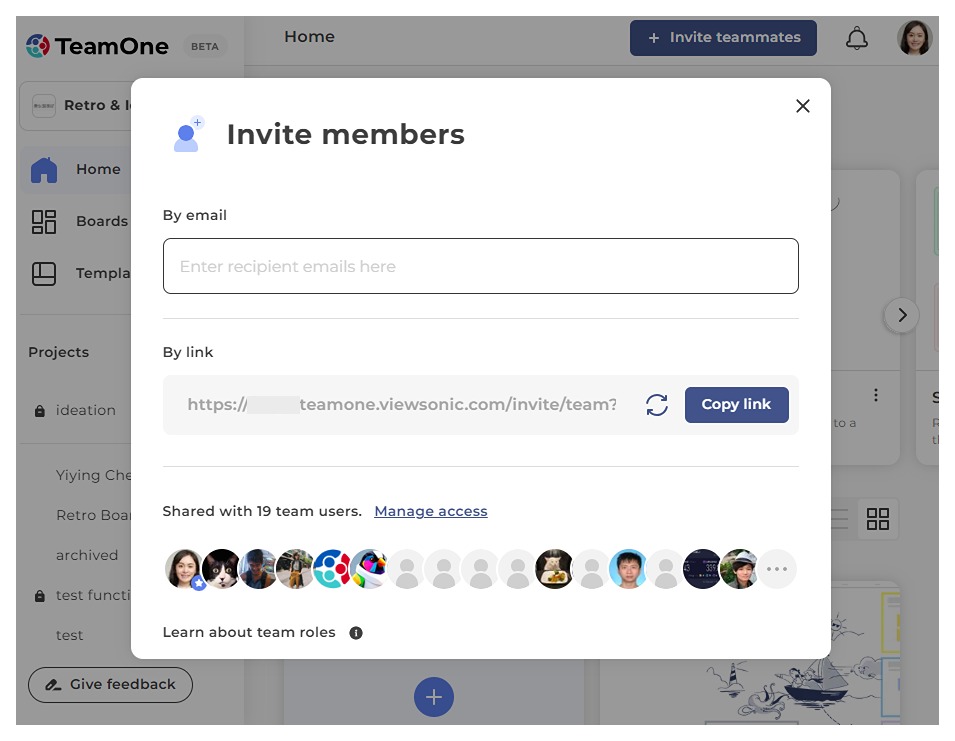 Stuur uitnodigingen om leden toe te voegen aan je team.
Teamgebruikersrollen wijzigen
Standaard wijst TeamOne de volgende rollen toe:
- Teambeheerder: De gebruiker die het team heeft aangemaakt.
- Teamlid: Voor alle nieuwe leden die aan het team zijn toegevoegd.
Je kunt rollen wijzigen wanneer je het eigendom van het team wilt overdragen aan een andere gebruiker of wilt zorgen dat gebruikers de juiste toegang hebben. Alleen leden met de rol Teambeheerder in een team kunnen de rollen van andere leden wijzigen.
- Ga naar de sectie Teamgebruikers en zoek het lid wiens rol je wilt wijzigen.
- Klik in de lijst met teamleden op de ellipsis aan de rechterkant om alle beschikbare opties te tonen.
- In de sectie Rol wijzigen naar, selecteer een van de volgende opties:
- Teambeheerder: Leden met volledige controle over een team.
-
Teamlid: Leden met minder rechten bij het beheren van verschillende projecten.
- Je moet elke actie bevestigen waarbij de rol Teambeheerder opnieuw wordt toegewezen of verwijderd.
- Zodra het proces is voltooid, ontvangen leden waarvan de rol is gewijzigd een melding.
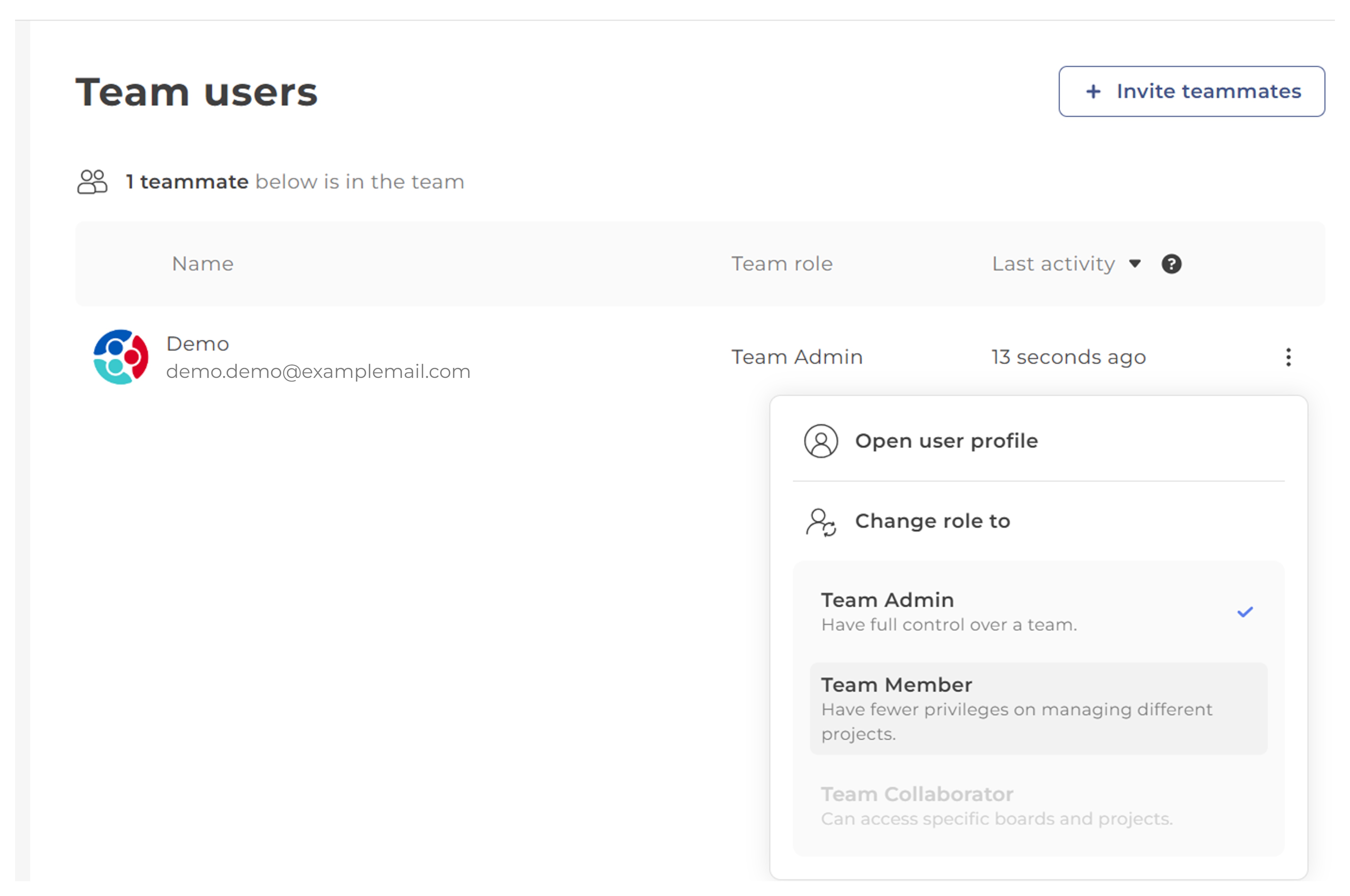 In de sectie Rol wijzigen naar, selecteer Teambeheerder of Teamlid
Gebruikersprofielen bekijken
Bekijk het profiel van een gebruiker om een overzicht te krijgen van hun projecten en borden om hun werklast te beoordelen.
- Ga naar de sectie Teamgebruikers en zoek het lid dat je wilt bekijken.
- Klik in de lijst met teamleden op de ellipsis aan de rechterkant en selecteer Profiel van gebruiker openen.
- Het gebruikersprofielscherm toont de volgende informatie:
- Profielfoto van de gebruiker, naam en e-mailadres.
- Lijst van projecten, gesorteerd op rol.
Klik op Alle projecten weergeven om de volledige lijst te bekijken. - Lijst van borden, gesorteerd op rol.
Klik op Alle borden weergeven om de volledige lijst te bekijken. - Totaal aantal projecten.
- Totaal aantal borden.
- Tijdstip van laatste activiteit.
- De rol van de gebruiker binnen het team wordt ook weergegeven in het linker paneel. Om de rol van de gebruiker te wijzigen, klik je op de dropdown en volg je dezelfde stappen als beschreven in Teamgebruikersrollen wijzigen.
- Klik op om het scherm te sluiten.
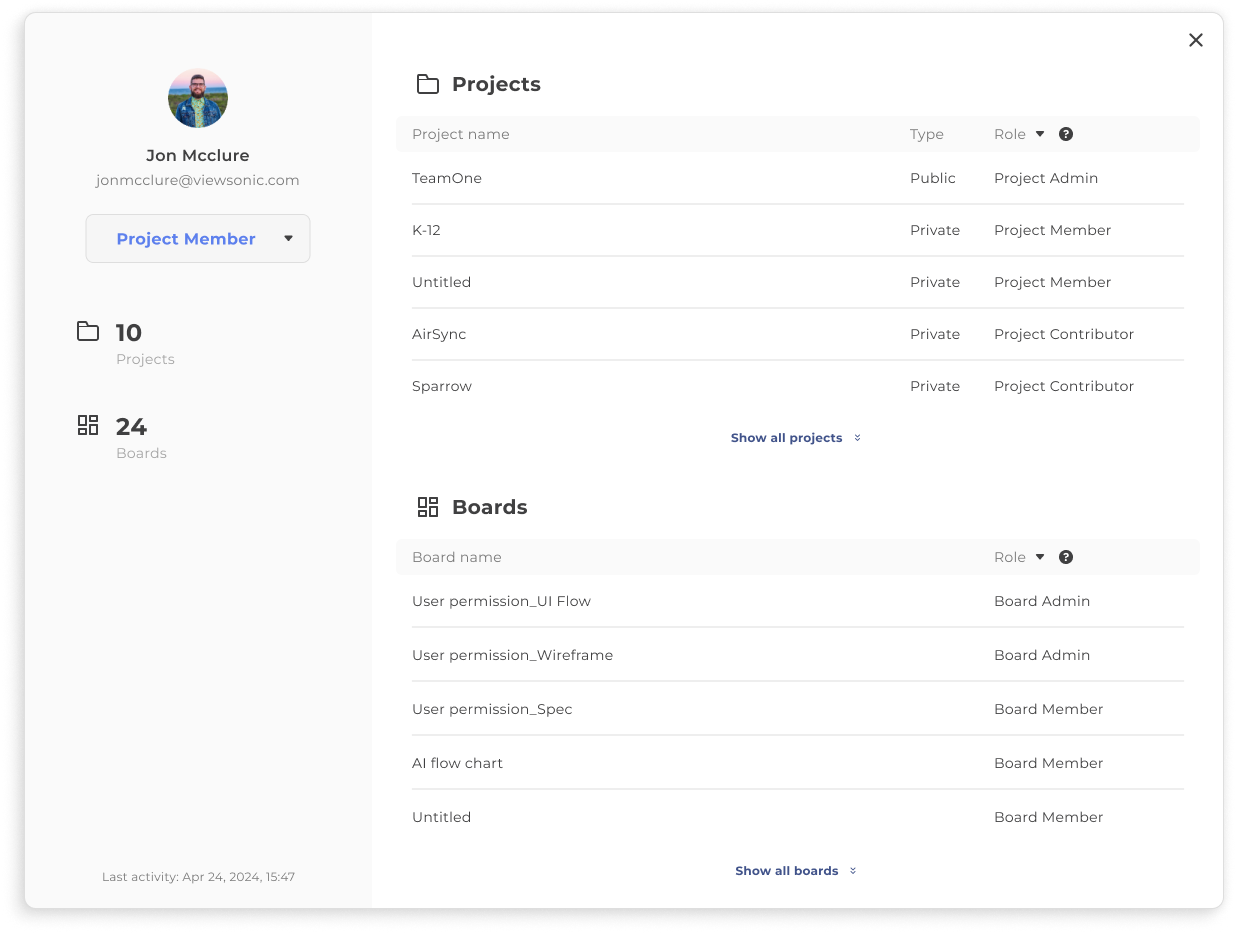 Bekijk het profiel van een gebruiker om een overzicht te krijgen van hun projecten en borden.
Gebruikers verwijderen
Om veiligheidsredenen is het aanbevolen om de lidmaatschap van gebruikers die niet langer deel uitmaken van het team in te trekken. Daarnaast zorgt het verwijderen van gebruikers ervoor dat hun gebruikersprofiel alleen actieve en actuele teams toont.
- Ga naar de sectie Teamgebruikers en zoek het lid dat je wilt verwijderen.
- Klik in de lijst met teamleden op de ellipsis aan de rechterkant om alle beschikbare opties te tonen.
- In de sectie Rol wijzigen naar, selecteer Verwijderen uit team.
- Je moet elke actie bevestigen waarbij de rol Teambeheerder van een lid wordt verwijderd.
- Zodra het proces is voltooid, ontvangt het verwijderde lid een melding.
Deze actie is ook beschikbaar vanaf het gebruikersprofielscherm. Klik gewoon op de dropdown die de rol van de gebruiker weergeeft. Selecteer Verwijderen uit team uit de aangeboden opties.
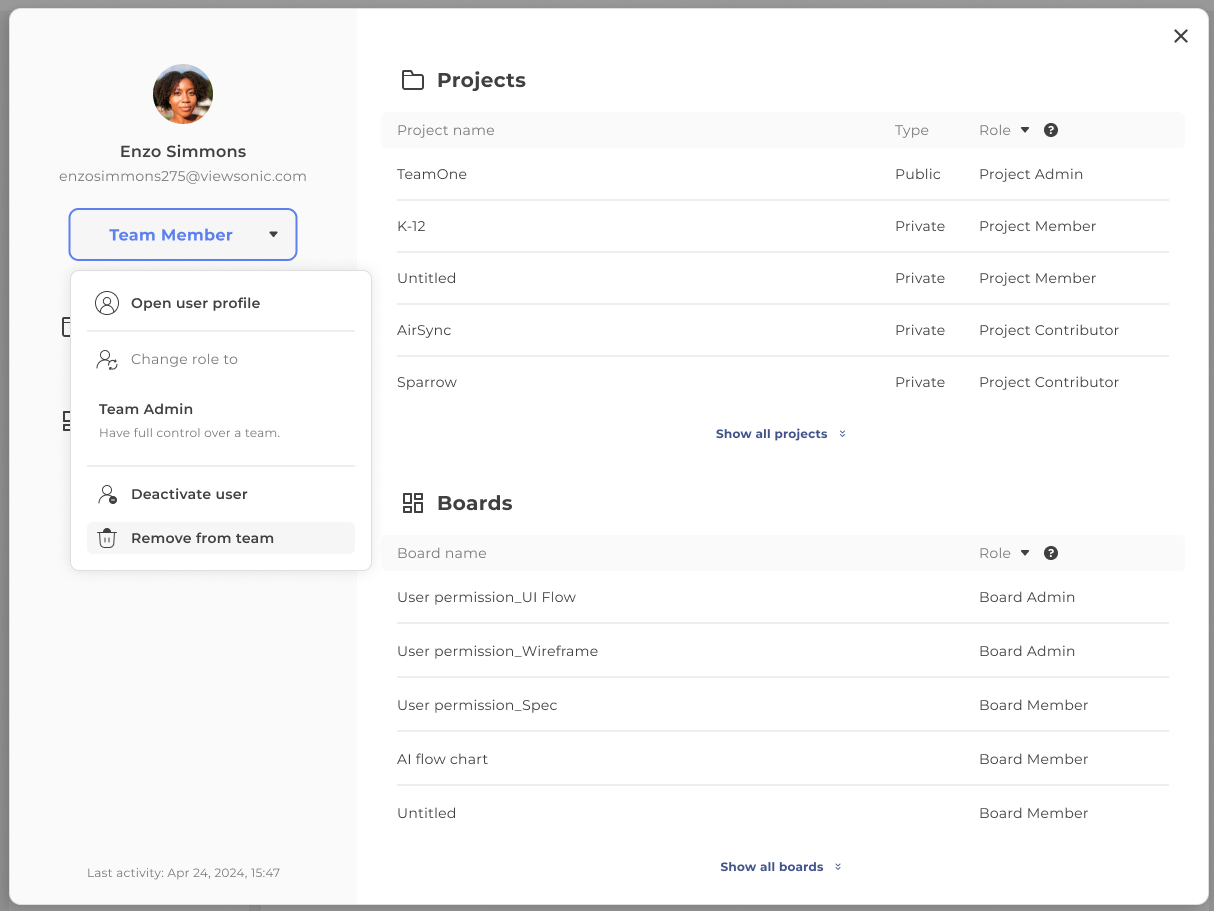 Om veiligheidsredenen, verwijder gebruikers die niet langer deel uitmaken van het team.