

 Home
Home
-
Lessen makenmyViewBoard werkgebiedmyViewBoard releasegeschiedenisTips voor probleemoplossingBetrokkenheid in de klasLessen presenterenmyViewBoard tipsAan de slag met myViewBoard
Lesmaterialen openen en importeren
myViewBoard biedt educatoren verschillende manieren om bestanden te openen of te importeren in hun sessie. Om bestanden te openen, kunnen gebruikers naar Bestandsbeheer  > Openen
  om bestanden op de lokale schijf van hun apparaat te bekijken.
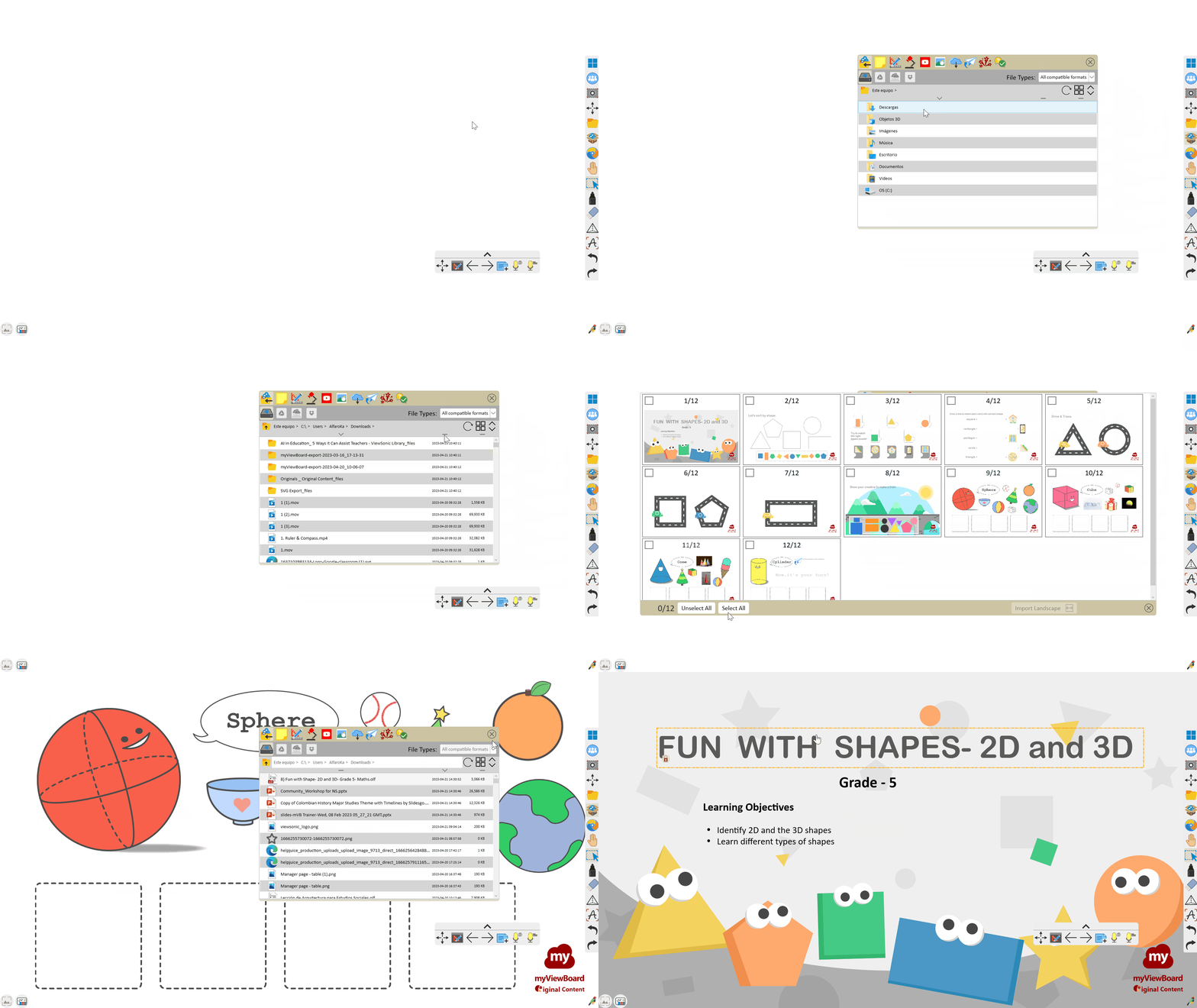
Met de functie Bestanden importeren  binnen Magic Box kunnen gebruikers lokale en cloudopslag doorzoeken om bestaande lesmaterialen toe te voegen aan een les die momenteel wordt bewerkt.
Voor een volledige uitleg over scenario's en stappen voor het openen van bestanden, lees meer op de Bestandsbeheer-pagina. Voor een overzicht van alle importopties en stappen, lees meer op de Bestanden importeren-pagina.
Ondersteunde bestandstypen bij openen
Alleen het Open Learning Format (OLF) bestandstype wordt ondersteund bij het openen via Bestandsbeheer. myViewBoard is ontworpen voor het OLF-bestandsformaat. We raden aan om voornamelijk dit bestandsformaat te gebruiken voor de meest geoptimaliseerde ervaring.
Ondersteunde bestandstypen bij importeren
De volgende bestandstypen worden ondersteund voor importeren via Bestanden importeren.
Windows
| myViewBoard-bestanden | Vboard en OLF voor myViewBoard, Flipchart voor Promethean1, Notebook voor SMART1, ENB voor Evernote1, en IWB voor meerdere merken. |
| Documenten | Google Doc, PDF, DOCX, TXT, ONE, URL |
| Presentaties | Google Slides, PPTX (exclusief PowerPoint mobiele bestanden) |
| Afbeeldingen | PNG, JPG, JPEG, BMP, GIF, ICO, TIF, TIFF, SVG |
| Audio | MP3, AAC, WMA, WAV, M4A |
| Video | WMV, MP4, MPG, XESC, 3PG, MOV, MPEG, MKV, ASF, AVI, M4V |
1 U kunt myViewBoard gebruiken om deze bestanden te bewerken. U moet echter deze bestanden opslaan in het OLF-formaat om uw wijzigingen te behouden.
Android
| myViewBoard-bestanden | OLF voor myViewBoard, Notebook voor SMART, en IWB voor meerdere merken. |
| Documenten | PDF, PPTX, TXT, URL |
| Presentaties | Google Slides |
| Afbeeldingen | PNG, JPG, JPEG, BMP, GIF, ICO, SVG |
| Audio | MP3, AAC, WAV, M4A |
| Video | MP4, 3PG, MOV, MKV, WEBTM, TS, M4V |
iOS
| myViewBoard-bestanden | OLF voor myViewBoard, Notebook voor SMART, en IWB voor meerdere merken. |
| Documenten | PDF, PPTX, TXT, URL |
| Presentaties | Google Slides |
| Afbeeldingen | PNG, JPG, JPEG, BMP, GIF, ICO, SVG |
| Audio | MP3, AAC, WAV, M4A |
| Video | MP4, MOV, M4V |
Lees meer over verwachte gedragingen bij het openen van verschillende bestandstypen, lees meer op de Bestanden importeren-pagina.
Meer leren
Bekijk hoe Magic Box u toestaat om bronnen van uw lokale en cloudopslag te importeren in het canvas.