

 Home
Home
-
aan de slag met displayproblemen oplossen met displayscherm delen met display
Deel je scherm
Open myViewBoard Display
Display voor Windows
- Zorg ervoor dat het ontvangende apparaat is ingeschakeld en verbonden is met het internet.
- Druk op
Windows-toets + Som de zoekfunctie te openen en typ myViewBoard Display. - Klik op het Display-icoon
 om het te openen.
 - Zodra het is geladen, verschijnen een Display Code en een Eenmalig Wachtwoord op het scherm.
Display voor Android
- Zorg ervoor dat het ontvangende apparaat is ingeschakeld en verbonden is met het internet.
- Op het startscherm of in de app-lade, klik of tik op het Display-icoon
 om het te openen.
 - Display zal laden en een Display Code en een Eenmalig Wachtwoord tonen.
Scherm delen naar een apparaat met Display
- Controleer eerst of myViewBoard Display is geopend op het ontvangende apparaat (zie hierboven).
- Een Display Code en een Eenmalig Wachtwoord zouden zichtbaar moeten zijn.
- Ga op het apparaat waarmee je wilt delen naar myviewboard.com/display/
- Voer de Display Code en het Eenmalig Wachtwoord in dat wordt weergegeven op het ontvangende apparaat. Let op: het wachtwoord wordt elke 30 seconden vernieuwd.
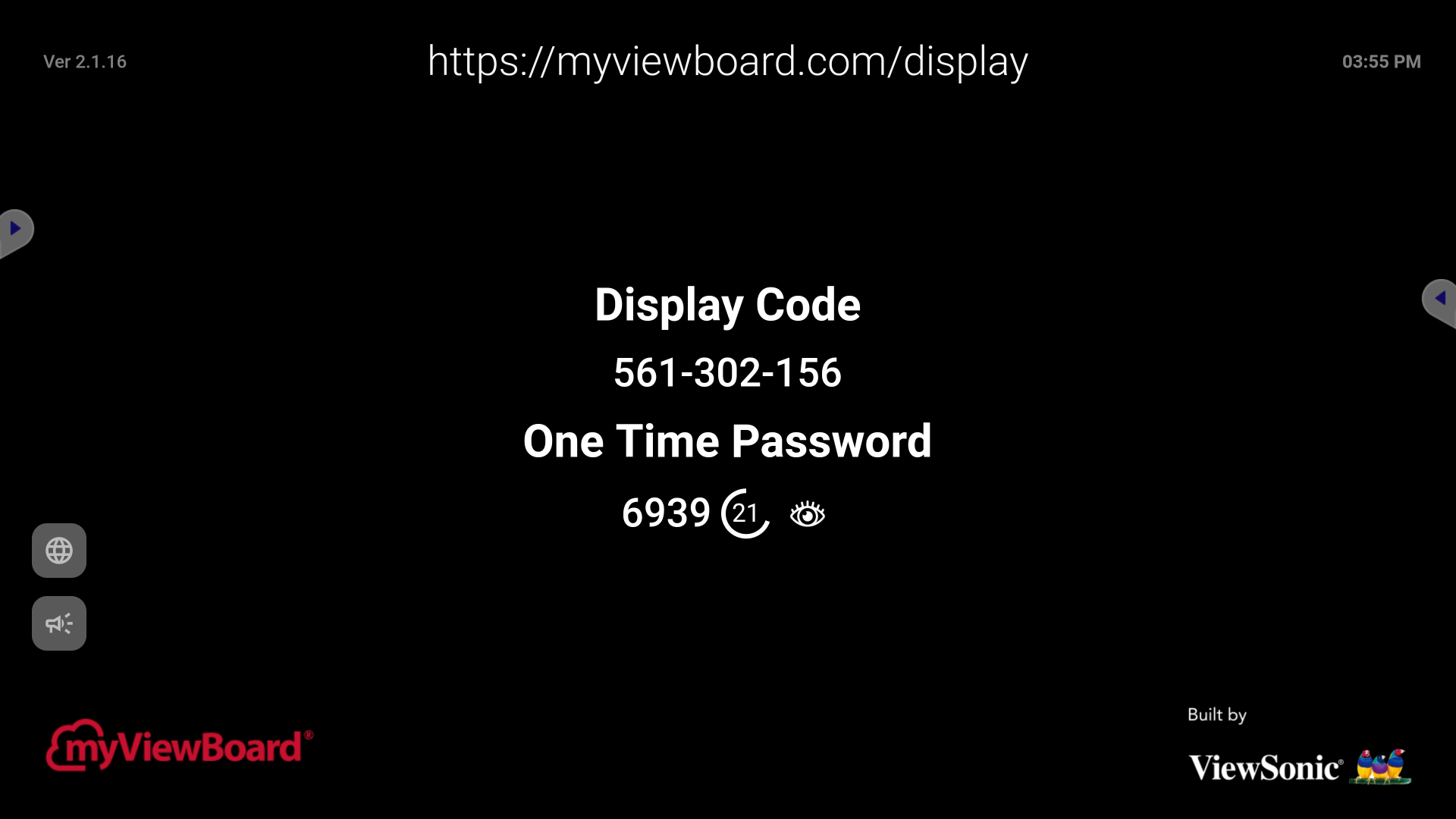 Open de Display-app op het ontvangende apparaat.
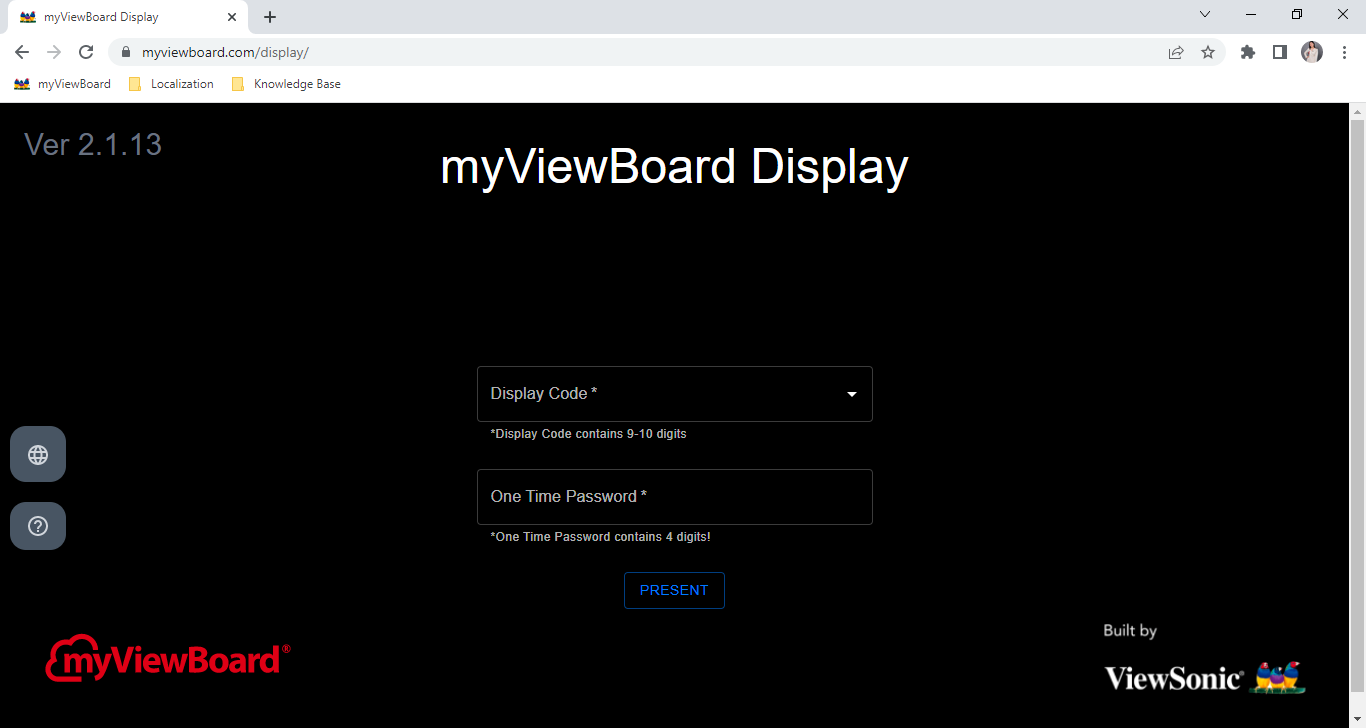 Op het apparaat waarmee je cast, ga naar myviewboard.com/display/ en voer de inloggegevens van het ontvangende apparaat in.
- Er verschijnt een schermselectie waarbij je moet kiezen welk scherm, venster of tabblad je wilt delen met het ontvangende apparaat.
- Selecteer het vakje Deel systeemgeluid als je ook het audio van het scherm/venster wilt delen.
- Druk op Delen.
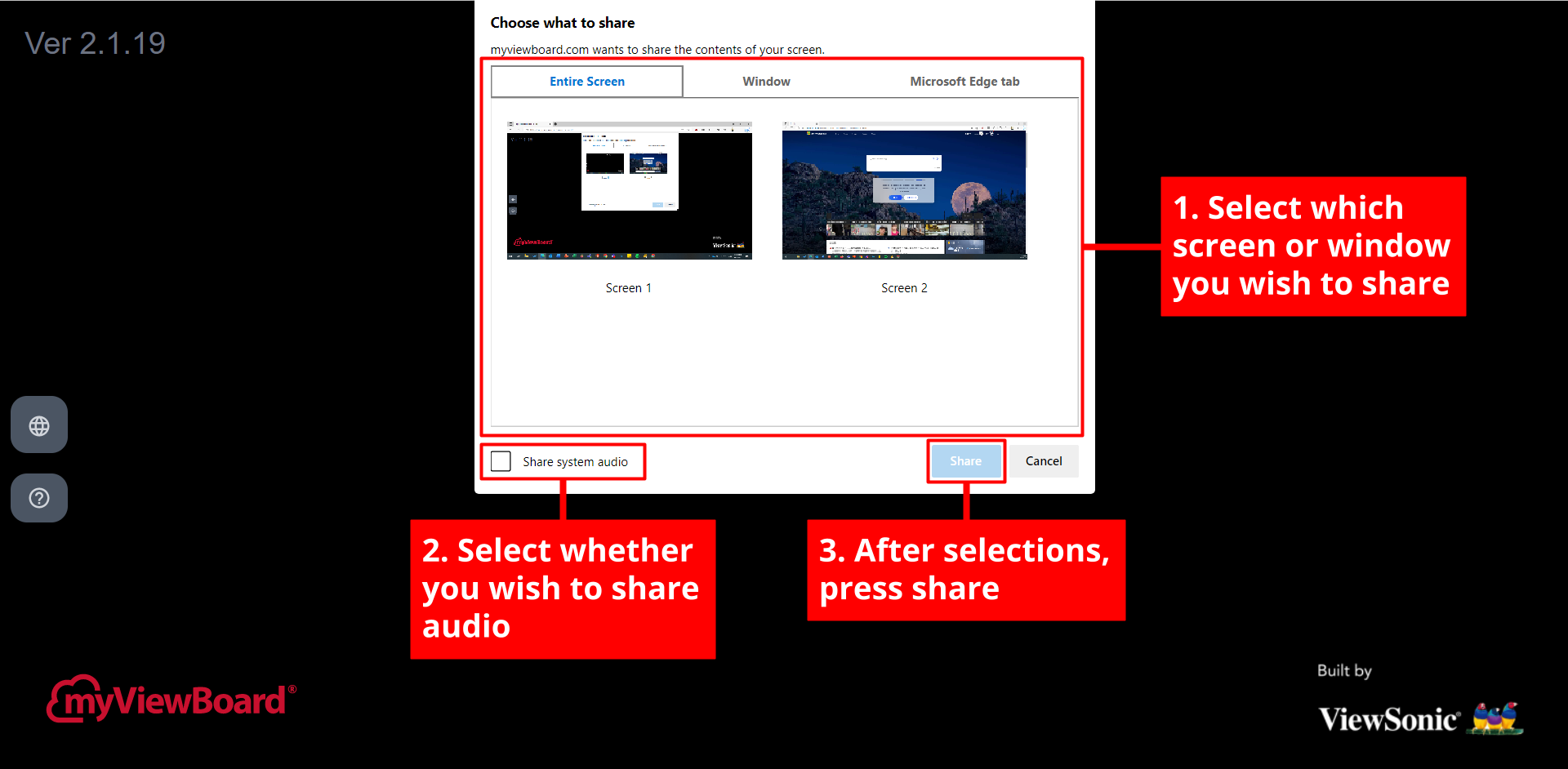 Scherm deelprompt na invoer van een Display-code en eenmalig wachtwoord.
Stap-voor-stap Display
Bekijk hoe snel en eenvoudig het is om cast- en ontvangende apparaten te verbinden en te beginnen met weergeven.