Home
Home
-
Aan de slag met TeamOneWerken met BoardsJe werk delenTeams en projecten beherenEntiteiten beherenTeamOne BeveiligingTeamOne laatste updates
AI-functies
TeamOne maakt gebruik van generatieve AI-mogelijkheden om je efficiënter en creatiever te laten werken en je boards te verrijken met meer inhoud.
Ontwikkeling van AI-modellen
TeamOne gebruikt een combinatie van verschillende open-source modellen en OpenAI-diensten, afgestemd op diverse use cases, om jou de beste ervaring te bieden. De volgende functies maken momenteel gebruik van AI op de achtergrond:
| Functie | Beschrijving |
|---|---|
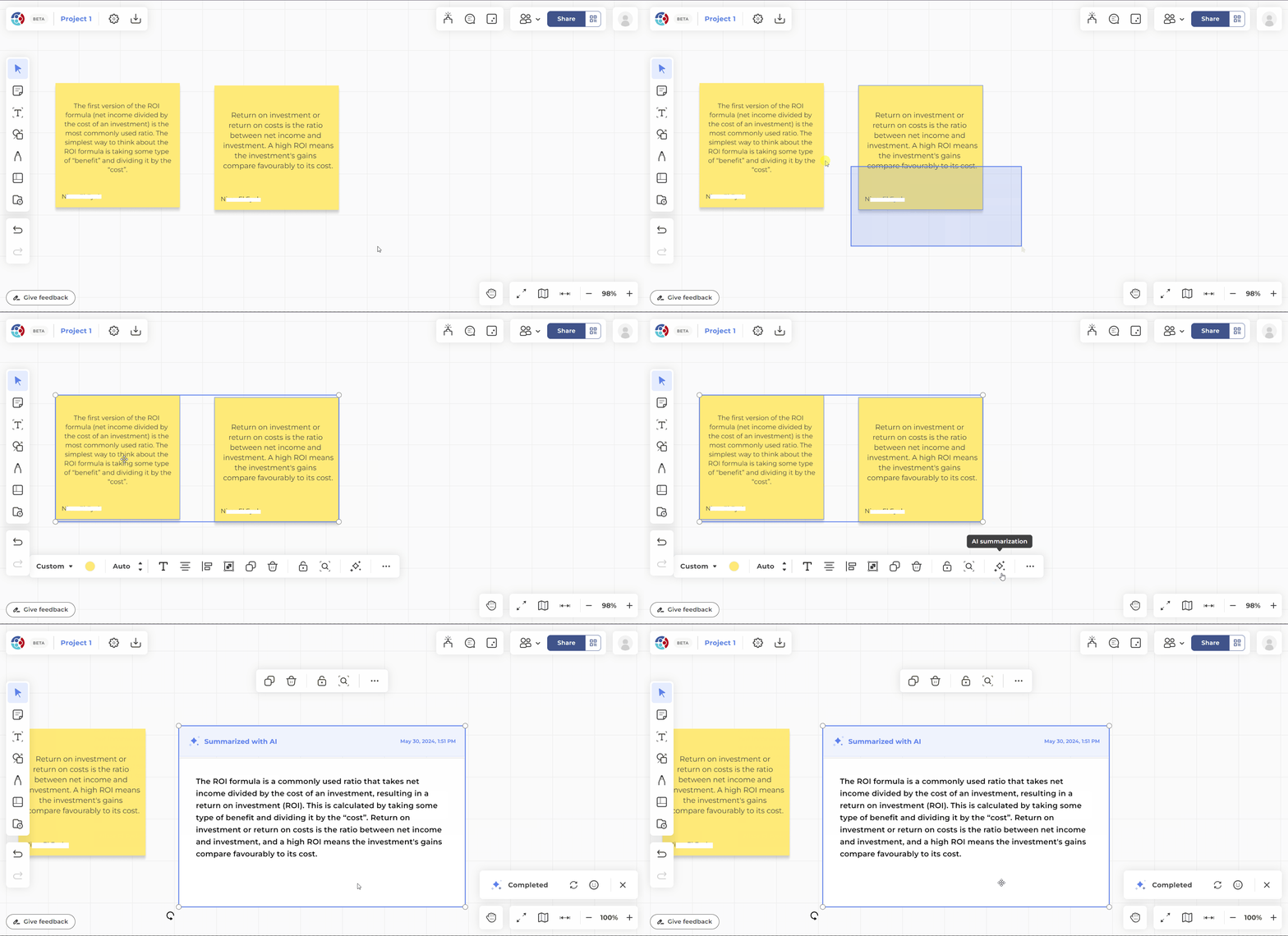
| Sticky Note Samenvatting | Maak samenvattingen voor geselecteerde sticky notes. |
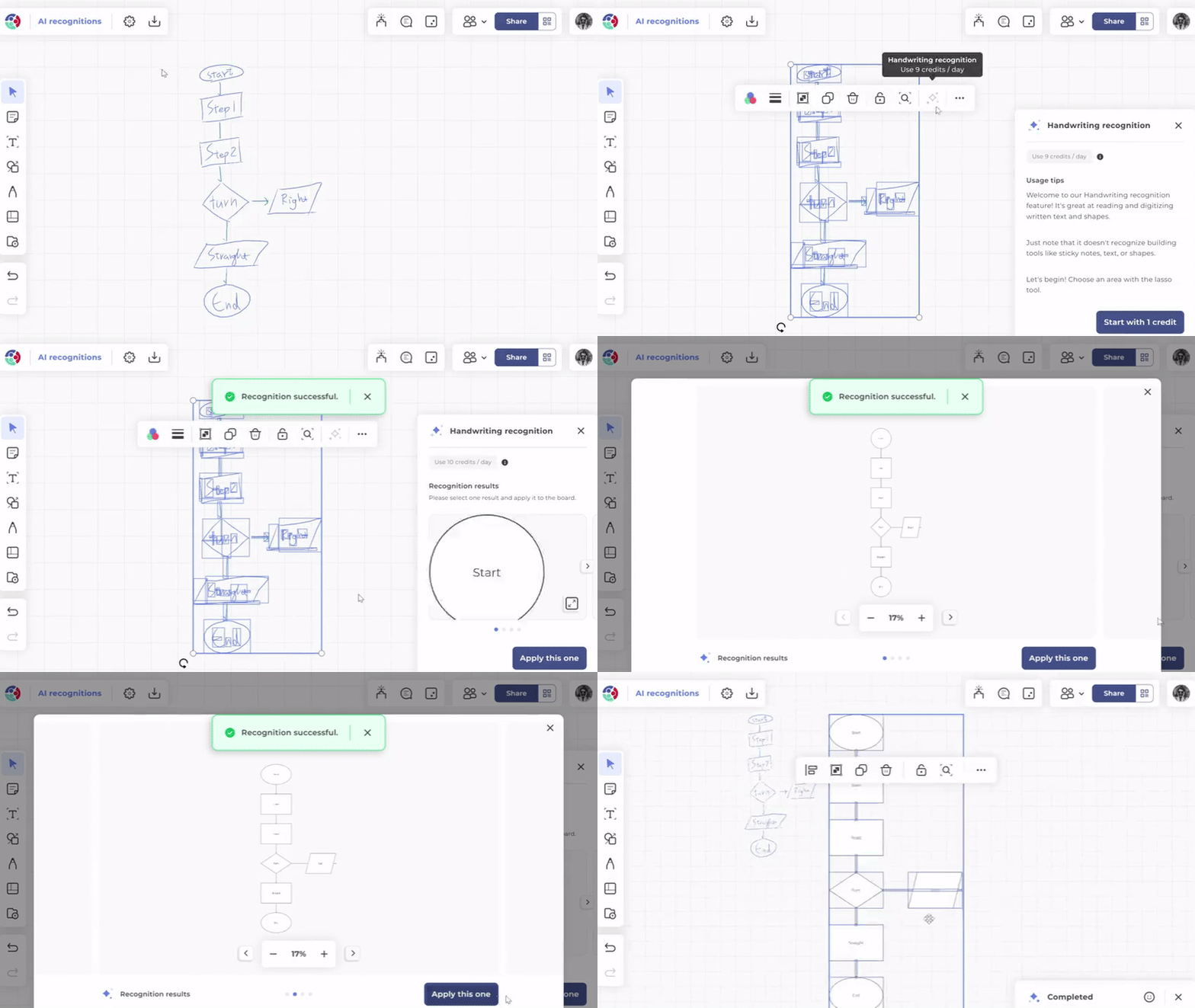
| Handschriftherkenning | Zet handgeschreven tekst en tekeningen om naar een digitale vorm. |
Let op het volgende:
-
Toegang
Alle gebruikersrollen behalve Gasten kunnen toegang krijgen tot de TeamOne AI-functies. Het gebruik van AI verbruikt credits, en verschillende abonnementsplannen bieden een verschillend aantal credits.
-
Credits
Elke keer dat je een TeamOne AI-functie gebruikt, wordt één credit verbruikt. De gebruikersinterface geeft meldingen over het creditgebruik tijdens het proces.
-
Gegevensbeveiliging
TeamOne gebruikt jouw gegenereerde inhoud (gebruikersinhoud) alleen binnen de afgesproken reikwijdte en bewaart geen persoonlijk identificeerbare informatie (PII). Raadpleeg ons privacybeleid voor meer details.
TeamOne AI-functies
Meer informatie over TeamOne-functies die gebruik maken van AI. Houd er rekening mee dat elke keer dat je een AI-functie gebruikt die hieronder wordt beschreven, één credit wordt verbruikt.
Sticky Note Samenvatting
TeamOne leest de tekstinhoud van alle geselecteerde notities en geeft een snelle samenvatting.
- Voeg sticky notes toe aan het board en laat samenwerkers deze invullen met gegevens.
- Selecteer meerdere ingevulde sticky notes.
- Klik op het AI-icoon in de toolbar.
- TeamOne genereert een samenvatting van de inhoud in de notities.
- Om een nieuwe reactie te genereren, klik op
 in het AI-samenvattingsvenster.
Handschriftherkenning
TeamOne past handschrift- en vormherkenning toe op de geselecteerde items om een nieuw bewerkbaar object te genereren.
- Selecteer de
 pen tool en voeg een van de volgende opties toe aan het canvas:
- Handgeschreven tekst
- Handgetekende diagrammen
- Selecteer de
 AI-icoon op de pen toolbar.
Let op dat de cursor verandert naar het Lasso-tool icoon.
 - Gebruik deze
 Lasso-tool om een lijn te tekenen rond de items die je wilt converteren. Het Handschriftherkenningspaneel verschijnt.
 - Selecteer Start met 1 credit. Wacht tot de AI de geselecteerde items herkent.
- Het Handschriftherkenningspaneel toont mogelijke suggesties voor de geselecteerde items:
- Selecteer

 om door de resultaten te bladeren.
 - Selecteer
 om de resultaten in een groter venster te bekijken. Dit maakt het makkelijker om de geconverteerde tekst te beoordelen.
 - Klik op jouw voorkeurresultaat op Pas deze toe om het toe te voegen aan het canvas.
- Selecteer
- Pas indien nodig bewerkingen toe op de geconverteerde items.