

 Home
Home
-
Aan de slag met TeamOneWerken met BoardsJe werk delenTeams en projecten beherenEntiteiten beherenTeamOne BeveiligingTeamOne laatste updates
Overzicht van de TeamOne-gebruikersinterface
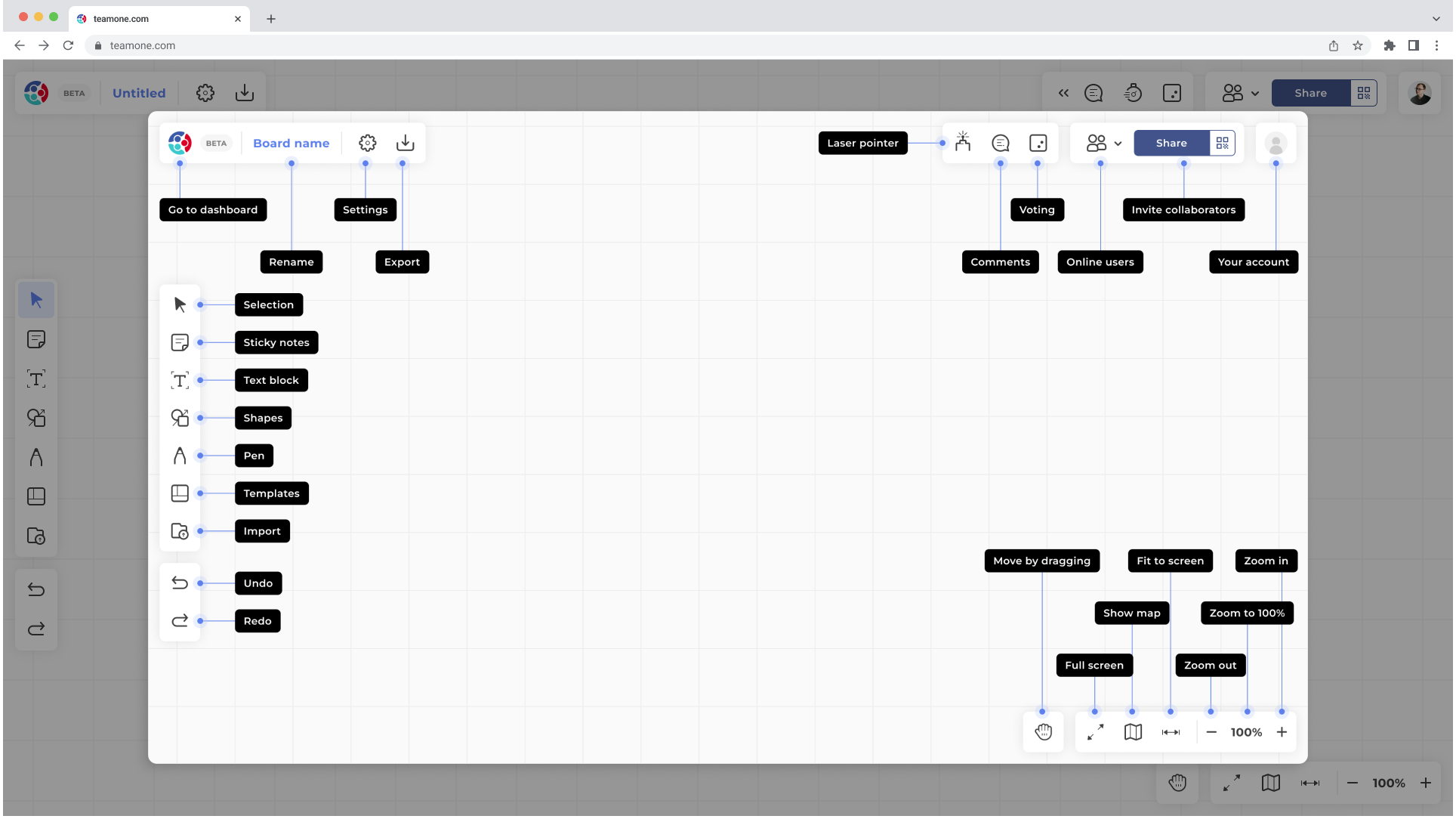
TeamOne organiseert belangrijke functies binnen werkbalken die rond het bord zijn geplaatst. Het bord blijft open, centraal en overzichtelijk zodat je je kunt richten op creatie en samenwerking. De onderstaande afbeelding toont de naam en locatie van elk pictogram.
Toolspanel
Het toolspanel biedt een reeks hulpmiddelen voor het creëren van content op het bord, zoals diagrammen, grafieken en andere visuele elementen. Deze tools zijn ontworpen om je te helpen content eenvoudig en efficiënt te bouwen en aan te passen.
 |
Selecteren Standaardtool. Klik om objecten op het bord te markeren en ermee te interactieren. Gebruik om objecten te verplaatsen, te vergroten/verkleinen of te groeperen voor verdere aanpassing. |
 |
Sticky notes Klik ergens op het bord om notities in verschillende kleuren te plaatsen. Voeg tekst toe om ideeën of feedback te noteren, met de gebruikersnaam op elke notitie voor eenvoudige herkenning. |
 |
Tekst Klik ergens op het bord om tekstvakken te maken en te bewerken. Pas het uiterlijk aan met opties zoals lettergrootte, kleur en uitlijning. |
 |
Vormen en verbindingslijnen Biedt een menu met vooraf gedefinieerde geometrische vormen en verbindingslijnen. Plaats snel of pas de grootte van vormen en lijnen aan om gestructureerde diagrammen of visuele elementen te maken. |
 |
Pen Klik om vrije hand tekenen te activeren, met een werkbalk om kleur, lijndikte en extra instellingen aan te passen. Inclusief gumopties en een multi-penmodus voor schetsen of annoteren. |
 |
Templates Biedt een bibliotheek met vooraf ontworpen lay-outs en sjablonen. Selecteer en laad templates om je workflow te stroomlijnen of je ontwerpproces te starten. |
 |
Importeren Geeft toegang tot verschillende opties voor het uploaden van bestanden en media, inclusief afbeeldingen zoeken en persoonlijke bestanden uploaden. Hiermee kun je externe content integreren in je bord voor betere presentaties of discussies. |
Navigatiepanel
Het navigatiepanel biedt opties om over het bord te bewegen, het zoomniveau aan te passen en het bord gemakkelijk te verkennen, ongeacht hoe groot het wordt.
 |
Bewegen door te slepen Klik en sleep om over het bord te bewegen. Schakel in of uit afhankelijk van je navigatiebehoeften. |
 |
Volledig scherm Schakel naar volledig scherm om je op het bord te concentreren. Gebruik om externe browseelementen te verbergen voor een meer meeslepende werkruimte. |
 |
Toon kaart Open een mini-kaartweergave van het volledige canvas om verre objecten te lokaliseren en te openen. Sleep binnen de kaart om snel naar verschillende secties van het bord te gaan. |
 |
Passend maken op scherm Pas het zoomniveau automatisch aan om alle zichtbare objecten op het bord weer te geven. Handig voor een compleet overzicht van je content. |
 
|
Uitzoomen/inzoomen Gebruik om de vergroting van het bord aan te passen of terug te zetten naar 100%. Stel het beeld fijn af om details te benadrukken of het grotere geheel te zien. |
Samenwerkingpanel
Het samenwerkingpanel bevat functies om met teamleden te communiceren door informatie te markeren of direct input op het bord te verzamelen. Deze tools bevorderen effectieve samenwerking en interactie in realtime.
 |
Opmerkingen Klik ergens op het bord om opmerkingen toe te voegen die anderen kunnen bekijken door op het opmerkingenpictogram te klikken. Gebruik om feedback of extra context te geven. |
 |
Laserpointer Markeer gebieden op het bord door te klikken en ingedrukt te houden om een zichtbare laserstreep te creëren. Gebruik om aandacht te richten tijdens discussies of presentaties. |
 |
Stemmen Start een stemronde zodat medewerkers objecten op het bord kunnen kiezen of rangschikken. Deze tool helpt groepen ideeën te selecteren of opties efficiënt te prioriteren. |
Gebruikers & delen
Het panel Gebruikers & Delen biedt opties om je bord met anderen te delen en toegang te krijgen tot accountgerelateerde instellingen.
 |
Online gebruikers Bekijk wie momenteel het bord bekijkt en kies ervoor om hun weergave te volgen of hen jouw weergave te laten volgen. Helpt bij het realtime volgen en afstemmen met medewerkers. |
|
|
Uitnodigen van medewerkers Klik op de deelknop om een e-mailuitnodiging te sturen of een link te kopiëren waarmee medewerkers toegang krijgen tot het bord. |
 |
Delen via QR-code Genereer een QR-code die anderen kunnen scannen met hun mobiele apparaten om toegang te krijgen tot het bord. Deze optie is vooral handig voor snelle toegang tijdens fysieke vergaderingen. |
 |
Je account Open een menu om meldingen te bekijken, toegang te krijgen tot de Knowledge Base of supportaanvragen in te dienen, evenals handige links en accountgerelateerde opties. |
Bordinstellingenpanel
Het bordinstellingenpanel biedt toegang tot enkele functies voor bordbeheer, zoals het opslaan van je content en het aanpassen van verschillende instellingen om het bord aan je voorkeuren aan te passen.
 |
Ga naar dashboard Brengt je terug naar je dashboard. |
|
|
Bord hernoemen Klik op de titel van het bord om de naam te wijzigen. |
 |
Instellingen Bekijk een lijst met bordopties (verwijderen, dupliceren of de bordgeschiedenis) en voorkeuren (navigatie-instellingen, gebaar hints en rasterstijlvoorkeuren). |
 |
Exporteren Exporteer een gedeeltelijke of volledige inhoud van het bord als een JPG-, PNG- of PDF-bestandstype. |