

 Home
Home
-
Lessen makenmyViewBoard werkgebiedmyViewBoard releasegeschiedenisTips voor probleemoplossingBetrokkenheid in de klasLessen presenterenmyViewBoard tipsAan de slag met myViewBoard
Toetsenbord Sneltoetsen (alleen Windows)
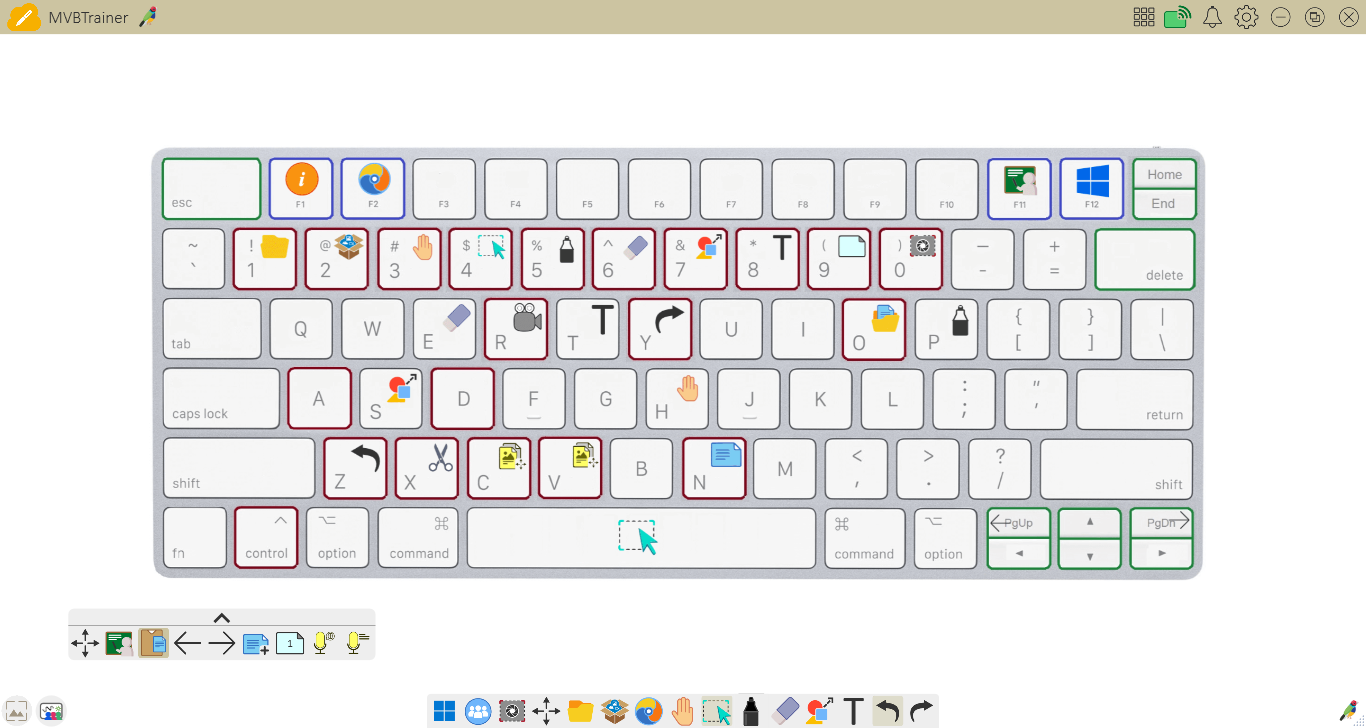
Bespaar tijd bij het gebruik van de Windows-versie van myViewBoard door gebruik te maken van sneltoetsen.
Algemene sneltoetsen voor tools en navigatie
Toetsen |
Acties |
|
Pennen Druk tweemaal om een submenu met meer pennen te openen. |
|
|
Selecteer Tool Druk om over te schakelen naar de selectietool, waarmee je objecten kunt selecteren, verplaatsen of bewerken. |
|
|
Vormen en Lijnen Druk om een vormteken-tool in te schakelen. Druk tweemaal om een submenu met meer vormen en lijnen te openen. |
|
|
Teksteditor Druk om een tekstinvoertool in te schakelen. Druk tweemaal om over te schakelen naar handschrijfmodus. |
|
|
Oneindige Canvas Druk om een tool in te schakelen waarmee je door de canvas kunt bewegen. Druk tweemaal voor een canvas overzicht. |
|
|
Gum Druk om een gumtool in te schakelen. Druk tweemaal om een submenu met extra opties te openen. |
|
| Keer terug naar de eerste pagina (als de canvas meerdere pagina's bevat). | |
| Ga naar de laatste pagina (als de canvas meerdere pagina's bevat). | |
| Ga naar de volgende pagina (als de canvas meerdere pagina's bevat). | |
| Ga naar de vorige pagina (als de canvas meerdere pagina's bevat). | |
| Deselecteer alle geselecteerde objecten. | |
| Verwijder alle geselecteerde objecten. | |
| Open een Help-pop-upvenster. | |
| Open de Embedded Browser. | |
| Schakel tussen Presentatie- en Voorbereidingsmodus. | |
| Schakel tussen Desktopmodus en myViewBoard-modus. | |
| ↑ / ↓ / ← / → |
Wanneer een object is geselecteerd: Verplaats objecten met de pijltjestoetsen. Wanneer geen object is geselecteerd: Rechts/Omlaag toetsen gaan naar de volgende pagina; Links/Omhoog toetsen gaan naar de vorige pagina. |
Sneltoetsen voor objecten, bestandsbeheer en meer
Toetsen |
Acties |
| + | Selecteer alle objecten. |
| + | Kopieer geselecteerde objecten. |
| + | Dupliceer geselecteerde objecten. |
| + | Plak eerder gekopieerde objecten. |
| + | Knip geselecteerde objecten. |
| + |
Ongedaan maken Keer de laatste actie terug. |
| + |
Herhalen Keer een eerder ongedaan gemaakte actie terug. |