

 Home
Home
-
Lessen makenmyViewBoard werkgebiedmyViewBoard releasegeschiedenisTips voor probleemoplossingBetrokkenheid in de klasLessen presenterenmyViewBoard tipsAan de slag met myViewBoard
Record-app (alleen voor Android)
Record  is een gratis schermopname-app voor Android-apparaten. Het kan zelfstandig worden gebruikt of in combinatie met myViewBoard voor Android om sessies op te nemen en op te slaan voor toekomstig gebruik.
Presentatoren kunnen deze tool gebruiken om een kopie van hun presentaties te hebben voor het publiek of om later te bekijken. Het is een eenvoudige en gebruiksvriendelijke applicatie die helpt bij een betere ervaring met lesgeven en spreken in het openbaar.
Download Record
myViewBoard Record is beschikbaar via een directe downloadlink voor het APK-bestand hier.
Systeemvereisten
- Android 5.0 of hoger.
- Minimaal 100 MB vrije opslagruimte.
- Rechten verlenen voor audio-opname, toegang tot foto's, media en bestanden, en weergave boven andere apps.
Een scherm opnemen
Android-apparaten
- Open vanuit de app-lade van je apparaat de myViewBoard Record-icoon
 .
. - Verleen rechten voor audio-opname, toegang tot bestanden en weergave boven andere apps als je de app voor de eerste keer opent.
- Selecteer de videoresolutie en tik op het vinkje
 om de opname te starten.
 - Na een aftelling van 3 seconden begint de schermopname.
- Een pauze- en stoptoolbar
 wordt weergegeven en kan over het scherm worden gesleept.
 - Druk op Stop
 om de opname te beëindigen en bekijk de video.
 - Druk op het opslaan-icoon
 (rechtsonder) en kies een map om de opname op te slaan.
 - Voer een bestandsnaam in en klik op het vinkje
 om te bevestigen.
 - Bekijk je bestand met een bestandsverkenner of galerij-app.
myViewBoard voor Android
In myViewBoard voor Android wordt de functie Video Recorder van de Screen Recorder-tool vervangen door de app Record  .
.
- Druk op Schermopname
 en druk vervolgens op het Record -icoon.
 - Selecteer een videoresolutie.
- Druk op het vinkje om de opname te starten.
- Na een aftelling van 3 seconden begint de opname. Een zwevende balk biedt de optie om de schermopname te pauzeren/hervatten of stoppen op elk gewenst moment.
- Druk op Stop
 om de opname te beëindigen. Nadat je hebt gedrukt, kun je de video bekijken in het previewvenster.
 - Druk op het opslaan-icoon en selecteer een locatie om de video op te slaan. Je kunt je video's opslaan op een lokale harde schijf of cloudopslag.
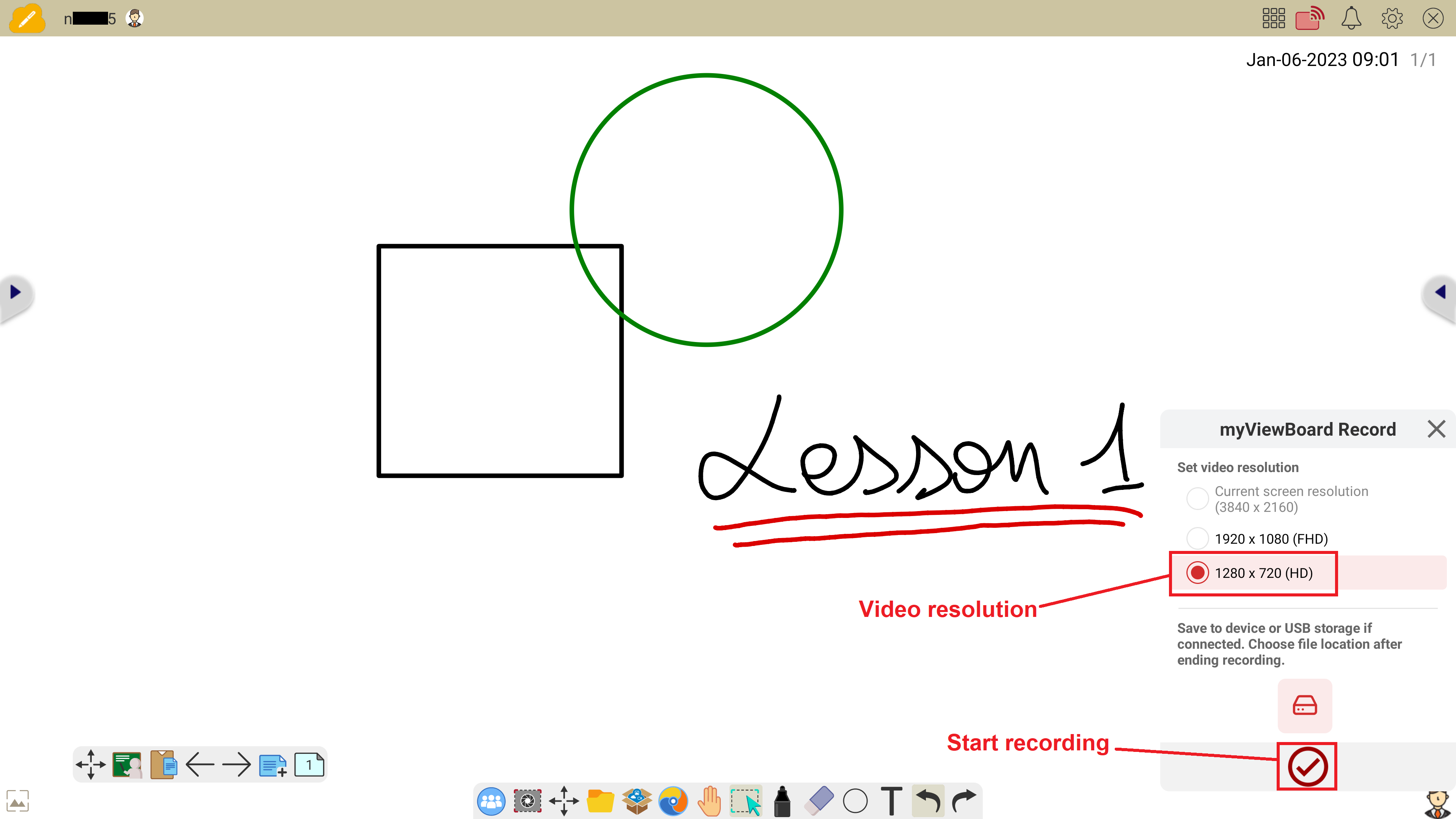 myViewBoard Record-opties in myViewBoard
Verwijderen
myViewBoard Record-opties in myViewBoard
Verwijderen