

 Home
Home
-
Lessen makenmyViewBoard werkgebiedmyViewBoard releasegeschiedenisTips voor probleemoplossingBetrokkenheid in de klasLessen presenterenmyViewBoard tipsAan de slag met myViewBoard
Stylusondersteuning in myViewBoard
myViewBoard ondersteunt het gebruik van ViewSonic-stylussen voor een meer interactieve ervaring bij het maken van content of het geven van lessen. Voor klanten met bepaalde modellen van ViewBoards worden ViewSonic-styluspennen meegeleverd. Voor iPad-gebruikers worden de Apple Pencil en andere Bluetooth-stylussen ondersteund.
Een ViewBoard-stylus gebruiken
Afhankelijk van het gekochte ViewBoard-model ontvang je mogelijk een specifiek model styluspen. Dit artikel richt zich op de functionaliteit van de VB-PEN-002.
Functionaliteit van dunne en dikke punt
De VB-PEN-002 beschikt over dual-tip functionaliteit. De pen heeft een dunne punt en een afgeronde, dikkere punt, waardoor het eenvoudig is om te schakelen tussen tekenen en andere acties.
Je scherm detecteert de functionaliteit van de pen op basis van de diameter van de punt. De VB-PEN-002 heeft diameters van 8 mm (dikke punt) en 3 mm (dunne punt). Andere stylusmodellen kunnen diameters hebben van respectievelijk 9 mm en 4 mm.
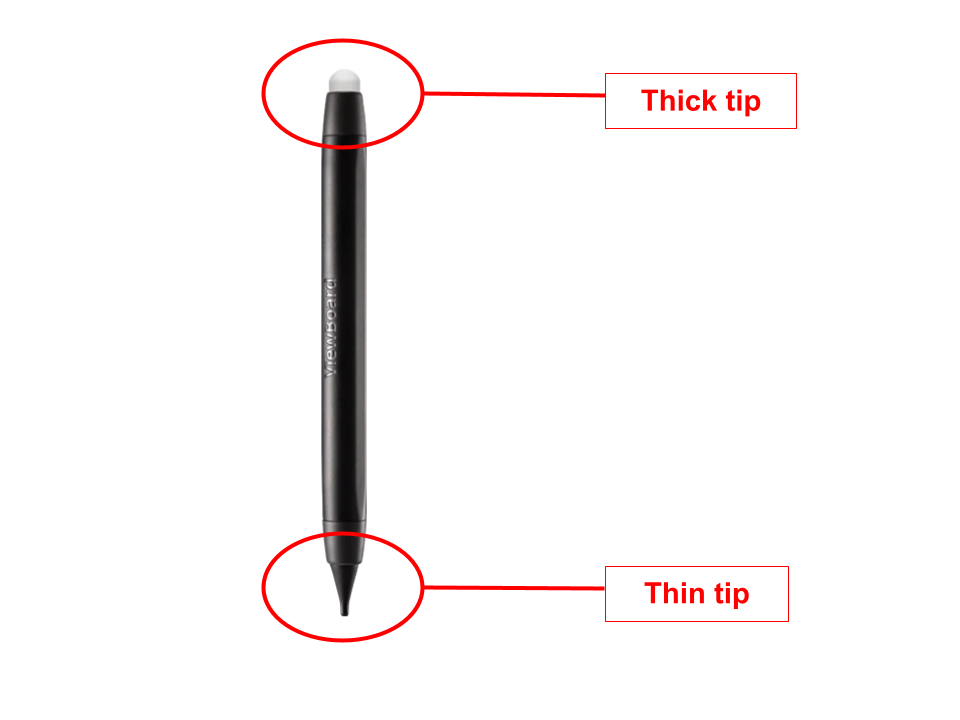 Afbeelding van de dunne en de dikke punten van een ViewSonic Pen.
Bij het eerste gebruik van myViewBoard produceert de dunne punt standaard een dunne rode lijn. De dikke punt daarentegen, tekent standaard een dikkere zwarte lijn.
Gebruikers kunnen de kleur, lijndikte en transparantie van zowel de dunne als dikke punten aanpassen via het pen tools sub-menu. Deze instellingen worden alleen tijdens een actieve sessie opgeslagen. Bij het opnieuw starten van myViewBoard worden de standaard peninstellingen hersteld.
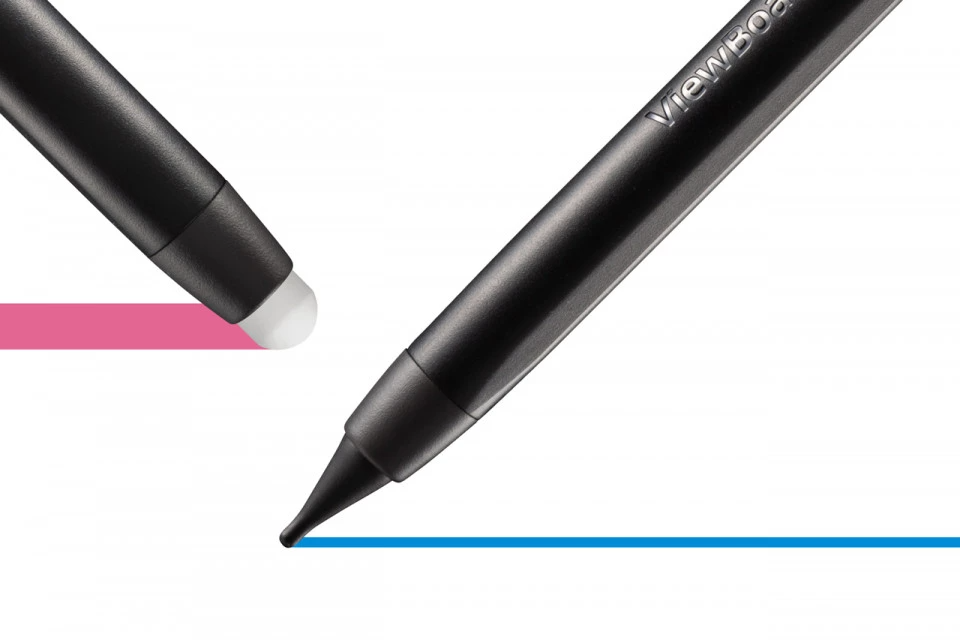 Voorbeeld van aangepaste penstreken met de dikke punt (links) en dunne punt (rechts).
Een gebruiker maakt standaard dunne rode lijnen met de dunne punt van de stylus en wijzigt vervolgens de kleur en lijndikte. Daarna maakt de gebruiker standaard dikkere zwarte lijnen met de dikke punt en past de kleur, dikte en transparantie aan.
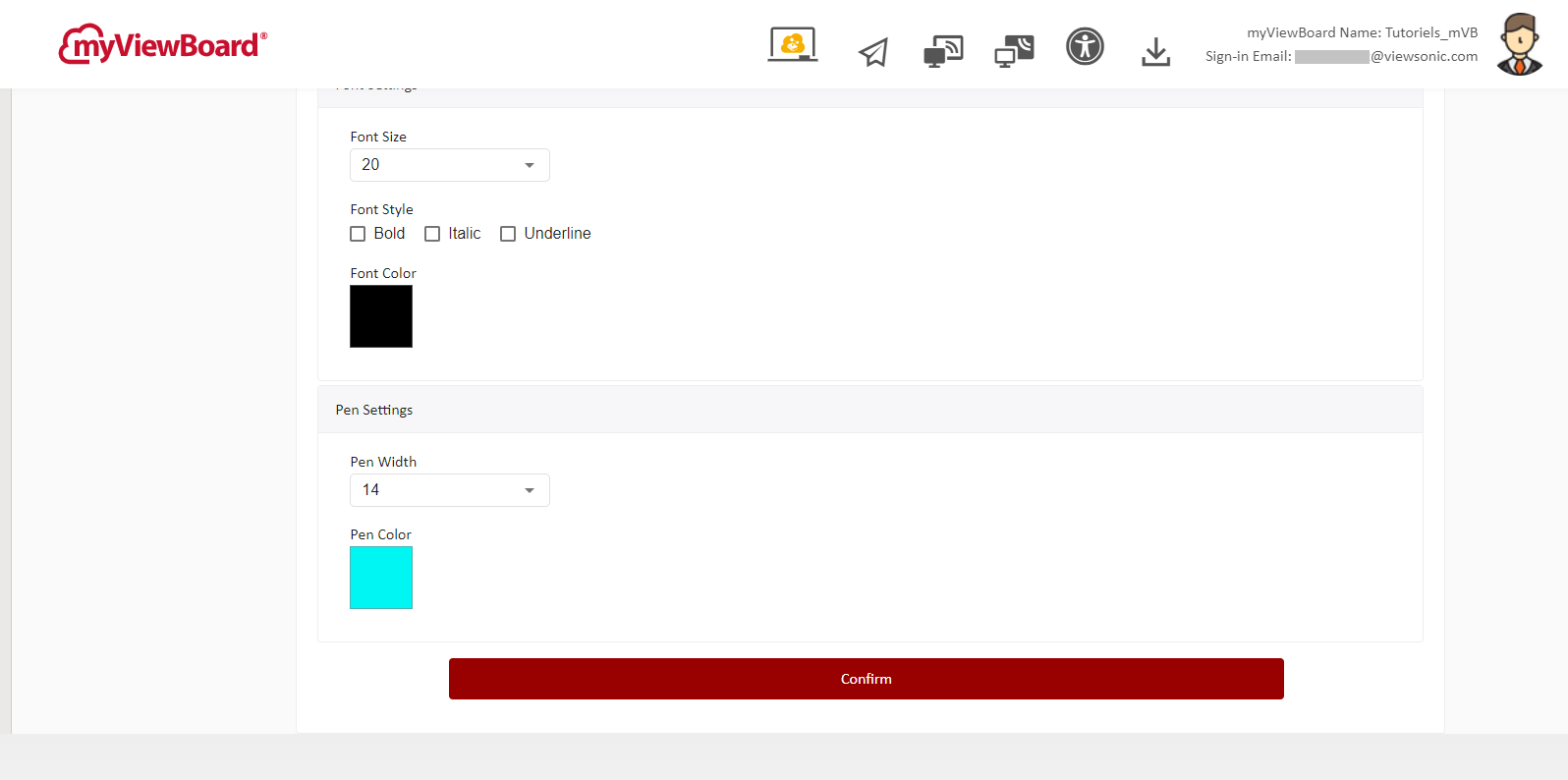
De dikke kant van de stylus werkt hetzelfde als je vinger bij gebruik van myViewBoard op een aanraakscherm. Net zoals je de hoofdwerkbalk kunt gebruiken door erop te tikken met je vinger, kun je dat ook doen met de dikke kant van de stylus.
Met de dikke punt van de stylus selecteren gebruikers verschillende tools uit de hoofdwerkbalk en gebruiken ze op het canvas.
Instelling 'Gebruik vinger om canvas te verplaatsen'
Bij gebruik van een stylus in myViewBoard voor Windows of Android op een ViewBoard, wil je mogelijk alleen tekenen en objecten op het canvas manipuleren met de stylus, en het canvas verplaatsen met aanraking. In zulke gevallen kun je de instelling 'Gebruik vinger om canvas te verplaatsen' inschakelen.
Met deze optie ingeschakeld kunnen gebruikers exclusief de stylus gebruiken voor schrijven en het gebruik van myViewBoard-tools op het canvas, terwijl aanraking met de vinger alleen wordt gebruikt om te verplaatsen of in-/uit te zoomen. De hoofdwerkbalk reageert ook op aanraking met de vinger, maar geselecteerde tools zijn alleen toepasbaar bij stylusgebruik.
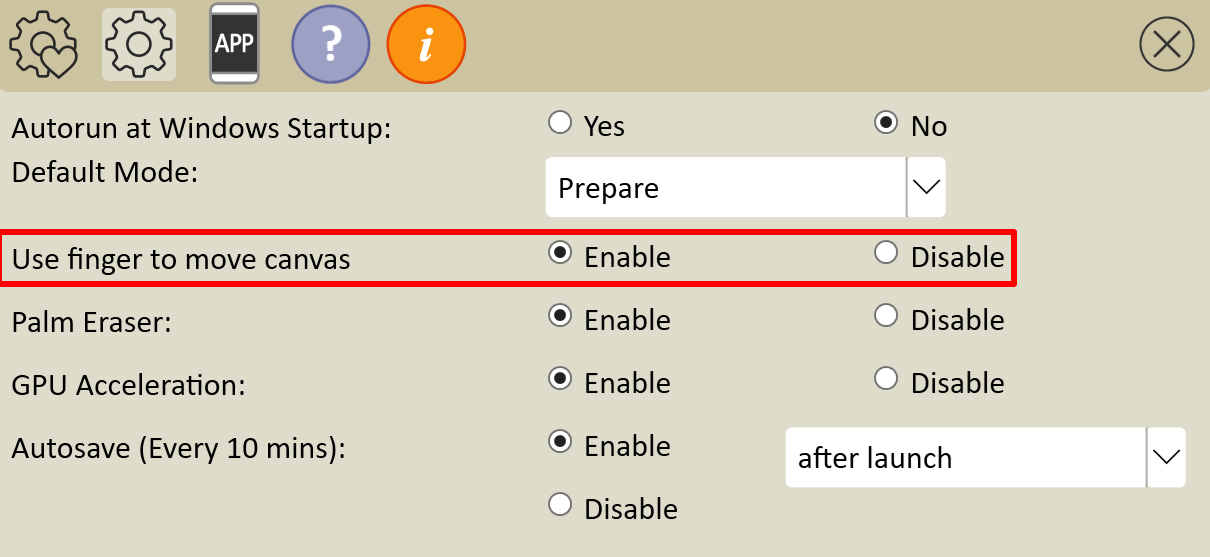 'Gebruik vinger om canvas te verplaatsen' is ingeschakeld in het instellingenmenu van myViewBoard (Windows-versie).
Stylusondersteuning in de iOS iPad-versie van myViewBoard
Bij gebruik van de iOS-versie van myViewBoard op een iPad worden de Apple Pencil evenals andere Bluetooth-stylussen zoals de ViewSonic ACP501 ondersteund.
Gebruik van een stylus op een iPad biedt een betere precisie dan aanraking met de vinger bij gebruik van myViewBoard.