

 Home
Home
-
Lessen makenmyViewBoard werkgebiedmyViewBoard releasegeschiedenisTips voor probleemoplossingBetrokkenheid in de klasLessen presenterenmyViewBoard tipsAan de slag met myViewBoard
Overzicht van de myViewBoard interface
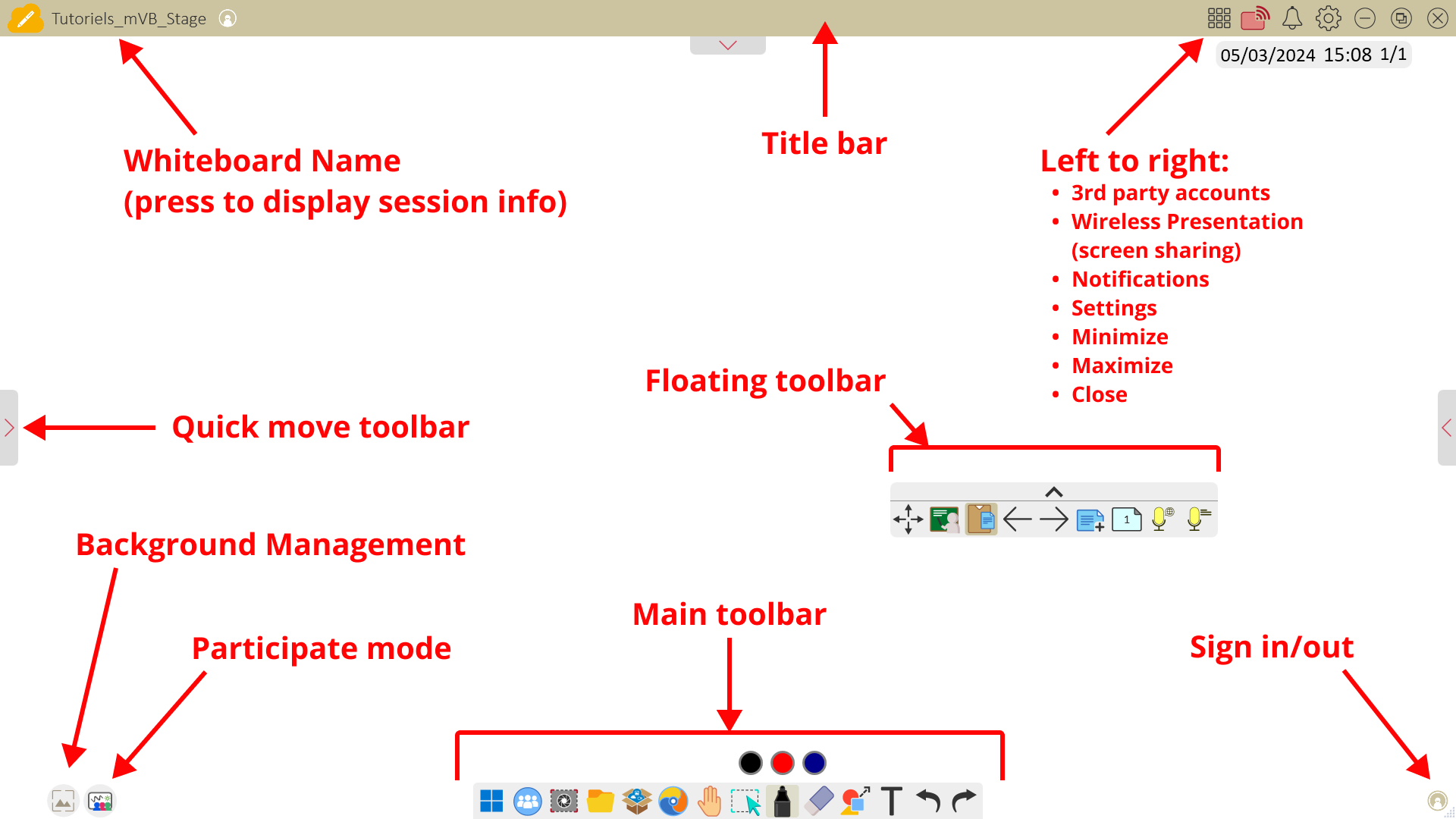
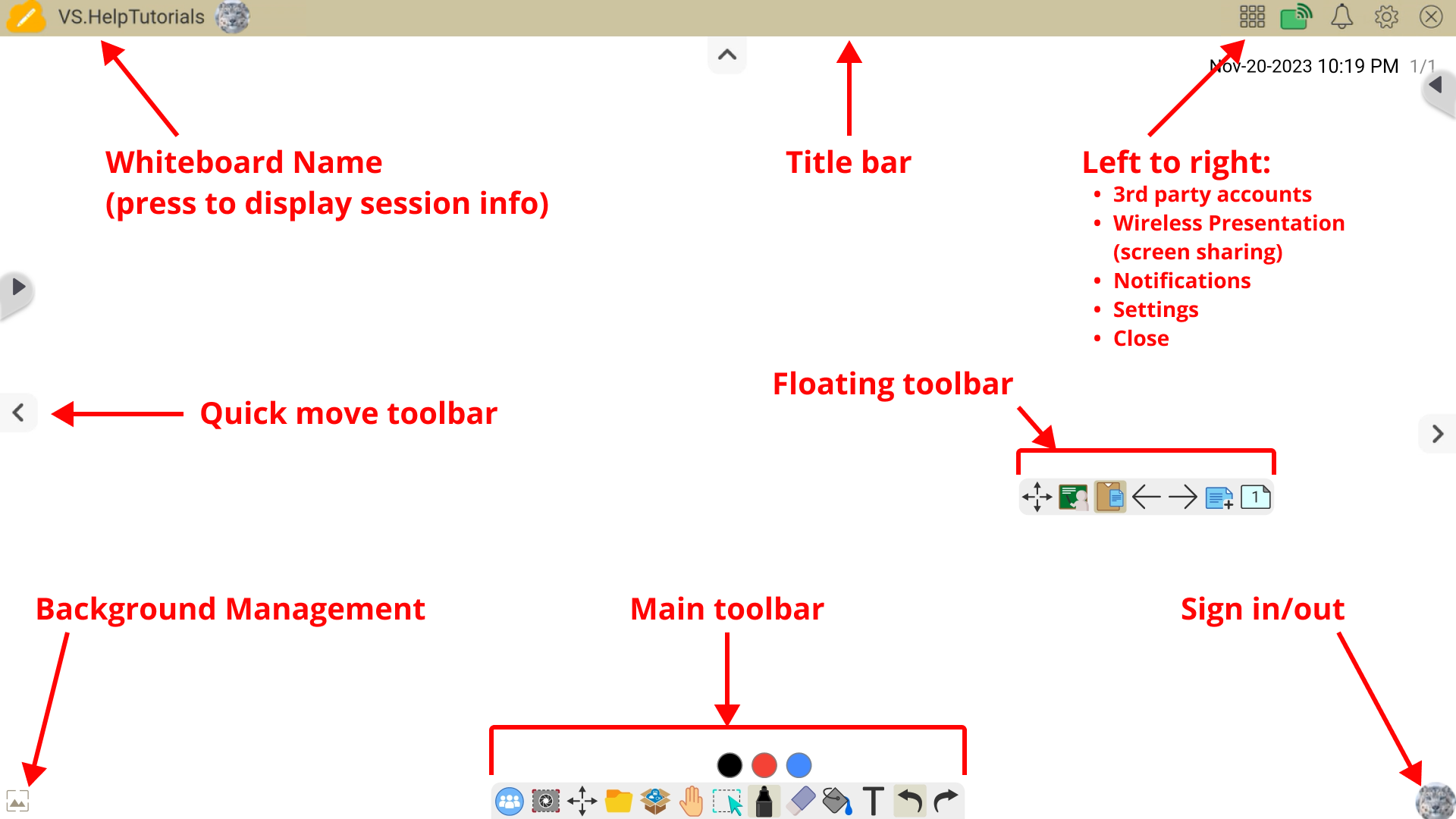
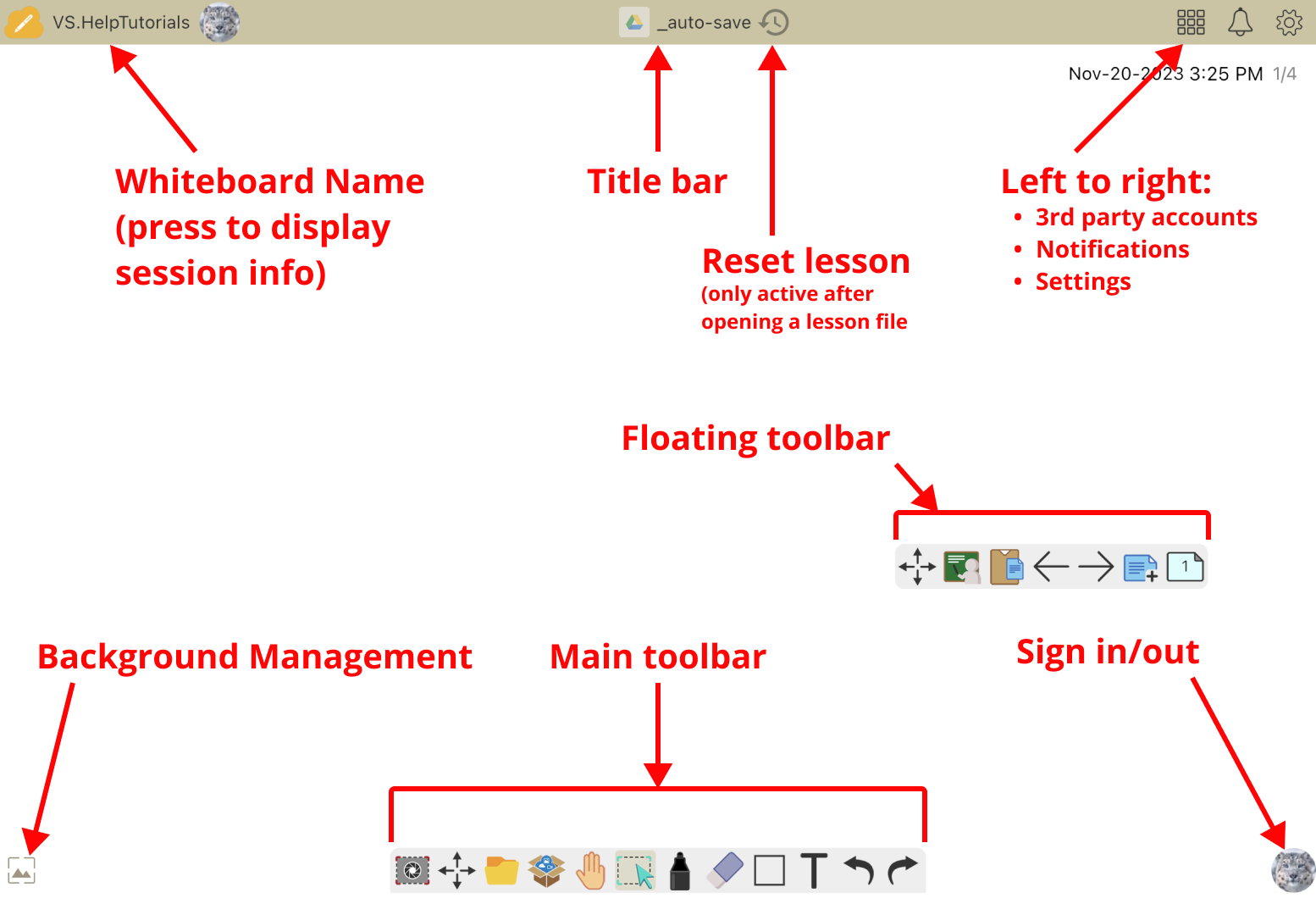
Na het openen van myViewBoard zie je het werkgebied en de pictogrammen op de werkbalk. Bovendien vind je myViewBoard-sessie-informatie in de linkerbovenhoek en de myViewBoard-instellingen pictogrammen in de rechterbovenhoek.
Je kunt ook meer tools en opties vinden door tweemaal op een pictogram in de hoofdwerkbalk te tikken. Net als bij een gewone myViewBoard kun je met een  Pen tool op het bord schrijven en met een
  Gum schrijfsels of objecten wissen.
Essentiële myViewBoard functies
Windows
-
Oneindig Canvas: Het werkgebied is oneindig — druk op
 Oneindig Canvas en zoom in en uit of verplaats over het canvas. Ideaal om naadloos door een onderwerp te navigeren binnen dezelfde pagina!
 -
Nieuwe Pagina: Voeg nieuwe pagina's toe door op
 Nieuwe Pagina in de zwevende werkbalk te drukken. Jij bepaalt hoe je je materialen presenteert; op verschillende pagina's, of verschillende delen van dezelfde pagina (of een combinatie van beide).
 -
Magic Box: Je hebt toegang tot een reeks interactieve tools via
 Magic Box.
 -
Embedded Browser: Browse het web binnen myViewBoard met
 Embedded Browser, met de optie om eenvoudig webafbeeldingen, video's en pagina's aan je canvas toe te voegen.
 -
Content importeren: Toon je bestaande bestanden en content met de
 Importeren functie (te vinden in Magic Box).
 -
Windows Toggle Knop: Navigeer door de apps en webbrowser van je Windows-systeem terwijl je nog steeds toegang hebt tot myViewBoard-annotatietools, met behulp van de
 Windows Toggle Knop. Wissel tussen pen tools en muisnavigatie door te schakelen tussen
  en
en  . Om Magic Box-elementen toe te voegen in Windows-modus, druk tweemaal op de gewenste functie (slepen en neerzetten wordt niet ondersteund in deze modus).
Android
-
Oneindig Canvas: Het werkgebied is oneindig — druk op Oneindig Canvas en zoom in en uit of verplaats over het canvas. Ideaal om naadloos door een onderwerp te navigeren binnen dezelfde pagina!
-
Nieuwe Pagina: Voeg nieuwe pagina's toe door op Nieuwe Pagina in de zwevende werkbalk te drukken. Jij bepaalt hoe je je materialen presenteert; op verschillende pagina's, of verschillende delen van dezelfde pagina (of een combinatie van beide).
-
Magic Box: Je hebt toegang tot een reeks interactieve tools via Magic Box.
-
Embedded Browser: Browse het web binnen myViewBoard met Embedded Browser, met de optie om eenvoudig webafbeeldingen, video's en pagina's aan je canvas toe te voegen.
-
Content importeren: Toon je bestaande bestanden en content met de Importeren functie (te vinden in Magic Box).
iOS
-
Oneindig Canvas: Het werkgebied is oneindig — druk op Oneindig Canvas en zoom in en uit of verplaats over het canvas. Ideaal om naadloos door een onderwerp te navigeren binnen dezelfde pagina!
-
Nieuwe Pagina: Voeg nieuwe pagina's toe door op Nieuwe Pagina in de zwevende werkbalk te drukken. Jij bepaalt hoe je je materialen presenteert; op verschillende pagina's, of verschillende delen van dezelfde pagina (of een combinatie van beide).
-
Magic Box: Je hebt toegang tot een reeks interactieve tools via Magic Box.
-
Embedded Browser: Browse het web binnen myViewBoard met Embedded Browser, met de optie om eenvoudig webafbeeldingen, video's en pagina's aan je canvas toe te voegen.
-
Content importeren: Toon je bestaande bestanden en content met de Importeren functie (te vinden in Magic Box).
-
Les resetten: Als je je les wilt terugzetten naar de meest recent opgeslagen staat, tik dan op de les resetten
 pictogram. Dit pictogram verschijnt alleen na het openen van een lesbestand.