 ホームページ
-
SettingsSetup
リモートコントロール (IFP105S)
この記事では、ViewBoardのリモートコントロール機能の概要を説明します。
リモートコントロール機能の詳細
機能 | |
|---|---|
| 1 | 電源オン/オフ。 |
| 2 | ミュート/音声オン。 |
| 3 | スリープモードのオン/オフ。 |
| 4 | ViewBoard以外の入力ソースの場合、現在の入力ソース情報を表示。 |
| 5 | 画面を空白にする。 |
| 6 | 画面のフリーズ/解除。 |
| 7 | 数字キーパッド。 |
| 8 | 埋め込みPC使用時、スペースバーやAlt+Tabでオブジェクトを選択。1 |
| 9 | 埋め込みPC使用時、プログラムウィンドウを閉じる。1 |
| 10 | 入力ソースの選択。 |
| 11 | 埋め込みシステムのメインインターフェースに戻る。1 |
| 12 | ViewBoard入力ソース設定メニュー;他の入力ソースの場合はタッチメニュー設定にアクセス。 |
| 13 | スクリーンショット。 |
| 14 | PCの[Tab]キー。1 |
| 15 | 埋め込みPC入力ソースに切り替え。1 |
| 16 | PCの[Backspace]キー。1 |
| 17 | PCの[Windows]キー。1 |
| 18 | PCの[Menu]キー。1 |
| 19 | myViewBoard Whiteboardを起動。 |
| 20 | 前の画面に戻る。 |
| 21 | 上下左右にスクロール。 |
| 22 | 選択を確定。 |
| 23 | ダイアログボックスを閉じる。 |
| 24 | PCの前のページ/次のページ。1 |
| 25 | 音量を上げる/下げる。1 |
| 26 | PCの[スペース]キー。1 |
| 27 | PCのF1~F12機能キー。1 |
1PC関連の機能キーは、埋め込み型PCがない場合はサポートされません。
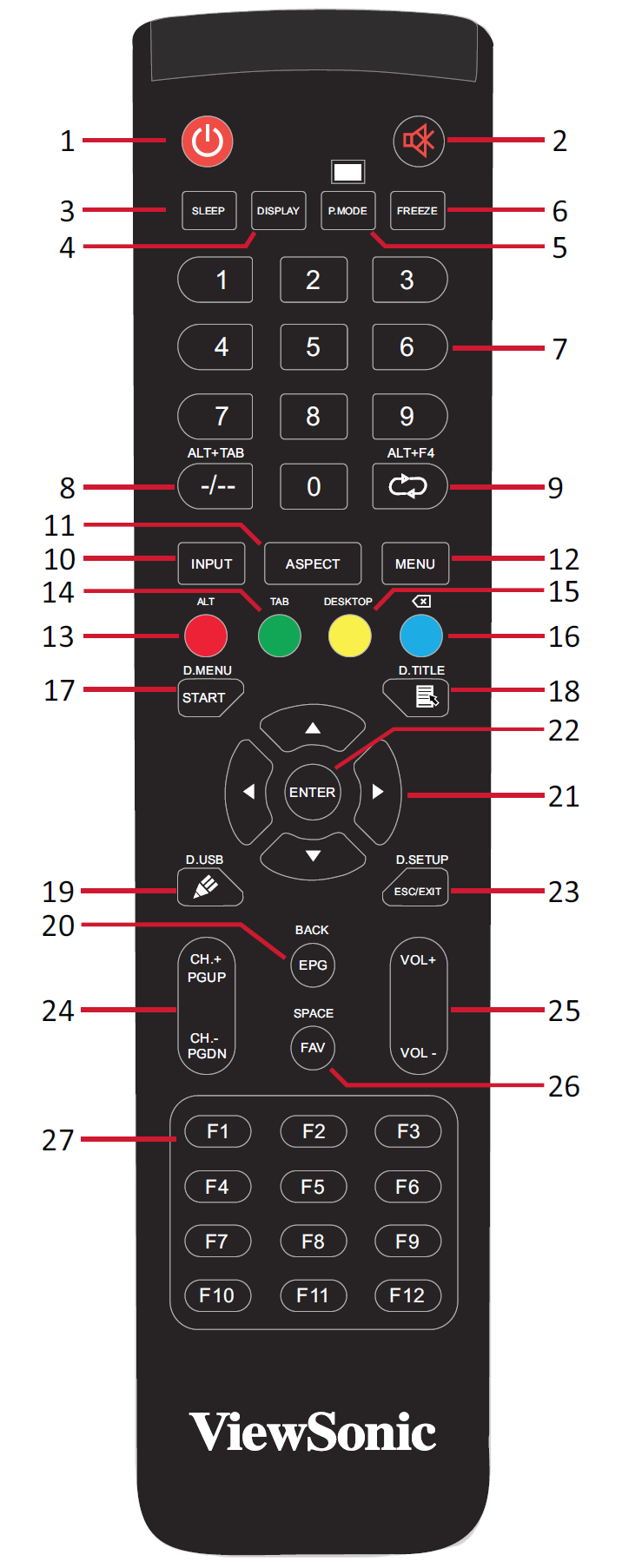 リモートコントロールの詳細。付随する表でボタンの機能を確認してください。
 リモートコントロールの有効範囲
ViewBoardをリモートコントロールで操作する際は、以下の点に注意してください:
- 有効範囲(距離):6メートル。
- 有効範囲(方向):左右30°。
- 障害物:リモートコントロールの信号が受信機に届くよう、何も遮らないようにしてください。
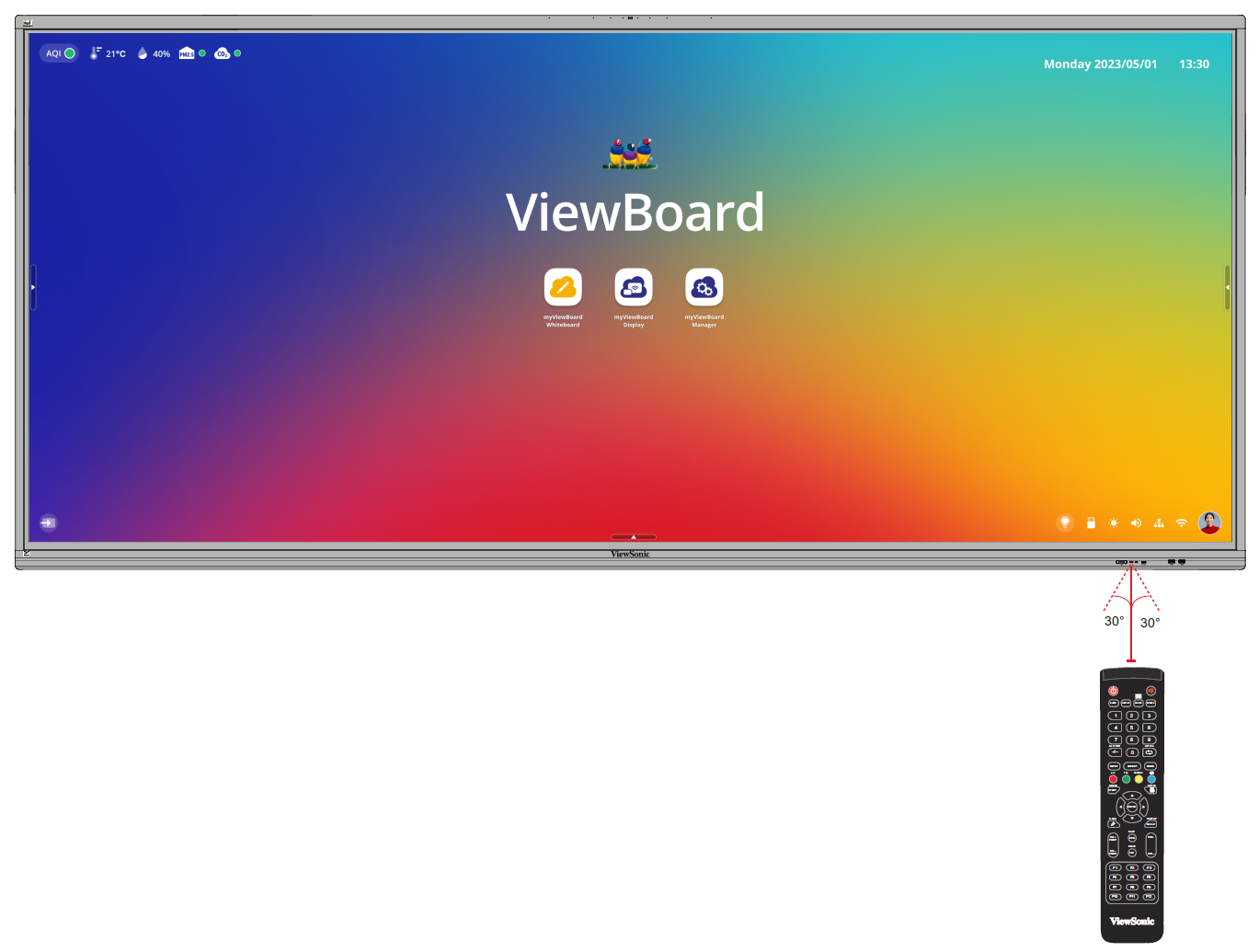 リモートコントロール受信機を指した状態で示される距離と方向の有効範囲。